La Tua Webcam Ti Sta Guardando? Guida Completa al Test e alla Sicurezza Video
Hai mai iniziato una chiamata critica, quel colloquio di lavoro che non puoi permetterti di perdere o la presentazione al consiglio di amministrazione, per poi scoprire che il tuo volto è un mosaico di pixel sgranati? O peggio, che l'audio viaggia ma tu sei invisibile? Succede. E fa rabbia.
Non si tratta solo di sfortuna. Spesso è mancanza di verifica preventiva.
Prima di ogni sessione importante, dedicare pochi minuti a svolgere attività di gestione del controllo della tua periferica video non è un optional; è una necessità operativa. Questo articolo non ti venderà sogni di risoluzione 4K miracolosa. Analizzeremo come effettuare la configurazione di un test reale, diagnosticare guasti occulti dopo quegli aggiornamenti di sistema che rompono sempre qualcosa e, soprattutto, capire se qualcuno sta osservando senza il tuo consenso.
Il tuo sguardo digitale deve essere chiaro, stabile e, sopra ogni altra cosa, sotto il tuo totale controllo.
Perché il "Funziona" Non Basta Mai
Molti utenti pensano che se l'icona della videocamera appare nell'elenco dei dispositivi, allora tutto sia a posto. Errore grave. Il sistema operativo può riconoscere l'hardware senza che il flusso video sia effettivamente idoneo alla trasmissione.
Immagina di dover instaurare un'interazione con un cliente importante. Se l'immagine è buia, sfocata o presenta quei fastidiosi artefatti digitali, la percezione della tua professionalità crolla immediatamente. Non è vanità; è comunicazione non verbale. Una webcam che lavora male distrae. Il cervello dell'interlocutore smette di ascoltare ciò che dici per cercare di decifrare cosa sta succedendo sul tuo viso.
E poi c'è il lato oscuro. Quella lucina LED accanto all'obiettivo dovrebbe accendersi solo quando tu lo decidi. Ma siamo sicuri che il firmware rispetti sempre questa regola? Eseguire il ripristino delle impostazioni di privacy e verificare chi ha accesso al dispositivo è il primo passo per tutelarsi da accessi non autorizzati.

Strumenti per il Test: Oltre la Chat di Gruppo
Dimentica di usare Zoom o Teams come banco di prova. Queste applicazioni applicano filtri, correggono i colori e comprimono il video in tempo reale, nascondendo i difetti reali dell'hardware. Hai bisogno di vedere il segnale grezzo.
Esistono strumenti dedicati, spesso definiti genericamente come "Test Webcam Online", che permettono di visualizzare il feed diretto dal browser senza passare attraverso livelli complessi di elaborazione software di terze parti. L'obiettivo qui è occuparsi della gestione/elaborazione di un'analisi visiva pura.
Cosa devi guardare esattamente?
- Nitidezza e Messa a Fuoco: Avvicinati e allontanati. La camera riesce a seguire il movimento o rimane bloccata su un piano fisso? Le webcam economiche spesso faticano ad adattarsi rapidamente.
- Bilanciamento del Bianco: Posiziona un foglio bianco davanti all'obiettivo. Sembra davvero bianco o tende al bluastro o al giallognolo? Un errore qui ti farà sembrare malato o stanco.
- Fluidità (Frame Rate): Muovi velocemente la mano. Il video scatta o scorre fluido? Un basso frame rate rende difficile seguire le espressioni facciali naturali.
Se noti anomalie, non accettare il compromesso. Spesso basta arrivare a implementare una correzione manuale nelle impostazioni del driver per risolvere problemi che sembravano hardware.
Diagnosticare i Fantasma degli Aggiornamenti
Quante volte hai riavviato il PC dopo un aggiornamento di Windows o macOS e la webcam ha smesso di collaborare? È un classico. Il sistema operativo, nel suo zelo di migliorare la sicurezza o le prestazioni, talvolta disallinea i permessi o sovrascrive i driver con versioni generiche non ottimali.
In questi casi, la procedura di troubleshooting richiede pazienza. Non limitarti a reinstallare il driver. Devi scavare più a fondo.
Controlla le impostazioni di privacy del sistema operativo. Assicurati che l'accesso alla fotocamera sia consentito alle applicazioni desktop e non solo a quelle dello Store. A volte il blocco è granulare: il sistema permette l'accesso al browser ma nega l'interazione con il software di videoconferenza specifico.
Inoltre, verifica se altri processi stanno occupando la periferica. Un'applicazione in background, magari un software di sicurezza o un tool di registrazione schermo dimenticato aperto, potrebbe aver "presa in ostaggio" la webcam. In questo scenario, nessuna altra app riuscirà a visualizzare il video, restituendo semplicemente una schermata nera o un codice di errore generico. Chiudere quei processi parassiti è spesso la soluzione immediata.
Sicurezza: Qualcuno Ti Sta Osservando?
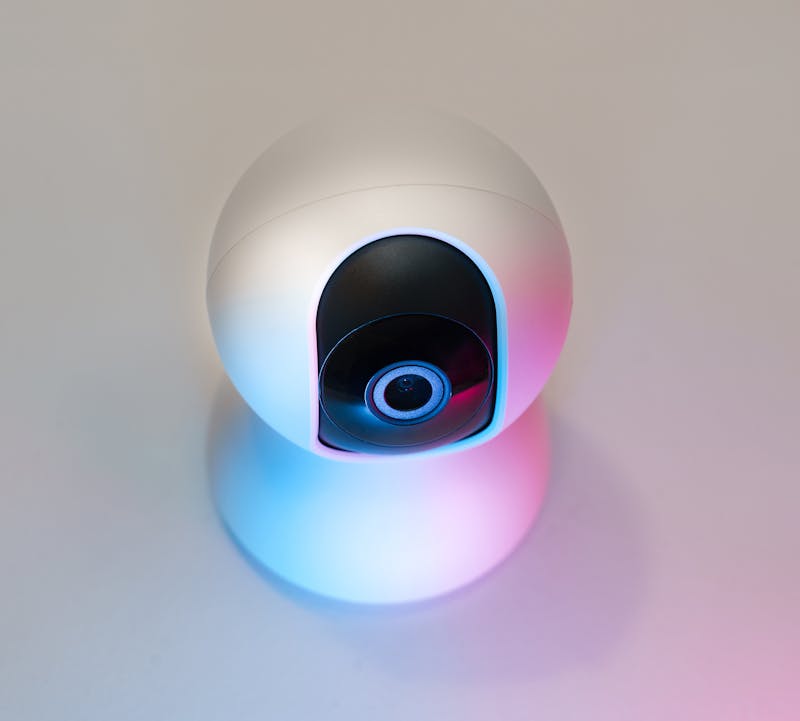
Arriviamo al punto dolente. La paranoia sulla sorveglianza non è infondata. Malware specifici, noti come RAT (Remote Access Trojans), sono progettati proprio per attivare la webcam a insaputa dell'utente, trasformando il tuo spazio privato in un palcoscenico pubblico.
Come difendersi? La tecnologia da sola non basta sempre.
La misura più efficace, paradossalmente, è fisica. Utilizzare un copri-obiettivo scorrevole o anche un semplice pezzo di nastro opaco quando la camera non è in uso elimina radicalmente il rischio visivo. Nessun hacker può bypassare un pezzo di plastica nero. Sembra rudimentale? Forse. Ma funziona al 100%.
Tuttavia, non dobbiamo abdicare alla vigilanza software. Monitorare quali applicazioni hanno richiesto recentemente l'accesso alla fotocamera è cruciale. Sia su Windows che su macOS, esistono log di sistema che mostrano quale processo ha attivato il dispositivo e quando. Se vedi un nome sconosciuto apparire nella lista mentre stai lavorando su un foglio di calcolo, hai un motivo di fondo per preoccuparti.
Eseguire il ripristino delle autorizzazioni di fabbrica e disattivare l'accesso globale alla fotocamera, riabilitandolo solo app per app, riduce drasticamente la superficie di attacco. È un piccolo sforzo di configurazione che offre funzionalità di protezione in misura significativa.
Ottimizzazione dell'Ambiente: Il Fattore Umano
Anche la webcam più costosa fallisce se l'ambiente contro cui lotta è ostile. La luce è tutto.
Evita di posizionarti con una finestra alle spalle. Il sensore della fotocamera, cercando di esporre correttamente la luminosità esterna, ti trasformerà in una sagoma scura indefinita. Al contrario, poniti di fronte alla fonte luminosa naturale. La luce diffusa illumina il viso, riduce le ombre dure sotto gli occhi e permette al sensore di lavorare con valori ISO più bassi, riducendo quella granulazione fastidiosa (noise) che rovina l'immagine.
Se la luce naturale manca, non affidarti alla lampada da scrivania standard che crea riflessi untuosi sulla fronte. Investi in una piccola luce ad anello o posiziona una fonte luminosa morbida leggermente sopra e davanti a te. Questa semplice modifica dell'assetto migliora la qualità percepita del video in modo drastico, spesso più di quanto farebbe l'acquisto di una nuova periferica.
Allo stesso tempo, cura lo sfondo. Non serve uno studio televisivo, ma evita il caos. Una libreria ordinata, una parete neutra o uno sfondo virtuale ben configurato (senza quell'effetto ritaglio tremolante sui bordi dei capelli) comunicano ordine mentale. Ricorda: durante una videochiamata, il tuo ambiente parla di te tanto quanto le tue parole.
Checklist Rapida Pre-Call
Prima di cliccare su "Entra nella riunione", dedica due minuti a questa sequenza operativa. Ti salverà da imbarazzi inutili.
- Verifica Fisica: Rimuovi il copri-obiettivo. Pulisci la lente con un panno in microfibra (le impronte digitali creano aloni diffusi).
- Test Visivo: Apri uno strumento di test online o l'app nativa della fotocamera. Controlla inquadratura e illuminazione.
- Check Audio: Assicurati che il microfono associato (spesso integrato nella webcam) sia selezionato come input predefinito e non quello del laptop lontano tre metri.
- Sicurezza: Dai un'occhiata rapida ai processi attivi se noti comportamenti strani della spia LED.
- Connessione: Se usi il Wi-Fi, valuta di passare al cavo Ethernet per la durata della chiamata importante. La stabilità del flusso video dipende dalla banda disponibile più di quanto si creda.
Seguire questi passaggi significa passare da un approccio passivo ("speriamo funzioni") a uno proattivo ("so che funziona"). In un mondo dove le relazioni professionali si costruiscono sempre più spesso attraverso uno schermo, garantire che la propria immagine sia nitida e sicura non è dettaglio tecnico. È rispetto verso chi ci ascolta e tutela di sé stessi.
La prossima volta che la lucina si accende, sappi esattamente perché e chi ne ha premuto l'interruttore.
Pronto a verificare le tue impostazioni? Bastano pochi secondi.
Strumenti consigliati
Test Sensore Luce Ambientale (Lux)
Leggi i dati di illuminamento (Lux) dal sensore di luce ambientale del dispositivo. Verifica se la luminosità automatica funziona correttamente.
Test Condivisione Schermo - Verifica Screen Sharing
Simula la condivisione dello schermo per riunioni online. Verifica permessi e funzionalità di condivisione finestre, schermo intero e audio di sistema.
Test Webcam Online - Controllo Video/Fotocamera
Verifica rapidamente se la webcam funziona correttamente. Controlla nitidezza, risoluzione e messa a fuoco. Supporta specchio e screenshot. Ideale prima di videochiamate.
Test Decodifica Video - Verifica Riproduzione 4K/8K
Controlla le prestazioni di decodifica video del browser e del dispositivo. Supporta test video HD 4K/8K. Individua blocchi, frame persi e desincronizzazione audio-video.
Test Pixel Morti e Backlight Bleeding
Sfondi a colori puri, gradienti e griglie per trovare pixel morti, pixel bloccati e zone di backlight bleeding su monitor e schermi smartphone.
Test Precisione GPS Online
Ottieni la posizione geografica attuale del dispositivo. Testa la precisione del GPS e della localizzazione IP. Verifica latitudine, longitudine e altitudine.