Latence et Jitter : Pourquoi Votre Internet Lag et Comment le Diagnostiquer
Votre speedtest affiche fièrement 850 Mbps en descendant. Pourtant, la démo cliente se fige. Le matchmaking envoie vos personnages de l’autre côté de la map sans prévenir. Vous blâmez l’opérateur. L’erreur vient du diagnostic de surface. Le débit pur, on s’en moque presque quand le temps réel tape à la porte. Ce qui dicte la sensation de fluidité, c’est la régularité du flux. La latence et le jitter prennent le relais. Ils dictent tout. On va plonger dans le mécanisme. Ensuite, je vous montre comment mener le travail de surveillance pour isoler la cause exacte. Pas de théorie creuse. Juste des mesures, des logs et des ajustements qui tiennent la route.
La latence ne se cache pas derrière des chiffres marketing. Elle correspond au temps exact nécessaire pour qu’un paquet effectue le trajet aller-retour vers une cible. On la mesure en millisecondes. Chaque unité pèse lourd. Sur un échange TCP, chaque poignée de main exige une séquence stricte de SYN, SYN-ACK, ACK. Si la latence grimpe vers 90 ms, le protocole diffère l’exécution des paquets en attente. Il bloque le cycle. L’expérience utilisateur se dégrade de manière significative.
Imaginez un backend qui doit prendre en charge le traitement de chaque requête HTTP synchrone. Si l’aller-retour traîne, le thread se place en WAIT. Le navigateur patiente. Vous aussi. Dans un moteur de jeu, le client local doit mettre en place une interaction de compensation par le biais du client-side prediction. Quand le réseau ne renvoie pas les accusés de réception assez vite, le serveur de validation rejette les mouvements. C’est brutal. Le jeu devient injouable, alors que la bande passante reste vide.
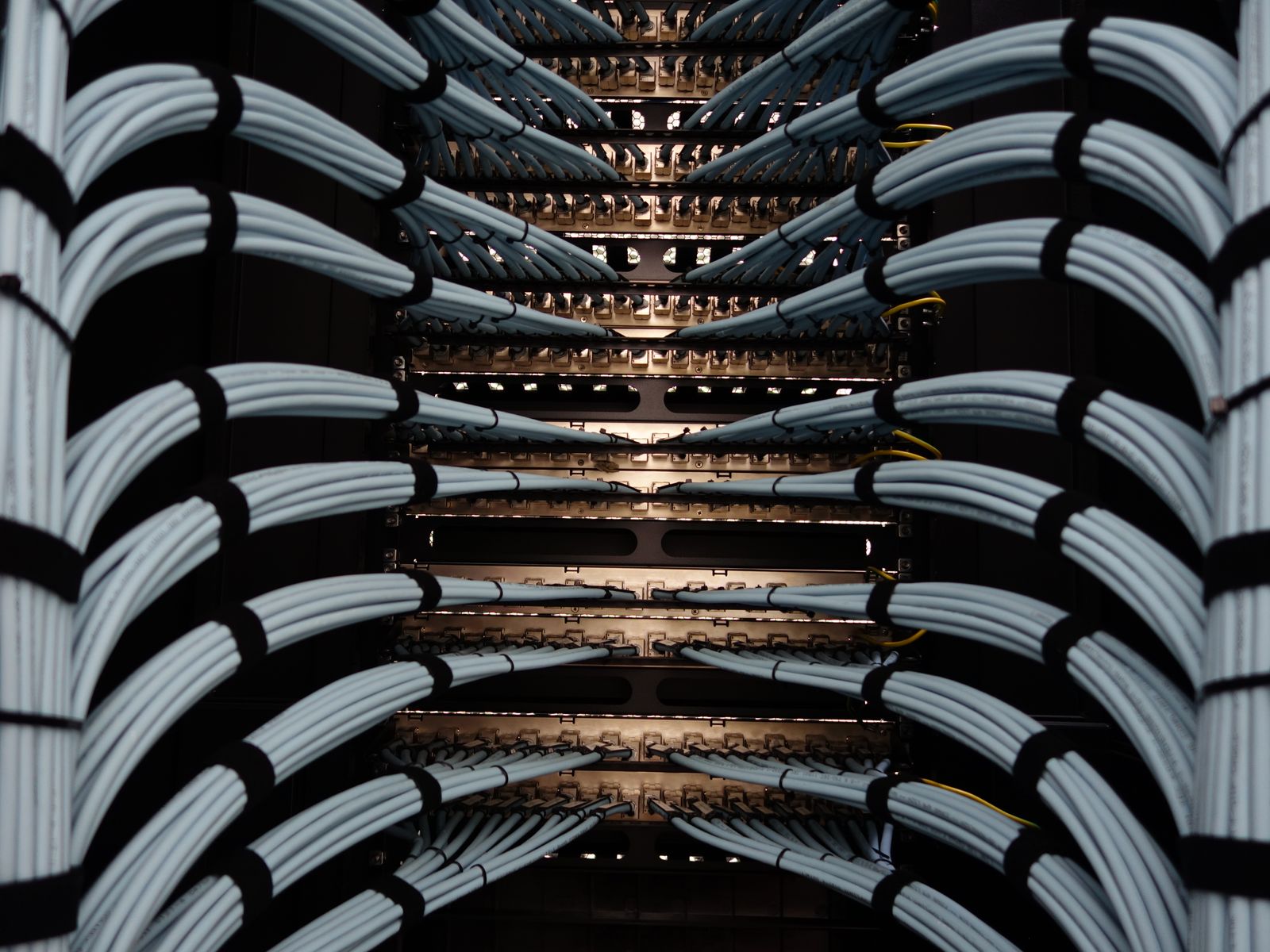
La latence élevée reste prévisible. Vous pouvez anticiper les 70 ms constants. Le jitter, lui, s’infiltre sans prévenir. Il mesure la variance du délai entre deux paquets consécutifs. Votre flux arrive en dents de scie. Le premier met 14 ms. Le suivant traîne à 95 ms. Le récepteur ne sait plus comment synchroniser le tampon audio ou vidéo. WebRTC panique. Il sollicite une retransmission. La bande passante sature. Le décalage s’amplifie jusqu’à couper la voix.
Pourquoi ce phénomène apparaît-il aussi souvent ? La cause principale repose presque toujours sur une mise en file d’attente excessive au niveau des routeurs intermédiaires. Ou alors, l’ISP effectue la configuration de politiques de trafic trop agressives. Le bufferbloat entre en scène. Les équipements stockent les paquets excédentaires au lieu de les abandonner immédiatement. Cette décision alourdit le réseau de manière disproportionnée. Le résultat ? Des pics de gigue qui ruinent la communication en temps réel, même sur une fibre théoriquement propre.
Arrêtons de cliquer sur des portails qui lancent un unique test HTTP. Ça ne dit strictement rien. Il convient d’adopter une approche plus granulaire. Ouvrez un terminal. Je vous propose de mener le travail de diagnostic au moyen de trois commandes natives.
D’abord, lancez ping -c 20 1.1.1.1. Scannez les lignes. time=22.4 ms. Puis time=180.5 ms. Cette disparité saute tout de suite aux yeux. Vous notez la ligne de synthèse rtt min/avg/max/mdev. Le champ mdev représente justement le jitter moyen. S’il dépasse 30 ms sur un lien filaire, quelque chose cloche sérieusement.
Ensuite, effectuez la configuration de mtr -r -c 100 google.com pour tracer le chemin. Cet outil fusionne ping et traceroute. Il permet la mise en oeuvre d’une analyse paquet par paquet à chaque saut. La sortie expose le taux de perte à chaque nœud. Si votre passerelle locale affiche 5 % de pertes et que le saut quatre monte à 12 %, le problème se situe très probablement du côté de l’infrastructure FAI. Ne cherchez pas plus loin. Votre routeur domestique n’y est pour rien.
Pour valider le comportement sous charge réelle, exploitez iperf3. Déployez un serveur de test distant. Exécutez le client local. Vous pourrez observer directement si la connexion subit des micro-coupures pendant la transmission. Les portails web masquent ces anomalies derrière une moyenne lissée. Les logs bruts, eux, ne mentent pas.
Une fois les chiffres sous les yeux, on agit directement. Le Wi-Fi domestique reste le premier coupable désigné. Les interférences sur le 2,4 GHz brouillent les paquets avant même qu’ils n’atteignent la carte réseau. Basculez sur le 5 GHz ou connectez un câble Ethernet Cat6. La différence se matérialise instantanément.
Si le bufferbloat persiste malgré tout, effectuez la configuration de la fonctionnalité SQM dans votre routeur OpenWrt ou PfSense. Activez cake ou fq_codel. Ces algorithmes assurent le pilotage de la gestion de la file d’attente de manière intelligente. Ils abandonnent les paquets excédentaires avant qu’ils ne bloquent le flux principal. La latence redevient stable. Le jitter chute. Les développeurs backend connaissent bien ce principe. On applique exactement la même logique aux pools de connexions ou aux files d’attente RabbitMQ. Ne laissez jamais la queue gonfler indéfiniment. Fixez des timeouts stricts. Appliquez du backpressure.
Votre réseau ne vous ment pas. Il expose juste ce que vous ne regardez pas assez. Un débit énorme ne compense jamais une gigue incontrôlée. Menez le travail de validation régulièrement. Gardez des captures sous le coude avant la réunion critique. Le reste, c’est de l’optimisation cosmétique. La stabilité, elle, se construit au niveau du paquet. Testez. Isolez. Corrigez. Le canal redevient fiable.
Prêt à lancer un test ? Cela prend seulement quelques secondes.
Outils recommandés
Capteurs Mobiles - Gyroscope & Accéléromètre
Diagnostic complet des capteurs de votre smartphone. Lisez en temps réel les données du gyroscope, de l'accéléromètre et de l'orientation.
Test Capacités d'Affichage HDR
Vérifiez si votre écran supporte le HDR (High Dynamic Range). Comparez le rendu SDR vs HDR et testez la profondeur des couleurs et la luminosité.
Test Casque & Enceintes - Canaux Gauche/Droite
Outil professionnel pour tester la stéréo. Vérifiez l'équilibre gauche/droite, les basses et la distorsion de vos écouteurs ou haut-parleurs.
Test Web Bluetooth & Scan Périphériques
Scannez les appareils Bluetooth à proximité via l'API Web Bluetooth. Testez la connexion, l'appairage et le transfert de données (si compatible).
Test GPS & Précision de Localisation
Obtenez vos coordonnées géographiques actuelles. Testez la précision du GPS et de la localisation IP (latitude, longitude, altitude).
Test de Partage d'Écran - Navigateur
Simulez un partage d'écran pour vérifier les permissions du navigateur. Testez le partage de fenêtre, d'onglet ou d'écran entier ainsi que l'audio système.