Guide Pratique : Vérifier et Optimiser le Partage d'Écran Avant Vos Réunions
Le partage d'écran n'est pas une magie noire. C'est un pipeline de données brut. Et pourtant, on attend systématiquement que le client soit connecté pour découvrir que le navigateur refuse d'accéder au framebuffer. La minute de sueur froide. Le défilement des slides qui lag. Le larsen qui perce les oreilles. Pourquoi subir ce chaos quand deux minutes de validation préventive suffisent à le neutraliser ?
La méthode repose sur trois passes techniques. Une séquence d'autorisation, une exécution ciblée, puis une lecture des métriques. On va démonter le mécanisme. Pas à pas.
Première passe : mener le travail de gestion des autorisations système
Les navigateurs modernes ne laissent plus les applications fouiller l'espace graphique à l'aveugle. Ils s'appuient sur une couche de sandbox stricte, qui exige une validation explicite avant toute tentative de capture. Avant même de songer à la qualité du rendu, il faut effectuer la configuration des droits au niveau du système hôte. macOS isole les flux dans le panneau Sécurité et confidentialité. Windows passe par le contrôle des paramètres de confidentialité vidéo. Linux, quant à lui, jongle avec PipeWire, X11 ou Wayland, selon la session active. Si la chaîne de permissions casse, le moteur renvoie immédiatement un NotAllowedError. Net. Sans négociation.
Au lieu de cliquer sur le bouton et d'espérer le meilleur, adoptez une approche structurée. Effectuez l'ouverture d'une page de diagnostic vierge. Appelez navigator.mediaDevices.getDisplayMedia. Observez le comportement. La fenêtre modale de sélection apparaît-elle sans délai ? Le système propose-t-il les trois modes classiques, c'est-à-dire l'onglet, la fenêtre et l'écran intégral ? Si le sélecteur se bloque ou affiche une liste vide, la cause principale pointe souvent vers un pilote graphique obsolète ou un service de composition d'écran qui refuse la délégation. Ne forcez pas la main du système. Réinitialisez les droits. Redémarrez le gestionnaire de fenêtres. Puis relancez la séquence.
Deuxième passe : effectuer la prise en charge du test de capture et du routage audio
Transmettre un écran implique bien plus que l'envoi de pixels. Il faut aussi mener le travail de gestion du flux sonore. Beaucoup confondent encore le canal du microphone local avec celui de l'audio système. Résultat direct : la vidéo passe, mais le terminal reste muet. Ou alors, on active les deux sources en même temps et on déclenche un feedback qui sature les microphones des participants.
La parade consiste à effectuer l'isolation de chaque mode de capture. Commencez par l'onglet unique. Le rendu reste-t-il stable à 60 images par seconde ? Passez à la fenêtre applicative. Vérifiez si le cadre de sélection englobe bien la zone de travail sans tronquer les barres d'outils. Basculez enfin en affichage intégral. C'est ici que les fuites de résolution surgissent. Si votre moniteur principal tourne en 4K mais que l'encodeur compresse le flux vers 720p, le texte devient une bouillie illisible. L'outil de test doit vous permettre de visualiser le débit binaire en temps réel. Regardez la courbe. Si elle s'effondre dès qu'une animation démarre, le codec logiciel atteint sa limite. Modifiez le moteur d'encodage. Désactivez temporairement l'accélération matérielle si le pilote montre des signes de fatigue.
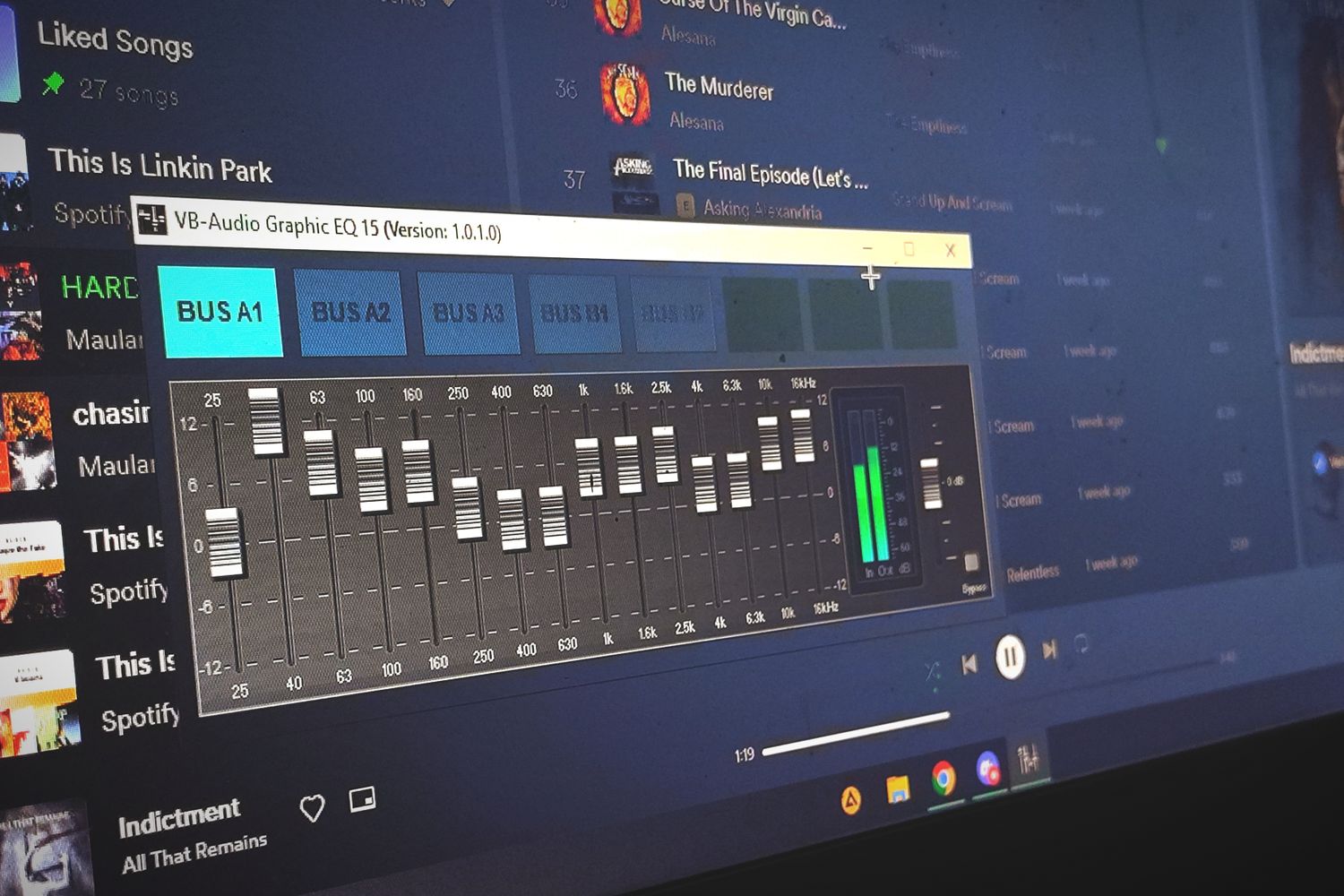
Pour la partie sonore, effectuez une boucle de vérification rapide. Activez la capture système. Jouez un court extrait audio. Écoutez le retour. Si le signal arrive tronqué ou avec un décalage perceptible, le problème relève généralement du sous-système PulseAudio ou CoreAudio qui tente de resampler le flux en vol. Ajustez les fréquences d'échantillonnage dans les paramètres avancés. Ou alors, utilisez un périphérique virtuel pour router proprement la sortie applicative vers l'entrée de conférence.

Troisième passe : mener le travail de vérification de cohérence post-mise à jour
Les correctifs du système d'exploitation ne demandent pas la permission. Ils s'installent. Ils patchent. Ils cassent parfois la compatibilité existante. Un simple saut de version mineure du noyau ou une modification des flags WebRTC peut inverser le comportement de la capture. Avant chaque session critique, il faut effectuer la vérification de cohérence. Ouvrez votre outil de diagnostic. Lancez un partage simulé de quinze secondes. Analysez les métriques. Le frame rate oscille-t-il ? Des artefacts de compression apparaissent-ils sur les zones à fort contraste ? Le tampon d'image se vide-t-il correctement ?
Si les indicateurs restent alignés avec votre configuration de base, vous pouvez passer à la réunion. Si des anomalies persistent, creusez le journal de la console du navigateur. Les erreurs OverconstrainedError ou TypeError sur les contraintes de média signalent généralement une incompatibilité entre les capacités du périphérique et les exigences de l'application. Réduisez la résolution demandée. Supprimez les options expérimentales de la capture de surface. Recommencez le cycle.
La régularité du test compte davantage que la sophistication de l'outil. Une routine de deux minutes, exécutée avant chaque point d'étape ou démo technique, permet la mise en œuvre d'une confiance opérationnelle réelle. Vous n'avez pas besoin d'un environnement complexe. Un script léger, une page de validation, et un regard critique sur les retours du système suffisent.
Le partage d'écran exige de l'observation. Il faut le calibrer. Le surveiller. Quand on cesse de subir les aléas pour auditer activement son propre flux, les interventions deviennent prévisibles. Testez en amont. Ajustez dans le calme. Présentez ensuite. Le reste suivra naturellement.
Prêt à lancer un test ? Cela prend seulement quelques secondes.
Outils recommandés
Test Casque & Enceintes - Canaux Gauche/Droite
Outil professionnel pour tester la stéréo. Vérifiez l'équilibre gauche/droite, les basses et la distorsion de vos écouteurs ou haut-parleurs.
Capteur de Luminosité Ambiante (Lux)
Lisez les données du capteur de lumière (Lux) de votre appareil. Vérifiez si le réglage automatique de la luminosité fonctionne correctement.
Test de Notifications Push Web
Vérifiez si votre navigateur peut recevoir des notifications. Testez les permissions et envoyez des messages de test pour le débogage.
Test Fréquence de Rafraîchissement (Hz)
Visualisez les FPS (Hz) de votre écran en temps réel. Vérifiez si votre mode 120Hz, 144Hz ou 240Hz est bien activé et fluide.
Test de Microphone en ligne - Vérification Audio & Enregistrement
Testez votre micro gratuitement en ligne. Détectez le son, l'écho et le bruit de fond. Visualisation des ondes en temps réel et réécoute sans logiciel.
Test de Partage d'Écran - Navigateur
Simulez un partage d'écran pour vérifier les permissions du navigateur. Testez le partage de fenêtre, d'onglet ou d'écran entier ainsi que l'audio système.