Guía Definitiva para Diagnosticar Fallos en Pantallas Táctiles y Zonas Muertas
Nada genera más frustración que intentar deslizar una diapositiva importante durante una presentación y ver cómo la pantalla simplemente ignora tu dedo. O peor aún, escribir un mensaje urgente y que el teclado virtual no registre pulsaciones clave. A menudo asumimos de inmediato que el panel está roto y necesitamos gastar dinero en una reparación costosa. Sin embargo, antes de llevar el dispositivo al servicio técnico, es fundamental realizar la diagnosis adecuada para distinguir entre un fallo catastrófico del hardware y un error de software subsanable.
El problema suele residir en lo que llamamos "zonas muertas". Estas son áreas específicas del digitalizador que han dejado de responder a la entrada capacitiva. No siempre es un cristal agrietado; a veces es una degradación progresiva del sensor o una mala calibración del controlador táctil. Para abordar esto con rigor, no basta con tocar la pantalla al azar. Necesitamos valernos de herramientas que nos permitan visualizar el flujo de datos en tiempo real.

El primer paso: Conceder permisos y preparar el entorno
Antes de poder llevar a cabo la evaluación de la sensibilidad, debemos asegurar que el sistema operativo permita que las aplicaciones de diagnóstico accedan a los eventos de entrada crudos. En muchos dispositivos Android, esto implica activar opciones de desarrollador o conceder permisos especiales de superposición. Si omitimos este detalle, la herramienta de prueba solo verá una fracción de los datos reales.
Abre la configuración de tu dispositivo y navega hasta la sección de información del software. Pulsa varias veces sobre el número de compilación hasta que el sistema te notifique que ahora eres un desarrollador. Una vez habilitado este modo, busca la opción de "Mostrar toques" o "Ubicación del puntero". Al activar esta característica, el sistema comenzará a dibujar un indicador visual cada vez que registres una interacción con la superficie. Esto transforma lo invisible en algo tangible.
Si ves que el círculo blanco aparece pero la aplicación que estás usando no reacciona, entonces el culpable es el software, no el hardware. Por el contrario, si ni siquiera el indicador del sistema aparece en ciertas zonas mientras mueves el dedo suavemente, hemos confirmado la existencia de una zona muerta física. Es una distinción crítica que ahorra horas de depuración innecesaria.
Ejecutando la prueba de estrés multitouch
Ahora que hemos preparado el terreno, es momento de emplear una utilidad diseñada específicamente para poner a prueba la matriz de sensores. No uses aplicaciones genéricas de dibujo; necesitas algo que muestre coordenadas exactas, presión (si está disponible) y el identificador único de cada punto de contacto. Herramientas como "MultiTouch Test" o similares son ideales porque renderizan cada toque como un objeto distinto con su propio ID numérico.
Comienza realizando la verificación de la esquina a esquina. Desliza un solo dedo lentamente por todo el perímetro de la pantalla. Observa con atención si el rastro se corta en algún punto específico. A veces, el fallo no es total; puede que la zona responda solo si aplicas una presión excesiva, lo cual indica que los electrodos del digitalizador están perdiendo sensibilidad gradualmente. Anota mentalmente o en un papel esas coordenadas problemáticas.
Después, sube la complejidad. Coloca tres o cuatro dedos sobre la superficie simultáneamente y realiza gestos de pellizco y rotación. Los controladores táctiles modernos gestionan múltiples flujos de entrada mediante algoritmos complejos. Si al mover varios dedos uno de ellos desaparece repentinamente de la pantalla aunque sigas tocándola, significa que el controlador ha alcanzado su límite de procesamiento o que hay interferencia eléctrica en esa región específica del panel.
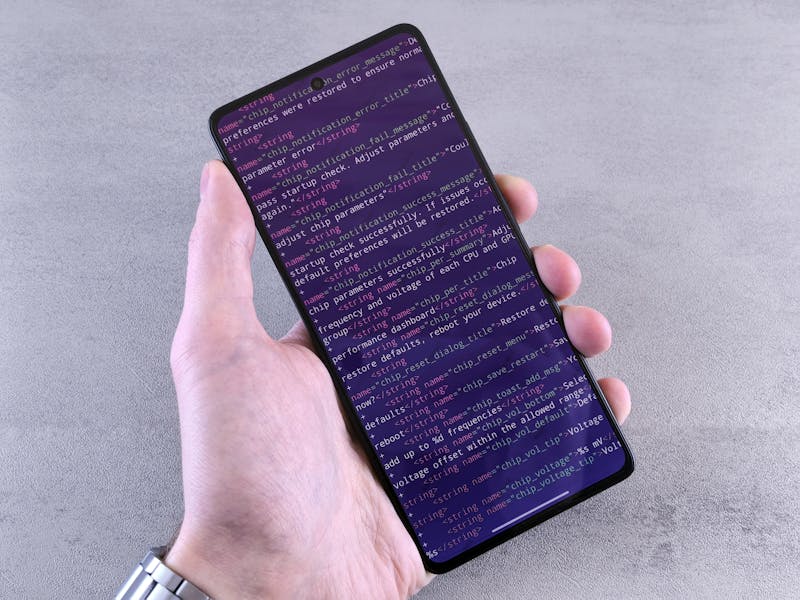
Es común encontrar que las zonas cercanas a los bordes metálicos o cerca de la cámara frontal presenten inconsistencias. Esto sucede porque la blindaje electromagnético a veces interfiere con la señal capacitiva. Si notas que los toques en los márgenes son erráticos pero el centro funciona perfectamente, podrías estar ante un problema de aislamiento más que de rotura del vidrio.
Interpretación de métricas y toma de decisiones
Una vez recopilados los datos visuales, toca analizar qué significan realmente esos fallos. No todos los errores requieren el mismo nivel de intervención. Si la prueba reveló que la pantalla responde bien en el 90% de la superficie y solo falla en un píxel aislado que nunca usas, quizás puedas vivir con ello o recolocar los iconos de la pantalla de inicio para evitar esa área. La pragmática dicta que no siempre es necesario reemplazar un componente por un defecto menor.
Sin embargo, si observas líneas horizontales o verticales donde la entrada no se registra en absoluto, o si la velocidad de respuesta (latencia) es tan alta que sientes un retraso notable entre el toque y la acción, la situación es más grave. Una latencia elevada sugiere que el digitalizador está luchando para procesar las señales, posiblemente debido a daños internos en los circuitos flexibles que conectan el panel a la placa base.
En casos donde la pantalla funciona correctamente en el menú de recuperación o en la BIOS (en tablets Windows), pero falla dentro del sistema operativo principal, el motivo de fondo suele ser un conflicto de controladores. Reiniciar en modo seguro puede ayudarte a descartar aplicaciones de terceros que estén secuestrando los eventos táctiles. Si el problema persiste incluso en entornos aislados del sistema operativo, entonces la probabilidad de un fallo físico se acerca al 100%.
¿Reparación física o recalibración?
Llegados a este punto, deberías tener una imagen clara del estado de tu dispositivo. Si confirmaste zonas muertas extensas o líneas de fallo consistentes, la única solución viable será llevar a cabo la sustitución del conjunto de digitalización y pantalla. Intentar recalibrar un sensor físicamente dañado es una pérdida de tiempo; el software no puede arreglar circuitos rotos.
Por otro lado, si la pantalla responde en todas partes pero los toques parecen desplazados (tocas aquí y se activa allá), entonces realizar la recalibración mediante aplicaciones especializadas podría resolver el inconveniente. Existen utilidades que fuerzan al sistema a remapear las coordenadas de entrada para que se alineen con la visualización gráfica. Este proceso implica tocar una serie de puntos en cruz que el sistema utiliza para construir un nuevo mapa de referencia.
Recuerda también limpiar la superficie profundamente antes de declarar la pantalla como inservible. La acumulación de grasa, suciedad o humedad puede alterar drásticamente la conductividad eléctrica necesaria para que funcione la tecnología capacitiva. A veces, la solución más efectiva no es técnica, sino simplemente pasar un paño de microfibra con un poco de alcohol isopropílico para eliminar residuos que estén causando falsos positivos o bloqueando la señal.
La fiabilidad de tu herramienta de trabajo no es algo que debas dejar al azar. Dedicar unos minutos a ejecutar estas pruebas te permite tomar decisiones informadas, evitando gastos innecesarios en reparaciones prematuras o, más importante aún, previniendo fallos críticos en momentos inoportunos. La próxima vez que tu dispositivo actúe de forma extraña, ya sabes exactamente cómo investigar bajo el capó sin necesidad de destornilladores.
Prêt à tester vos paramètres ? Juste secondes.
Outils recommandés
Capteurs Mobiles - Gyroscope & Accéléromètre
Diagnostic complet des capteurs de votre smartphone. Lisez en temps réel les données du gyroscope, de l'accéléromètre et de l'orientation.
Capteur de Luminosité Ambiante (Lux)
Lisez les données du capteur de lumière (Lux) de votre appareil. Vérifiez si le réglage automatique de la luminosité fonctionne correctement.
Test GPS & Précision de Localisation
Obtenez vos coordonnées géographiques actuelles. Testez la précision du GPS et de la localisation IP (latitude, longitude, altitude).
Test Fréquence de Rafraîchissement (Hz)
Visualisez les FPS (Hz) de votre écran en temps réel. Vérifiez si votre mode 120Hz, 144Hz ou 240Hz est bien activé et fluide.
Test de Partage d'Écran - Navigateur
Simulez un partage d'écran pour vérifier les permissions du navigateur. Testez le partage de fenêtre, d'onglet ou d'écran entier ainsi que l'audio système.
Test Écran Tactile & Multi-touch
Outil pro pour écrans tactiles. Vérifiez le nombre de points de contact simultanés, la réactivité, et détectez les zones mortes ou les problèmes de tactile.