Videochiamata Perfetta: Come Testare la Webcam in 3 Passi ed Evitare Figuracce
Ti è mai capitato di entrare in una call cruciale, salutare con entusiasmo e realizzare, dallo sguardo impietrito degli interlocutori, che la tua immagine è un blocco di pixel sgranati o, peggio, uno schermo nero? Succede. E fa male. Non parlo solo di imbarazzo momentaneo; parlo di credibilità professionale che si sgretola nei primi dieci secondi.
Molti sottovalutano la fase preliminare. Pensano che basti cliccare "Unisciti" e affidarsi alla magia del software. Errore. La qualità della tua presenza video non è un dato di fatto, ma il risultato di un processo di verifica attivo. Dobbiamo smettere di trattare la webcam come una periferica plug-and-play e iniziare a considerarla uno strumento critico che richiede manutenzione e validazione costante.
Ecco come trasformare un controllo frettoloso in una procedura operativa standard per garantire che la tua comunicazione visiva sia sempre all'altezza.
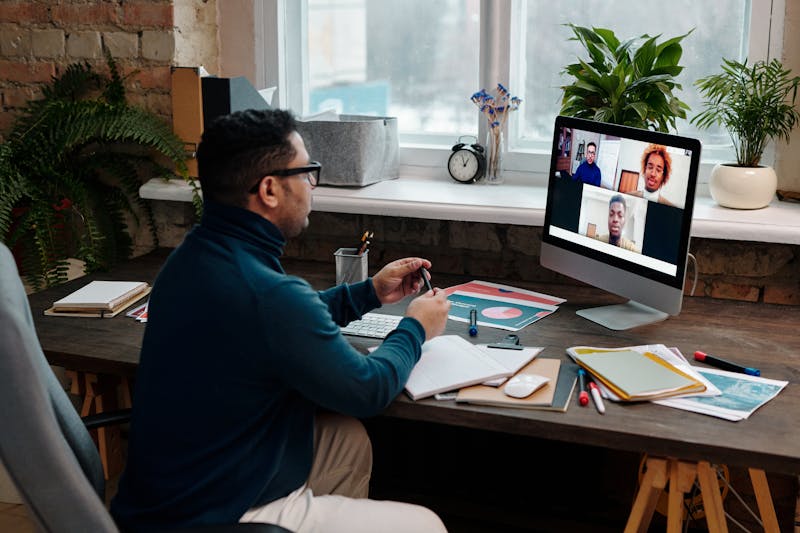
1. Effettuare la Gestione dei Permessi del Browser
Il primo ostacolo, spesso invisibile, risiede nel livello di autorizzazione. I browser moderni, nella loro legittima ossessione per la privacy, tendono a bloccare l'accesso all'hardware finché non ricevono un esplicito consenso. Tuttavia, dare l'ok una volta non significa aver risolto il problema per sempre. Aggiornamenti, cambi di protocollo da HTTP a HTTPS o semplici glitch possono resettare le preferenze.
Non limitarti a cliccare "Consenti". Devi occuparti della gestione attiva delle impostazioni di privacy del tuo browser preferito, che sia Chrome, Firefox o Safari. Entra nelle configurazioni specifiche per il sito che intendi utilizzare per il test e verifica che l'interruttore per la videocamera sia effettivamente attivato. A volte il sistema operativo sovrascrive le scelte del browser: su macOS o Windows, dovrai altresì svolgere attività di verifica nelle impostazioni di sicurezza di sistema per accertarti che l'applicazione web abbia il diritto di interagire con il dispositivo di acquisizione video.
Se salti questo passaggio, qualsiasi tentativo successivo di visualizzare il flusso video fallirà silenziosamente, lasciandoti a interrogarti sul malfunzionamento dell'hardware quando invece si tratta di un semplice blocco software.
2. Eseguire l'Avvio del Flusso di Acquisizione Video
Una volta sbloccato l'accesso, arriva il momento della verità: avviare il feed. Qui molti commettono l'errore di accontentarsi di vedere "qualcosa" sullo schermo. Vedere un'immagine non equivale a vedere un'immagine utilizzabile.
Utilizza uno strumento di test dedicato che ti permetta di instaurare un'interazione diretta con il sensore della fotocamera senza filtri estetici o compressione aggressiva tipica delle piattaforme di meeting. L'obiettivo è osservare il grezzo. Mentre il flusso video prende vita, dedica qualche secondo ad analizzare parametri che solitamente vengono ignorati fino al disastro.
Controlla la messa a fuoco. La tua webcam sta effettuando correttamente l'autofocus sul tuo viso o rimane bloccata su uno sfondo sfocato? Osserva la gestione della luce: se sei controluce, il software sta compensando schiarendo il tuo volto o ti sta trasformando in una sagoma scura? Inoltre, verifica la risoluzione effettiva. Spesso i browser impostano di default stream a bassa risoluzione per risparmiare banda; assicurati di poter selezionare e attivare la massima definizione supportata dal tuo dispositivo prima di entrare nella stanza virtuale.
Questo non è un gioco di specchi. È un'ispezione tecnica. Se noti artefatti, lag o colori innaturali in questa fase, li noterai anche i tuoi colleghi durante la presentazione del quarterly report.
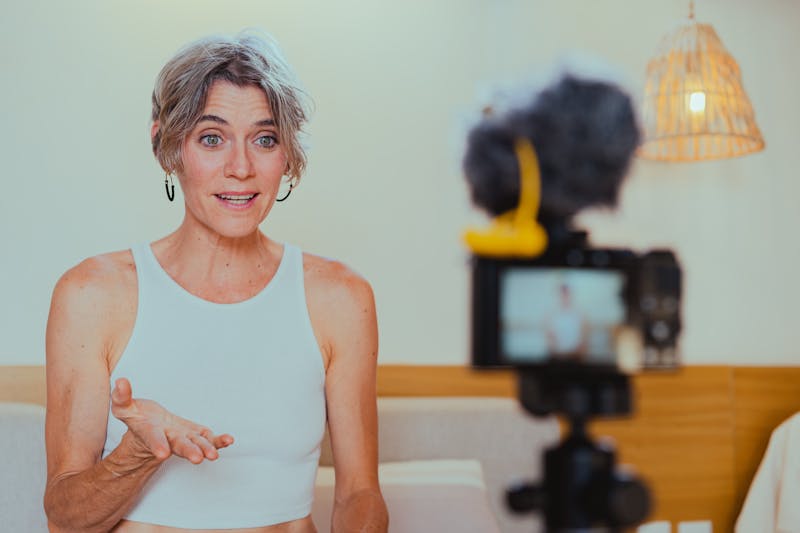
3. Validare i Risultati e Diagnosticare le Anomalie
L'ultimo step non riguarda più l'attivazione, ma l'interpretazione dei dati visivi raccolti. Hai l'immagine davanti agli occhi: ora devi decidere se è idonea per un contesto professionale.
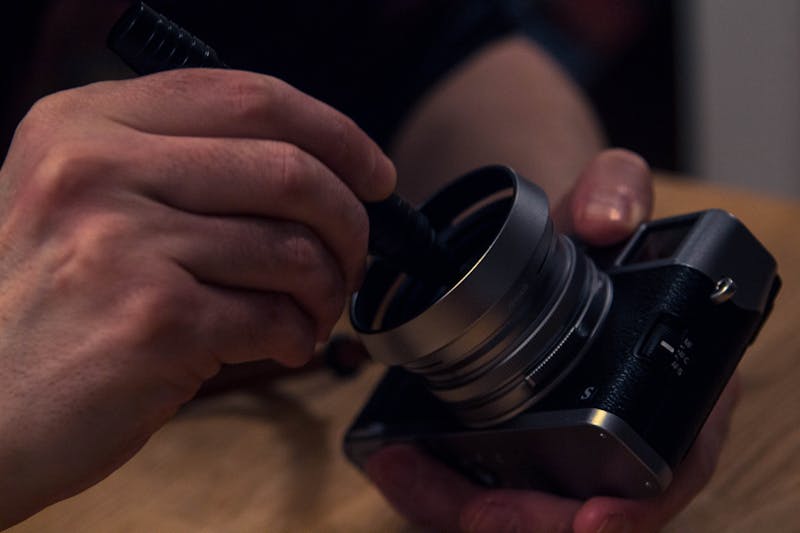
Non accettare compromessi sulla nitidezza. Se il testo di un documento che mostri risulta illeggibile o i dettagli del tuo viso sono appannati, devi intervenire subito. Potrebbe essere necessario pulire la lente (sembra banale, ma lo sporco è la causa numero uno di immagini "nebbiose") o modificare l'illuminazione ambientale aggiungendo una fonte di luce frontale.
Valuta anche l'audio, se il tool di test lo include. Una videochiamata perfetta con un audio metallico o assente è un fallimento comunicativo totale. Assicurati che il microfono associato alla webcam o quello esterno selezionato stia captando la voce senza fruscii di fondo eccessivi.
Se qualcosa non torna, non ignorarlo sperando che "in riunione andrà meglio". Non andrà meglio. Usa questi minuti di prevenzione per effettuare il ripristino delle impostazioni di fabbrica della webcam o per cambiare dispositivo di input se ne hai disponibili diversi. Meglio perdere due minuti ora a risolvere il problema che passare venti minuti in chiamata a scusarsi per la qualità scadente mentre tutti cercano di indovinare cosa stai dicendo.
La differenza tra un professionista preparato e uno improvvisato sta tutta in questa attenzione maniacale al dettaglio tecnico prima ancora di dire "pronto?".
Prendere coscienza di questi tre passaggi trasforma la tecnologia da potenziale nemico a alleato silenzioso. La prossima volta che hai un incontro importante, non fidarti della fortuna. Fai il test. Controlla i permessi, analizza il flusso, valida il risultato. La tua reputazione digitale ringrazierà.
¿Listo para probar tus configuraciones? Solo segundos.
Herramientas recomendadas
Test de Micrófono Online - Prueba de Grabación y Audio
Herramienta gratuita para probar tu micrófono online. Verifica si tiene sonido, eco o ruido con un solo clic. Visualiza la forma de onda en tiempo real y reproduce tu grabación. Seguro y sin descargas.
Test de Webcam Online - Prueba de Cámara y Video
Comprueba rápidamente si tu webcam funciona correctamente. Verifica la nitidez, resolución y enfoque. Incluye modo espejo y captura de fotos, ideal antes de videollamadas.
Test de Pantalla Táctil - Multitouch
Herramienta profesional para pantallas táctiles. Detecta los puntos multitáctiles simultáneos y la velocidad de respuesta. Dibuja líneas para encontrar zonas muertas o problemas de sensibilidad.
Test de Decodificación de Video - Prueba 4K/8K
Analiza el rendimiento de decodificación de video de tu navegador y dispositivo. Compatible con pruebas 4K/8K para detectar tartamudeo (stutter), pérdida de frames y desincronización de audio/video.
Test de Auriculares y Altavoces - Sonido Estéreo (L/R)
Herramienta profesional de audio para probar los canales izquierdo y derecho de tus auriculares o altavoces. Detecta desequilibrios, distorsión y calidad de graves.
Test de Compartir Pantalla - Diagnóstico del Navegador
Simula un entorno de reunión online para verificar los permisos y funciones de compartir pantalla. Comprueba si funciona compartir ventanas, pantalla completa y el audio del sistema.