Niente Panico Prima della Videochiamata: La Guida Definitiva al Test Webcam Online
Ti è mai capitato di entrare in una call cruciale, con il cliente che aspetta dall'altra parte, e vedere solo uno schermo nero? O peggio, trasmettere un'immagine così sgranata da sembrare uscito da un film dell'orrore degli anni '90? Succede. Più spesso di quanto ammettiamo.
La verità è cruda: dare per scontato che l'hardware funzioni è un errore da principianti. Non basta collegare la periferica e sperare. Bisogna svolgere attività di verifica preventiva del flusso video. Strumenti come Test Webcam Online non sono giocattoli; sono il primo baluardo contro figure professionali imbarazzanti. Qui non parliamo di teoria astratta. Parliamo di come effettuare la configurazione di un check rapido prima che il meeting inizi davvero.

Il mito del "Funziona Appena Collegato"
C'è un fraintendimento diffuso: pensi che se il LED della telecamera si accende, allora tutto sia a posto. Sbagliato. L'accensione dell'indicatore luminoso conferma solo che c'è alimentazione elettrica, non che il segnale video stia venendo elaborato correttamente dal browser o dall'applicazione di conferencing.
Spesso il problema risiede in un conflitto di permessi. Il sistema operativo, nel suo tentativo di proteggere la privacy, potrebbe aver bloccato l'accesso dopo un aggiornamento silenzioso. Oppure, un'altra applicazione sta monopolizzando il dispositivo, impedendo alla piattaforma di meeting di instaurare un'interazione con il sensore video.
Ecco perché arrivare a implementare una routine di test indipendente diventa vitale. Non stiamo parlando di minuti persi, ma di secondi investiti per blindare la propria presenza digitale.
Diagnosi Rapida: Risoluzione e Messa a Fuoco
Quando lanci uno strumento di test dedicato, non stai solo guardando se "si vede". Stai analizzando parametri tecnici precisi. La maggior parte delle webcam moderne supporta risoluzioni elevate, ma i browser a volte defaultano su impostazioni basse per risparmiare banda, rovinando la qualità dell'immagine senza che tu te ne accorga.
Bisogna occuparsi della gestione di questi dettagli. Un test efficace ti permette di notare subito se l'immagine è sfocata. Forse la messa a fuoco automatica sta impazzendo cercando un punto di riferimento inesistente sulla tua scrivania vuota. Forse la luminosità è tarata male perché hai una finestra alle spalle.
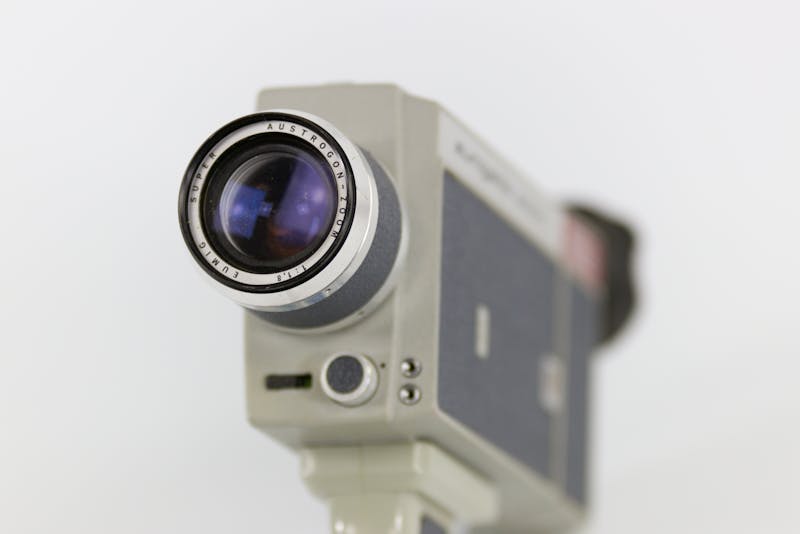
Notare queste discrepanze prima di condividere lo schermo con il team fa la differenza tra apparire professionali o sembrare disorganizzati. Lo strumento di test agisce come un banco di prova isolato, sganciato dalle logiche complesse di Zoom o Teams, permettendoti di vedere il raw feed, il flusso grezzo.
La Procedura Operativa: Passo dopo Passo
Dimentica le procedure macchinose. L'obiettivo è l'efficienza. Ecco come eseguire il ripristino della fiducia nel proprio setup in tre mosse concrete.
1. Autorizzazione dei Permessi
Appena apri la pagina di test, il browser chiederà accesso. Non cliccare a caso. Leggi. Devi garantire che l'origine (il sito del test) abbia il permesso esplicito di accedere all'hardware. Se vedi un'icona di blocco nella barra degli indirizzi, significa che il browser sta attivamente impedendo l'acquisizione del video. Risolvi subito quel collo di bottiglia.
2. Esecuzione del Flusso di Test
Una volta dato l'ok, il video dovrebbe apparire. A questo punto, muovi la testa. Fai gesti veloci. L'immagine scatta? C'è lag? Se il video appare a scatti, il problema potrebbe essere la CPU sovraccarica o una connessione USB instabile. È fondamentale avvalersi di questa fase per stressare leggermente il sistema e vedere come reagisce sotto carico simulato.
Controlla anche l'audio se lo strumento lo prevede. Spesso microfono e webcam condividono lo stesso bus dati o driver, e un problema nell'uno può indicare un malfunzionamento nell'altro.
3. Validazione dei Risultati
L'immagine è stabile? I colori sono naturali o tendono al verde/blu? Se qualcosa non torna, non aspettare la riunione. Effettuare la configurazione di alternative immediate è la mossa smart. Cambia porta USB. Disinstalla e reinstalla i driver. Scegli un dispositivo di input diverso nelle impostazioni di sistema.
Compatibilità Post-Aggiornamento: Il Nemico Silenzioso
Hai appena aggiornato Windows, macOS o Linux? Ottimo per la sicurezza, un incubo per i driver periferici. Capita frequentemente che un update del kernel o del sistema operativo resetti le preferenze predefinite o introduca bug nei driver esistenti.
In questi scenari, il test online diventa il tuo diagnostico primario. Ti dice subito se la catena di acquisizione si è spezzata. Non devi scavare nei log di sistema complessi immediatamente; basta vedere se il browser riesce a disegnare il frame video. Se il test fallisce qui, sai che il problema è a livello di sistema o driver, non dell'app di meeting specifica. Questo ti risparmia ore di tentativi inutili dentro Google Meet o Skype.
Oltre l'Imbarazzo: Professionalità Reale
Essere pronti tecnicamente non è vanità. È rispetto per il tempo altrui. Quando entri in una call e la tua immagine è nitida, l'audio pulito e non ci sono intoppi iniziali, comunichi competenza prima ancora di aprire bocca.
Trasformare un potenziale disastro tecnico in una procedura di routine semplice ed efficace è ciò che separa l'utente occasionale dal professionista del remote work. Non lasciare che un cavo allentato o un permesso negato definiscano la tua reputazione.
Prenditi quei due minuti. Apri il test. Verifica. Poi vai alla riunione con la certezza che la tecnologia lavorerà per te, non contro di te. Perché alla fine, l'unica cosa che dovrebbe sorprendere in una videochiamata sono le idee, non il fatto che tu appaia come un pixelato fantasma.
¿Listo para probar tus configuraciones? Solo segundos.
Herramientas recomendadas
Test de Sensor de Luz Ambiental (Lux)
Lee los datos de iluminancia (Lux) del sensor de luz de tu dispositivo. Verifica si el brillo automático funciona correctamente según la luz del entorno.
Test de Capacidad de Pantalla HDR
Detecta si tu monitor o pantalla de móvil soporta HDR (Alto Rango Dinámico). Compara visualmente SDR vs HDR y verifica el brillo y la profundidad de color.
Test de Micrófono Online - Prueba de Grabación y Audio
Herramienta gratuita para probar tu micrófono online. Verifica si tiene sonido, eco o ruido con un solo clic. Visualiza la forma de onda en tiempo real y reproduce tu grabación. Seguro y sin descargas.
Detector de Píxeles Muertos y Fugas de Luz
Utiliza fondos de colores puros y degradados para encontrar píxeles muertos, atascados o fugas de luz en tu pantalla. Esencial para revisar monitores y móviles nuevos.
Test de Webcam Online - Prueba de Cámara y Video
Comprueba rápidamente si tu webcam funciona correctamente. Verifica la nitidez, resolución y enfoque. Incluye modo espejo y captura de fotos, ideal antes de videollamadas.
Test de Decodificación de Video - Prueba 4K/8K
Analiza el rendimiento de decodificación de video de tu navegador y dispositivo. Compatible con pruebas 4K/8K para detectar tartamudeo (stutter), pérdida de frames y desincronización de audio/video.