HDR-Reality-Check: Warum Ihr Monitor mehr kann, als Sie denken – und wie Sie es beweisen
Sie haben gerade ein Vermögen für einen neuen 4K-Monitor ausgegeben oder sich das neueste Flaggschiff-Smartphone gegönnt. Die Specs auf dem Papier lesen sich wie ein Wunschzettel: 1000 Nits Spitzenhelligkeit, DCI-P3 Farbraumabdeckung, lokales Dimmen. Doch sobald Sie das Gerät auspacken und den Desktop betrachten, wirkt alles irgendwie ... flach. Genau hier klafft die Lücke zwischen Marketing-Versprechen und der technischen Realität, die Sie tatsächlich auf Ihrem Schreibtisch vorfinden.
Es frustriert. Man erwartet einen visuellen Quantensprung, erhält aber oft nur eine leicht polierte Version des Alten. Der Grund liegt selten an der Hardware selbst, sondern daran, dass wir selten eine Verifikation der tatsächlichen Leistungsfähigkeit durchführen. Wir vertrauen blind den Herstellerangaben, ohne zu prüfen, ob das Betriebssystem die richtige Konfiguration vornimmt oder ob das Kabel überhaupt die nötige Bandbreite bereitstellt.
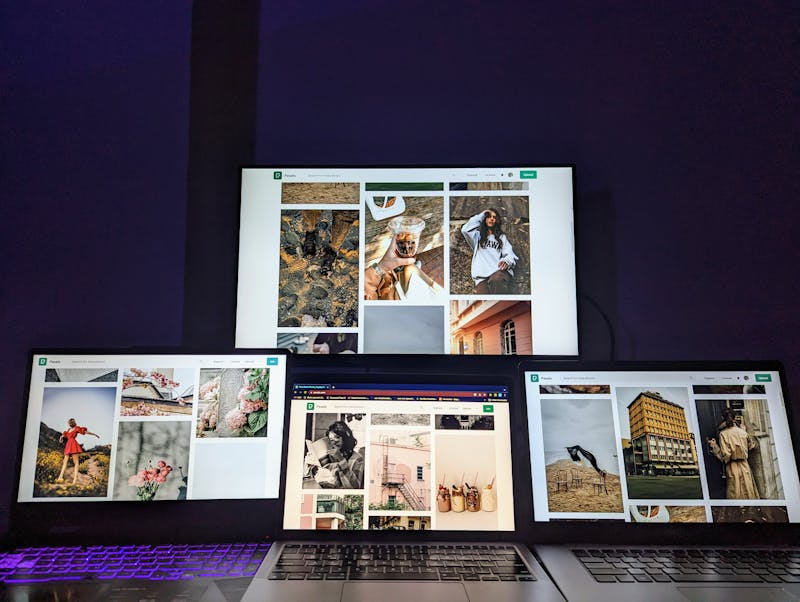
Hier kommt der 'HDR Display & Farbraum Test' von Micstest ins Spiel. Dieses Tool ist kein weiteres glänzendes Demo-Video, sondern ein pragmatisches Diagnose-Instrument. Es ermöglicht Ihnen, in drei konkreten Schritten eine Überprüfung der wahren Fähigkeiten Ihres Displays durchzuführen. Vergessen Sie theoretische Abhandlungen über Lichtphysik. Wir schauen uns an, was passiert, wenn Sie den Test starten und wie Sie damit Probleme beheben, bevor sie Ihre Arbeit beeinträchtigen.
Der direkte Vergleich: SDR gegen HDR-Helligkeit
Der erste und vielleicht wichtigste Schritt besteht darin, eine Gegenüberstellung von SDR (Standard Dynamic Range) und HDR-Inhalten zu realisieren. Viele Nutzer glauben fälschlicherweise, dass das Aktivieren des HDR-Modus in Windows oder macOS automatisch alles heller und kontrastreicher macht. Das ist ein gefährlicher Irrtum. Oft geschieht genau das Gegenteil: Das System führt eine falsche Tonemapping-Prozedur durch, wodurch Schatten absaufen und Highlights ausgebrennt wirken.
Führen Sie den Test durch, um festzustellen, ob Ihr Monitor tatsächlich in der Lage ist, die benötigte Helligkeitsspitze zu erreichen, wenn ein HDR-Signal anliegt. Achten Sie dabei nicht nur auf die hellsten Weißtöne, sondern beobachten Sie, wie das Panel mit mittleren Grauwerten umgeht. Ein echtes HDR-Erlebnis zeichnet sich dadurch aus, dass Details in beiden Extrembereichen sichtbar bleiben, wobei gleichzeitig eine Trennung zwischen dunklen und hellen Bildpartien stattfindet. Wenn Ihr Bildschirm beim Wechsel in den HDR-Modus plötzlich milchig wirkt oder Schwarztöne zu Grau verblassen, dann liegt hier eine Fehlkalkulation in der Signalverarbeitung vor.
Nutzen Sie diese Phase, um eine Kalibrierung Ihrer Erwartungen vorzunehmen. Vielleicht stellt sich heraus, dass Ihr "HDR-fähiger" Monitor zwar das Logo trägt, aber technisch lediglich in der Lage ist, eine minimale Helligkeitssteigerung bereitzustellen, die keinen echten Mehrwert bietet. Diese Erkenntnis schmerzt kurz, spart Ihnen aber langfristig Zeit bei der Fehlersuche, falls Bilder nicht so aussehen, wie sie sollten.
Verifikation des Wide Color Gamut
Nachdem wir die Helligkeitsdynamik unter die Lupe genommen haben, wenden wir uns dem Farbspektrum zu. Moderne Panels werben oft mit einer Abdeckung von 95% oder mehr des DCI-P3-Farbraums. Doch was nützt diese Eigenschaft, wenn das Betriebssystem die Farben nicht korrekt interpretiert? Hier treten viele Systeme in Interaktion mit veralteten Farbprofilen, was dazu führt, dass satte Rot- oder Grüntöne entsättigt und langweilig dargestellt werden.
Der Test von Micstest visualisiert diesen Unterschied sofort. Er zeigt Ihnen Bereiche an, die außerhalb des klassischen sRGB-Spektrums liegen. Wenn Ihr Monitor diese Farben physisch darstellen kann, das System sie aber nicht ansteuert, sehen Sie deutliche Unterschiede zwischen dem erwarteten und dem tatsächten Ergebnis. Dies ist besonders kritisch für alle, die eine Bearbeitung von Fotos oder Videos vornehmen, da hier Farbtreue keine optionale Spielerei, sondern eine grundlegende Anforderung darstellt.
Beobachten Sie die Übergänge zwischen den Farbnuancen. Treten hier Bänderungen auf? Also sichtbare Stufen statt weicher Verläufe? Das deutet oft darauf hin, dass zwar ein breiter Farbraum vorhanden ist, die Bit-Tiefe der Ausgabe jedoch nicht ausreicht, um diesen angemessen zu füllen. Eine solche Diskrepanz lässt sich nur durch einen solchen praktischen Check aufdecken, nicht durch das Lesen von Datenblättern.
Wann Sie diesen Check unbedingt durchführen müssen
Es gibt spezifische Szenarien, in denen eine Durchführung dieses Tests nicht nur sinnvoll, sondern zwingend erforderlich ist. Denken Sie nicht, dass einmal reicht. Hardware und Software sind dynamische Umgebungen, die sich ständig verändern.
Erstens: Nach einem großen System-Update. Betriebssysteme wie Windows 11 oder neuere macOS-Versionen nehmen gerne Änderungen an der Art und Weise vor, wie sie HDR-Signale verarbeiten. Was gestern noch perfekt aussah, kann heute nach einem Update völlig falsch rendern. Nutzen Sie den Test, um sicherzustellen, dass das Update keine Regression in der Bildqualität verursacht hat.
Zweitens: Vor wichtigen Präsentationen oder finalen Reviews. Nichts ist peinlicher, als einem Kunden Designentwürfe zu zeigen, die auf Ihrem Bildschirm leuchten, auf seinem aber flach und farblos wirken. Eine schnelle Verifikation gibt Ihnen die Sicherheit, dass Ihre Hardware den Inhalt so wiedergibt, wie er intendiert wurde. Sie vermeiden damit Missverständnisse, die allein auf technischen Unzulänglichkeiten basieren.
Drittens: Bei der Diagnose von seltsamen Bildstörungen. Sehen Sie gelegentlich Flackern? Wirken bestimmte Anwendungen in dunklen Szenen merkwürdig ausgewaschen? Oft liegt die Ursache nicht an einem Defekt des Panels, sondern an einer fehlerhaften Erkennung des HDR-Modus durch den Grafiktreiber. Der Test hilft Ihnen, diese Variable auszuschließen oder zu bestätigen, bevor Sie teure Ersatzteile bestellen oder den Support kontaktieren.
Fazit: Vertrauen ist gut, Messen ist besser
Verlassen Sie sich nicht auf das Kleingedruckte der Verpackung. Die Welt der Display-Technologie ist voll von Kompromissen, die manufacturersseitig getroffen werden, um Kosten zu sparen oder Energieeffizienz vorzutäuschen. Nur durch einen aktiven, praxisorientierten Test gewinnen Sie die Kontrolle zurück.
Der 'HDR Display & Farbraum Test' von Micstest verwandelt komplexe technische Metriken in klare, visuelle Aussagen. Er zwingt Ihr Display gewissermaßen, Farbe zu bekennen. Ob Sie nun ein Entwickler sind, der UI-Elemente auf verschiedenen Geräten prüft, oder ein Content-Creator, der auf absolute Farbgenauigkeit angewiesen ist: Dieser Reality-Check ist ein unverzichtbares Werkzeug in Ihrem Arsenal.
Machen Sie den Test. Jetzt. Denn wenn Ihre Hardware mehr kann, als Sie ihr aktuell zutrauen, dann verschenken Sie jeden Tag ein Stückchen visuelle Qualität. Und wenn sie weniger kann als versprochen, dann wissen Sie wenigstens Bescheid und können Ihre Arbeitsweise entsprechend anpassen. Das ist der Unterschied zwischen盲信 (blindem Glauben) und fundiertem Wissen.
Bereit für einen Schnelltest? Dauert nur wenige Sekunden.
Empfohlene Tools
Mikrofon Test Online - Aufnahme & Pegel prüfen
Kostenloser Online-Mikrofontest. Prüfen Sie sofort Ton, Echo und Rauschen. Mit Echtzeit-Wellenform und Wiedergabe. Kein Download nötig, sicher und privat.
GPS & Standortgenauigkeit Test
Ermitteln Sie Ihren aktuellen geografischen Standort. Testen Sie die Genauigkeit von GPS- und IP-Ortung. Zeigt Koordinaten, Höhe und Aktualisierungsrate.
Browser-Benachrichtigungen & Push Test
Testen Sie Web-Push-Benachrichtigungen online. Überprüfen Sie Berechtigungen und ob Sie Nachrichten vom Browser oder System erhalten.
HDR Display & Farbraum Test
Prüfen Sie, ob Ihr Monitor oder Handy HDR (High Dynamic Range) unterstützt. Vergleichen Sie SDR mit HDR und testen Sie Helligkeit sowie Farbtiefe.
Web Bluetooth Scanner & Verbindungstest
Scannen Sie Bluetooth-Geräte in der Nähe über die Web Bluetooth API. Testen Sie Verbindung, Pairing und Datenübertragung (Hardware erforderlich).
Umgebungslichtsensor (Lux) Test
Lesen Sie den Helligkeitssensor (Lux) Ihres Geräts in Echtzeit aus. Testen Sie die automatische Helligkeitsregelung von Handy oder Laptop.