Guía Definitiva: Cómo Probar tu Webcam Antes de una Reunión Importante
¿Te ha pasado? Estás a punto de entrar a esa entrevista de trabajo o a la presentación del proyecto anual, haces clic en "Unirse" y, de repente, te ves como un pixelado fantasma de los años 90. O peor aún, la pantalla se queda en negro absoluto mientras todos te saludan desde el otro lado. Es ese momento de pánico frío donde el sudor empieza a bajar por la espalda. No hay nada más frustrante que perder credibilidad profesional por un fallo técnico evitable de cinco minutos.
La realidad es que confiar en que "seguro funciona" es una apuesta arriesgada que ningún desarrollador o usuario avanzado debería permitirse tomar. El hardware falla, los controladores se corrompen tras una actualización nocturna del sistema operativo y el navegador decide, por capricho, revocar permisos sin avisar. Por eso, antes de exponer tu cara al mundo digital, es imperativo llevar a cabo la verificación exhaustiva de tu dispositivo de captura. No estamos hablando solo de encender la cámara; hablamos de validar la integridad de la señal de video, la nitidez óptica y la estabilidad del flujo de datos en tiempo real.
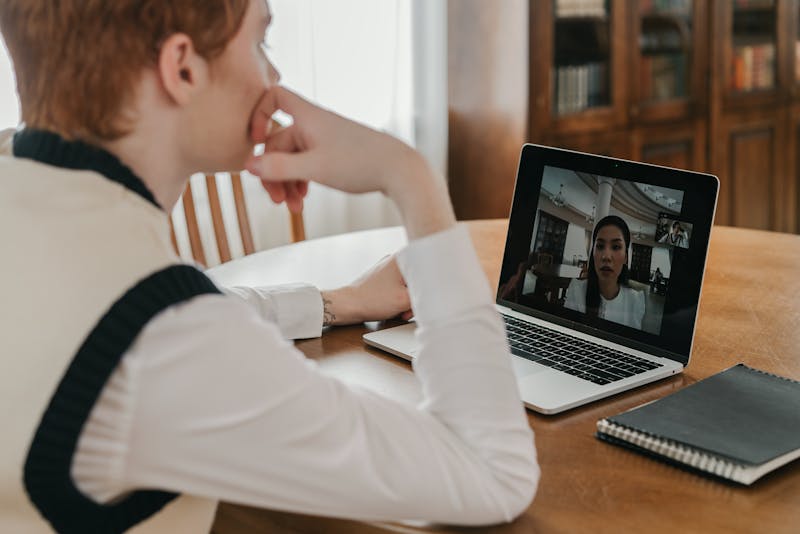
El ritual previo: Conceder permisos correctamente
Todo comienza mucho antes de abrir Zoom o Teams. El problema raíz suele residir en cómo el sistema operativo gestiona la interacción entre el hardware y el software de terceros. Si alguna vez has visto un icono de cámara tachado, probablemente el culpable sea una configuración de privacidad bloqueada a nivel de sistema.
En lugar de simplemente intentar activar la cámara y esperar lo mejor, debes realizar la configuración explícita de los permisos de acceso. En Windows, esto implica navegar hacia la sección de Privacidad y asegurarse de que las aplicaciones de escritorio tengan autorización para interactuar con el dispositivo de video. En macOS, la lógica es similar pero más estricta; el sistema te preguntará si deseas permitir que el navegador acceda a la cámara, y si rechazas esa solicitud inicial, ninguna aplicación podrá realizar la captura de imágenes hasta que modifiques manualmente la entrada en Preferencias del Sistema > Seguridad y Privacidad.
Es crucial entender que el navegador actúa como un intermediario. Cuando utilizas una herramienta de Test de Webcam Online, el navegador solicita permiso para acceder al flujo de video. Si niegas esta solicitud, o si previamente marcaste "bloquear siempre", el sitio web no tendrá capacidad alguna para mostrar tu imagen. La solución no es reiniciar el ordenador一遍又一遍; la solución es revisar la barra de direcciones, localizar el icono del candado o la cámara y modificar el estado del permiso para permitir el acceso. Solo después de llevar a cabo esta gestión de permisos podrás proceder con confianza al siguiente paso.
Ejecutar el diagnóstico en tiempo real: Más allá del "se ve bien"
Aquí es donde la mayoría comete el error de conformarse con una imagen estática borrosa. Ver una silueta en la pantalla no significa que estés listo para una reunión crítica. Necesitas herramientas que te permitan observar el comportamiento del video bajo condiciones reales de iluminación y movimiento. Utilizar una plataforma de prueba dedicada ofrece ventajas que las vistas previas nativas de las apps de videollamadas a menudo ocultan o comprimen demasiado.
Al iniciar el Test de Webcam Online, el script se encarga de procesar el flujo de entrada directamente desde el sensor, mostrando lo que realmente está ocurriendo sin los filtros de embellecimiento o la compresión agresiva que aplican plataformas como Google Meet para ahorrar ancho de banda. Presta atención a la latencia. ¿Hay un retraso notable entre tu movimiento y lo que ves en pantalla? Ese lag puede ser síntoma de cuellos de botella en el CPU o de controladores desactualizados que no están optimizados para manejar la codificación de video eficientemente.
Observa también la resolución real. A veces, el sistema cae automáticamente a 480p porque detecta poca luz o recursos limitados, y tú ni te enteras hasta que alguien te pregunta por qué te ves tan granulado. La herramienta te permite identificar si la cámara está operando en su resolución nativa o si ha degradado la calidad de forma significativa. Mueve la cabeza, cambia de posición, simula el entorno donde estarás sentado. Si la imagen se fragmenta o el enfoque busca constantemente sin estabilizarse, tienes un problema de hardware o de iluminación que debes resolver antes de conectar con tu audiencia.
Interpretar los resultados y diagnosticar fallos comunes
Una vez que has realizado la visualización del feed de video, llega el momento de analizar lo que tus ojos están presenciando. No se trata solo de decir "funciona" o "no funciona". Hay matices técnicos que separan una conexión aceptable de una experiencia profesional impecable.
Si la imagen aparece invertida horizontalmente, no es un defecto de fábrica; es una configuración de software que puedes corregir. Muchas cámaras web tienen un interruptor virtual para el efecto espejo. Si notas bandas de colores extraños o parpadeos sincronizados con la frecuencia de tus luces fluorescentes, estás ante un conflicto de tasa de refresco. Ajustar la configuración de exposición o cambiar la fuente de luz a una temperatura de color diferente puede eliminar ese ruido visual molesto.
¿Qué sucede si después de una actualización del sistema la cámara desaparece por completo? Es un escenario clásico. Los controladores antiguos pueden entrar en conflicto con los nuevos parches de seguridad del kernel. En este caso, la estrategia no es entrar en pánico, sino dirigirte al Administrador de Dispositivos, localizar tu cámara web y forzar la desinstalación del controlador actual para permitir que el sistema realice la recuperación automática e instale una versión limpia al reiniciar. A menudo, este proceso de reinstalación forzosa resuelve problemas de incompatibilidad que parecían fallos hardware permanentes.
Además, valida la estabilidad para usos críticos. Si planeas dar una clase en línea de dos horas o una demostración de producto, la consistencia es clave. Una cámara que funciona durante diez segundos y luego se congela es inútil. Realiza pruebas prolongadas. Deja el test corriendo mientras abres otras aplicaciones pesadas para ver si el rendimiento del video se degrada cuando el sistema está bajo carga. Esta simulación de estrés te dará la certeza de que tu equipo aguantará el ritmo de la jornada laboral sin colapsar.
La tranquilidad de estar preparado
Al final del día, la tecnología debe ser invisible. Tu foco debe estar en el contenido de tu mensaje, en la calidad de tus ideas y en la conexión humana, no en luchar contra una lente sucia o un driver rebelde. Dedicar unos minutos a verificar tu configuración, ejecutar un diagnóstico profundo y entender qué te está diciendo tu equipo marca la diferencia entre parecer un aficionado desorganizado y proyectar la imagen de un profesional que domina su entorno.
No dejes que la incertidumbre técnica robe tu confianza. La próxima vez que tengas una cita virtual importante, recuerda este flujo: gestiona los permisos con precisión, somete tu cámara a una prueba de fuego en tiempo real y analiza los resultados con ojo crítico. Así, cuando llegue el momento de pulsar "Unirse", lo único que tendrás que hacer es sonreír y empezar a hablar, sabiendo que tu presencia digital está tan pulida y lista como tu argumentación.
Bereit, Ihre Einstellungen zu testen? Nur Sekunden.
Empfohlene Werkzeuge
Kopfhörer & Lautsprecher Test - Stereo Links/Rechts
Professioneller Audio-Test für Kopfhörer und Lautsprecher. Prüfen Sie die Balance zwischen linkem und rechtem Kanal, Bassleistung und Verzerrungen.
Vibrationsalarm & Haptik Test
Testen Sie den Vibrationsmotor Ihres Smartphones. Bietet verschiedene Muster wie Dauer- oder Impulsvibration, um das haptische Feedback zu prüfen.
Pixelfehler Test - Tote Pixel & Backlight Bleeding
Nutzen Sie Vollbildfarben und Gitter, um tote Pixel, Stuck Pixels und Backlight Bleeding (Lichthöfe) zu finden. Ideal für neue Monitore und Handys.
Umgebungslichtsensor (Lux) Test
Lesen Sie den Helligkeitssensor (Lux) Ihres Geräts in Echtzeit aus. Testen Sie die automatische Helligkeitsregelung von Handy oder Laptop.
Bildschirmfreigabe Test - Screen Sharing Check
Simulieren Sie eine Bildschirmfreigabe für Online-Meetings. Testen Sie Berechtigungen, Fensterfreigabe und Systemaudio-Übertragung im Browser.
Smartphone Sensoren Test - Gyroskop & Beschleunigung
Umfassender Test für Handy- und Tablet-Sensoren. Lesen Sie Daten von Gyroskop, Beschleunigungsmesser und Kompass in Echtzeit aus.