Display auf Herz und Nieren prüfen: Der praxisorientierte Guide zu Pixelfehlern & Backlight Bleeding
Du packst den neuen Monitor aus. Der Karton geht auf. Kabel stecken dran. Strom an. Und da ist sie: Ein schwarzer Punkt, exakt im Zentrum. Oder ein grüner Fleck, der partout nicht verschwindet. Pixelfehler und Backlight Bleeding sind keine Seltenheit. Sie verstecken sich gerne hinter bunten Desktop-Wallpapern oder offenbaren sich erst, wenn man das erste Mal ein dunkles Interface durchforstet. Anstatt blindlings in Konfigurationsmenüs zu navigieren oder sich durch Hersteller-Hotlines zu navigieren, empfiehlt sich eine strukturierte Vorgehensweise zur Diagnose von Display-Anomalien. Der Prozess erfordert keine teuren Hardware-Tester. Er verlangt lediglich ein browserbasiertes Testwerkzeug sowie die Bereitschaft, eine konsequente Dokumentation der Befunde durchzuführen.
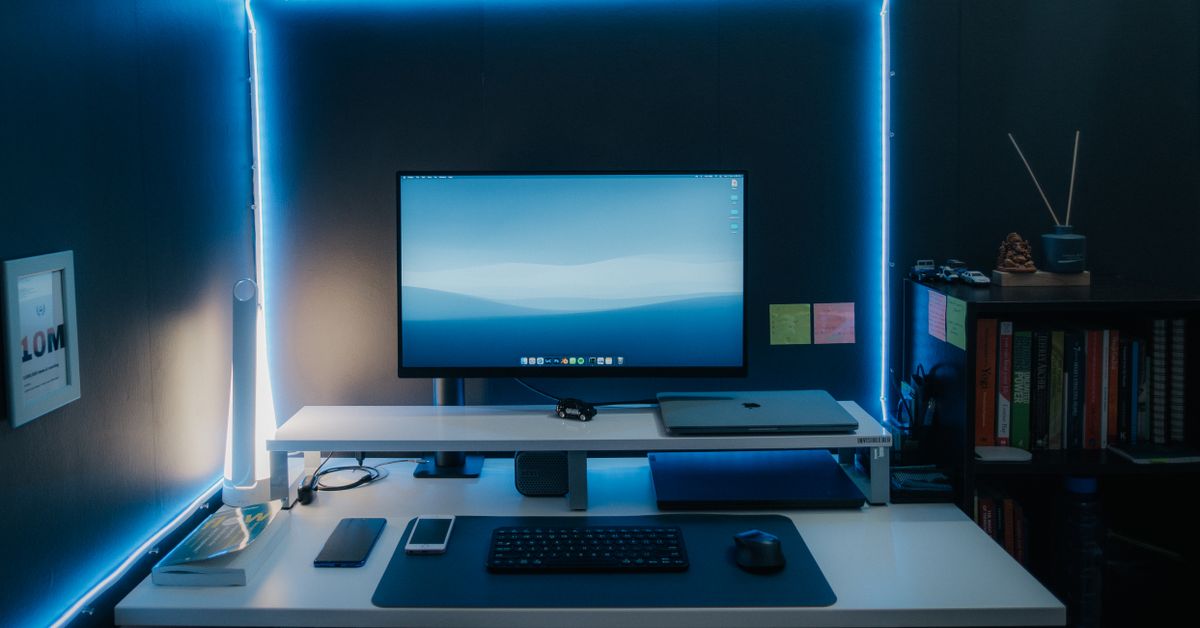
Schritt 1: Tool-Start & Berechtigungen prüfen
Bevor eine Analyse durchgeführt wird, muss die technische Grundlage geschaffen werden. Öffnen Sie das entsprechende Pixelfehler-Tool in einem aktuellen Browser. Achten Sie dabei explizit auf die Abfrage von Berechtigungen für die Vollbildnutzung. Viele Betriebssysteme oder Security-Tools blockieren den Übergang in den reinen Anzeigemodus, wenn die Skript-Ausführung eingeschränkt bleibt. Sie müssen dann eine Konfiguration vornehmen, die das Tool explizit zur Darstellung auf dem primären Display befähigt. Das klingt trivial. Ist es in der Praxis oft nicht.
Betrachten Sie die Browser-Policy nicht als lästiges Hindernis, sondern als Sicherheitsmechanismus. Wenn Sie in Interaktion mit dem Tool treten, muss die Fullscreen-API aktiv bleiben. Andernfalls wird die Darstellung durch Taskleisten oder Browser-Tabs unterbrochen, und Sie verpassen Randdefekte. Geben Sie die Rechte frei. Starten Sie die Anwendung neu, falls das Rendering ruckelt. Eine saubere Initialisierung ist die halbe Miete.
Schritt 2: Live-Metriken im Vollbildmodus analysieren
Jetzt geht es in die Fläche. Starten Sie die sequenziellen Farbzyklen. Rot. Grün. Blau. Weiß. Schwarz. Lassen Sie die Schirmflächen mehrere Sekunden pro Phase stehen. Ihre Augen müssen Zeit finden, sich an die Helligkeitswerte zu adaptieren. Tote Pixel zeigen sich als permanente schwarze Punkte auf hellen Hintergründen. Stuck Pixels verharren in einer einzigen Farbgebung und verweigern jegliche Reaktion auf Signalwechsel.
Backlight Bleeding hingegen tritt nicht punktuell auf. Es manifestiert sich an den Kanten des Panels. Dunkle Szenen oder reine Schwarzflächen machen dieses Phänomen sofort erkennbar. Sie werden Lichtaustritte bemerken, die eine ungleichmäßige Ausleuchtung verursachen. Ein gewisses Maß an Panel-Unebenheit bleibt bei IPS- und VA-Matrixen physikalisch bedingt normal. Sobald sich die Leckagen jedoch wie unregelmäßige Wolken über den Bildschirm ziehen, überschreiten sie die Toleranzgrenzen für professionelle Anwendungsfälle. Warum akzeptieren wir das so oft stillschweigend? Weil wir es im Alltag nicht konsequent messen.
Prüfen Sie zudem die Homogenität der Helligkeitsverteilung. Ein leichter Abfall zu den Ecken ist technisch bedingt akzeptabel. Starke Kontrastsprünge in der Mitte deuten hingegen auf ein fehlerhaftes Backlight-Array hin. Die Analyse dieser Muster erfordert Ruhe. Keine Eile. Nur wenn Sie die Darstellung über einen längeren Zeitraum beobachten, treten subtile Schlieren oder Geisterbilder zutage, die im schnellen Wechsel übersehen werden.
Schritt 3: Ergebnisse dokumentieren & validieren
Beobachtungen ohne Protokoll sind wertlos. Dokumentieren Sie die Feststellungen umgehend. Nutzen Sie eine Kombination aus Screenshots mit integriertem Zeitstempel sowie handschriftliche Notizen zur Positionierung der Defekte. Eine Wiederherstellung des Auslieferungszustandes über Software-Updates führt in diesen Fällen fast nie zu einer Bereinigung der Hardware-Schwächen. Stattdessen müssen Sie die gesammelten Indizien für die Gewährleistungsabwicklung zusammenfassen.
Unterscheiden Sie sauber zwischen transienten Bildstörungen und statischen Defekten. Ein temporäres Ghosting verschwindet nach einem Neustart des Betriebssystems. Ein echter Pixelfehler bleibt bestehen, selbst wenn Sie das Gerät vollständig von der Stromversorgung trennen und eine Kaltstart-Prozedur durchführen. Diese Trennung spart Ihnen endlose Support-Tickets und vermeidet unnötige Wartezeiten. Validieren Sie Ihre Befunde zudem gegen die Herstellerspezifikationen. ISO-Normen definieren oft eine zulässige Anzahl fehlerhafter Subpixel. Sobald diese Schwelle überschritten wird, liegt ein Garantiefall vor. Akzeptieren Sie keine Ausflüchte über „normale Produktionsstreuung“, wenn der Defekt die Lesbarkeit oder Farbtreue direkt beeinträchtigt.
Workflow-Anpassungen für konkrete Einsatzszenarien
Der Einsatz dieses Ablaufs variiert je nach Nutzerprofil stark. IT-Administratoren, die eine größere Menge an Geräten ausrollen, setzen das Tool häufig automatisiert über Skripte ein oder führen eine stichprobenartige Prüfung in der Beschaffungsphase durch. Sie müssen eine Qualitätskontrolle durchführen, bevor die Monitore an die Endnutzer verteilt werden. Das verhindert Support-Fluten nach der Erstkonfiguration und reduziert den Administrationsaufwand im laufenden Betrieb deutlich.
Kreative Professionals und Coloristen betrachten die Panel-Qualität als fundamentale Arbeitsgrundlage. Für sie ist Backlight Bleeding kein kosmetisches Manko, sondern eine direkte Beeinträchtigung der Farbtiefe. Eine Konfiguration der Luminanz-Werte auf maximaler Stufe enthüllt Schwachstellen sofort. Sie sollten dann eine Kalibrierung durchführen oder das Gerät austauschen, bevor sie Zeit in das Retuschieren von Bildmaterial investieren. Jeder fehlerhafte Subpixel verzerrt die Farbbalance. Das ist keine Option, wenn Farbtreue auf dem Spiel steht.
Remote Worker hingegen arbeiten meist mit begrenzter Hardware-Auswahl. Hier reicht eine grundlegende Funktionsprüfung aus. Der Fokus liegt auf der Vermeidung von Augenbelastung durch flackernde Hintergrundbeleuchtung oder störende Defekte im direkten Sichtfeld. Ein kurzer Check vor der wöchentlichen Produktivitätsphase genügt meist, um frühzeitig in Interaktion mit dem IT-Support zu treten und Ersatzgeräte anzufordern.
Schnell-Checkliste für die tägliche Praxis
- Tool in aktueller Browserumgebung ausführen
- Vollbild-API explizit freigeben & Berechtigungen prüfen
- Farbsequenz (RGBW + Schwarz) mindestens 10 Sekunden pro Phase stehen lassen
- Kantenbereich auf Backlight Bleeding untersuchen, wobei ein minimaler Lichtaustritt technisch bedingt akzeptabel bleibt
- Defekte pixelgenau lokalisieren & mit Zeitstempel dokumentieren
- Software-Reset durchführen, um Hardware-Definitivbefund zu bestätigen
- Garantieklauseln des Herstellers abgleichen (ISO-Normen definieren oft eine zulässige Anzahl fehlerhafter Subpixel)
Display-Prüfung ist kein einmaliges Ereignis. Es sollte nach jedem größeren Treiber-Update oder beim Wechsel der Grafikkarte erneut durchgeführt werden. Die Investition von fünf Minuten spart später stundenlanges Debugging visueller Artefakte. Prüfen Sie die Hardware, bevor Sie die Software beschuldigen. Der Bildschirm ist Ihr Fenster. Halten Sie es sauber.
Bereit für einen Schnelltest? Dauert nur wenige Sekunden.
Empfohlene Tools
Pixelfehler Test - Tote Pixel & Backlight Bleeding
Nutzen Sie Vollbildfarben und Gitter, um tote Pixel, Stuck Pixels und Backlight Bleeding (Lichthöfe) zu finden. Ideal für neue Monitore und Handys.
Browser-Benachrichtigungen & Push Test
Testen Sie Web-Push-Benachrichtigungen online. Überprüfen Sie Berechtigungen und ob Sie Nachrichten vom Browser oder System erhalten.
Video-Decoder Test - 4K/8K Wiedergabe Check
Testen Sie die Video-Decodierungsleistung Ihres Browsers und Geräts. Unterstützt 4K/8K. Finden Sie Ursachen für Ruckeln, Frame-Drops und Asynchronität.
HDR Display & Farbraum Test
Prüfen Sie, ob Ihr Monitor oder Handy HDR (High Dynamic Range) unterstützt. Vergleichen Sie SDR mit HDR und testen Sie Helligkeit sowie Farbtiefe.
Smartphone Sensoren Test - Gyroskop & Beschleunigung
Umfassender Test für Handy- und Tablet-Sensoren. Lesen Sie Daten von Gyroskop, Beschleunigungsmesser und Kompass in Echtzeit aus.
Bildwiederholrate (Hz) & FPS Test
Ermitteln Sie sofort die echte Bildwiederholrate (FPS) Ihres Bildschirms. Prüfen Sie, ob 120Hz, 144Hz oder 240Hz korrekt aktiviert sind.