Diagnóstico Rápido: Cómo Detectar Zonas Muertas y Fallos en tu Pantalla Táctil
Nada frustra más que intentar deslizar una diapositiva crucial durante una presentación y ver cómo la imagen se queda congelada, ignorando por completo el movimiento de tu dedo. O peor aún, estar a mitad de una clase en línea y descubrir que el teclado virtual no responde en ciertas letras. Antes de lanzar el dispositivo contra la pared o asumir que necesitas un reemplazo de hardware costoso, detente. La mayoría de las veces, el problema no es catastrófico, pero requiere una validación técnica precisa para separar un bug de software transitorio de un fallo físico irreversible en el digitalizador.
Muchos usuarios cometen el error de reiniciar el equipo una y otra vez sin obtener datos reales sobre qué está ocurriendo bajo el cristal. Eso es perder el tiempo. Lo que necesitas es llevar a cabo la ejecución de un diagnóstico estructurado que te permita visualizar exactamente dónde falla la interacción. Vamos a realizar la verificación de la sensibilidad real de tu panel utilizando herramientas que funcionan directamente desde el navegador, sin instalar basura adicional en tu sistema.
El flujo de trabajo para aislar el fallo
No basta con tocar la pantalla al azar esperando que "funcione". Debes adoptar una metodología rigurosa. El proceso se divide en tres fases críticas: preparar el entorno de pruebas, ejecutar la secuencia de estrés multitouch e interpretar los patrones de fallo. Si omites alguno de estos pasos, corres el riesgo de diagnosticar erróneamente un problema de calibración como si fuera un pixel muerto o viceversa.
1. Preparación del entorno y gestión de permisos
Antes de siquiera abrir la herramienta de test, es fundamental llevar a cabo la limpieza de la superficie y asegurar que ningún factor externo esté interfiriendo con la capacitancia del panel. Un protector de pantalla mal instalado o residuos de grasa pueden simular zonas muertas donde no las hay. Limpia la superficie con un paño de microfibra adecuado.
A continuación, debes realizar la configuración de los permisos del navegador. Las herramientas web modernas requieren acceso a los eventos de puntero para registrar la presión y la coordenada exacta. Si el navegador bloquea estas solicitudes, la prueba será inútil. Asegúrate de que el sitio tenga permiso para interactuar con los dispositivos de entrada. No asumas que todo está habilitado por defecto; muchos navegadores modernos son agresivos con la privacidad y pueden limitar la granularidad de los datos de toque que se exponen a la página web.
2. Ejecución de la prueba en tiempo real
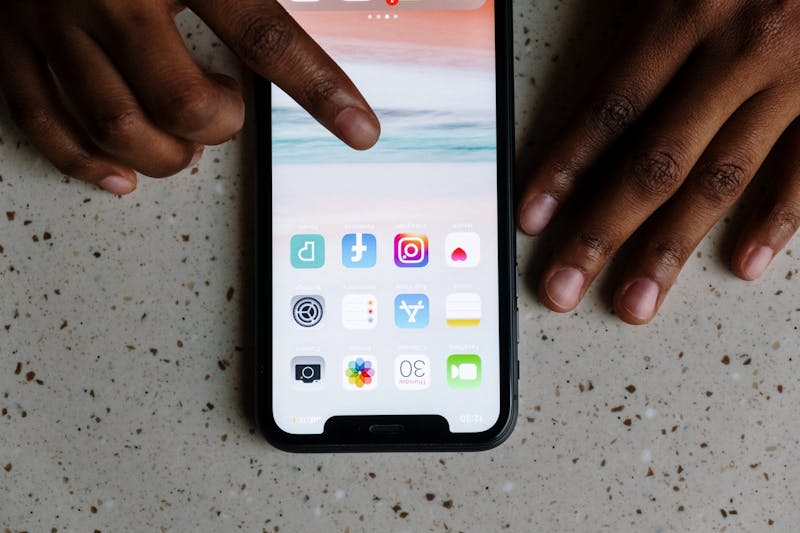
Aquí es donde ocurre la magia. Al cargar la utilidad de diagnóstico, verás una cuadrícula o un lienzo vacío. Tu tarea consiste en realizar una interacción sistemática con toda la superficie. No hagas toques suaves y tímidos; presiona con firmeza pero sin exagerar, trazando líneas continuas desde una esquina hasta la opuesta.
Observa cómo el sistema registra cada punto de contacto. Una herramienta competente dibujará una estela donde tu dedo pasa. Si la línea se corta abruptamente en una zona específica mientras mantienes el movimiento constante, acabas de identificar una zona muerta. Esto indica que el sensor capacitivo en esa área física ha dejado de transmitir señales al controlador.

Pero no te detengas ahí. Es necesario valerse de pruebas multitouch complejas. Coloca dos, tres o incluso cinco dedos sobre la pantalla simultáneamente y realiza gestos de pellizco o rotación. Los paneles dañados suelen fallar primero bajo carga múltiple, registrando solo algunos de los puntos de contacto o confundiendo las coordenadas. Si el sistema ignora tu tercer dedo mientras los otros dos responden, tienes un indicativo claro de degradación en la matriz de sensores.
Mide también la velocidad de respuesta. Realiza toques rápidos y repetitivos en la misma zona. ¿El sistema registra cada impacto individual o agrupa varios toques en uno solo? Una latencia alta o la pérdida de eventos sugieren problemas en el procesamiento de la señal, lo cual puede deberse a un driver desactualizado o a un cuello de botella en el controlador táctil del hardware.
3. Interpretación de resultados: Software vs Hardware
Una vez recopilados los datos, llega el momento de analizar la causa raíz. Esta distinción es vital para decidir los siguientes pasos.
Si las zonas muertas aparecen y desaparecen aleatoriamente, o si la sensibilidad mejora drásticamente tras recalibrar el dispositivo o actualizar los controladores, entonces es muy probable que estemos ante un error de software. En este escenario, vale la pena intentar restaurar la configuración de fábrica o buscar parches específicos del fabricante que aborden problemas conocidos de gestión de entrada.
Por el contrario, si identificas un patrón geométrico fijo —por ejemplo, una franja vertical que nunca responde o una esquina que siempre falla independientemente del sistema operativo que uses—, nos enfrentamos a un daño hardware irreversible. Cuando el digitalizador ha sufrido un golpe o desgaste físico, ninguna actualización de firmware va a reparar los circuitos rotos bajo el cristal. En este caso, la única solución viable es proceder al reemplazo del componente físico.

Escenarios críticos donde esto importa
Quizás pienses que esto es algo que solo hacen los técnicos en un laboratorio, pero la realidad es diferente. Imagina que estás a punto de iniciar una reunión virtual importante o una demostración de producto en vivo. Realizar una verificación rápida de dos minutos puede salvarte de una vergüenza pública asegurando que tu dispositivo responderá cuando sea necesario.
Del mismo modo, tras instalar una actualización mayor del sistema, es prudente llevar a cabo la validación de la funcionalidad táctil. Las actualizaciones a veces introducen conflictos con los controladores existentes, alterando la forma en que el SO interpreta las señales del hardware. Detectar esto de inmediato te permite hacer un rollback antes de que el problema se vuelva crónico o afecte tu flujo de trabajo diario.
No subestimes el poder de un diagnóstico preventivo. Conocer el estado real de tu pantalla te permite planificar con antelación, ya sea ajustando tu forma de usar el dispositivo para evitar las zonas conflictivas o programando una reparación antes de que el fallo se extienda y deje el equipo inutilizable. La fiabilidad operativa de tus herramientas digitales depende de mantenerlas bajo observación constante, no de esperar a que colapsen en el momento menos oportuno.
Bereit, Ihre Einstellungen zu testen? Nur Sekunden.
Empfohlene Werkzeuge
GPS & Standortgenauigkeit Test
Ermitteln Sie Ihren aktuellen geografischen Standort. Testen Sie die Genauigkeit von GPS- und IP-Ortung. Zeigt Koordinaten, Höhe und Aktualisierungsrate.
Bildschirmfreigabe Test - Screen Sharing Check
Simulieren Sie eine Bildschirmfreigabe für Online-Meetings. Testen Sie Berechtigungen, Fensterfreigabe und Systemaudio-Übertragung im Browser.
Vibrationsalarm & Haptik Test
Testen Sie den Vibrationsmotor Ihres Smartphones. Bietet verschiedene Muster wie Dauer- oder Impulsvibration, um das haptische Feedback zu prüfen.
Pixelfehler Test - Tote Pixel & Backlight Bleeding
Nutzen Sie Vollbildfarben und Gitter, um tote Pixel, Stuck Pixels und Backlight Bleeding (Lichthöfe) zu finden. Ideal für neue Monitore und Handys.
Kopfhörer & Lautsprecher Test - Stereo Links/Rechts
Professioneller Audio-Test für Kopfhörer und Lautsprecher. Prüfen Sie die Balance zwischen linkem und rechtem Kanal, Bassleistung und Verzerrungen.
Bildwiederholrate (Hz) & FPS Test
Ermitteln Sie sofort die echte Bildwiederholrate (FPS) Ihres Bildschirms. Prüfen Sie, ob 120Hz, 144Hz oder 240Hz korrekt aktiviert sind.