Der unsichtbare Blackout: Warum Ihr Bildschirmfreigabe-Test vor dem großen Pitch entscheidet
Es ist genau diese eine Minute. Die Stille im virtuellen Raum wird fast greifbar, während alle warten. Sie klicken auf „Teilen". Und dann passiert nichts. Oder schlimmer: Die Investoren sehen Ihren Desktop-Hintergrund mit dem peinlichen Urlaubsfoto statt die glänzenden Umsatzkurven. Das Herz rutscht in die Hose. Panik breitet sich aus. Genau in diesem Moment entscheidet sich oft mehr als nur der Deal; es geht um Ihre gesamte professionelle Glaubwürdigkeit.
Wir sprechen hier nicht von theoretischen Risiken. Wir reden über den realen Albtraum jedes Remote-Workers. Ein technischer Defekt während der Präsentation des Jahres. Das Worst-Case-Szenario. Doch statt jetzt in Hektik zu verfallen oder entschuldigend zu stammeln, gibt es einen Ausweg. Es existiert ein proaktiver Mechanismus, den viele ignorieren, bis es zu spät ist: Der gezielte Bildschirmfreigabe Test.
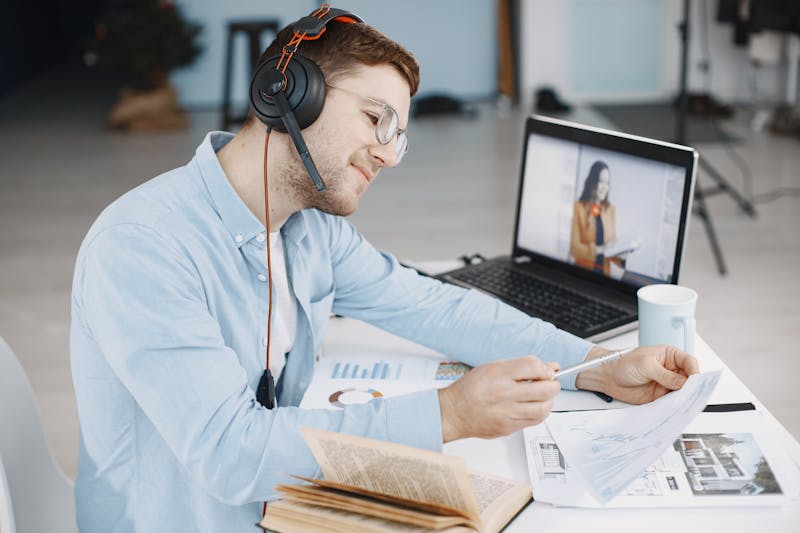
Stellen Sie sich vor, Sie sind dieser Projektmanager. Die Luft im Home-Office ist stickig vor Anspannung. Fünf Minuten vor dem Start des Investor-Meetings. Plötzlich versagt die Software. Keine Übertragung. Schwarzer Bildschirm beim Gegenüber. Was tun? Hier trennt sich die Spreu vom Weizen. Der Amateur sucht hektisch in den Einstellungen herum. Der Profi hingegen hat bereits vorher eine systematische Diagnose durchgeführt. Er nutzt den Test, um Berechtigungen, die korrekte Fensterauswahl und das Systemaudio präzise zu überprüfen. Nichts dem Zufall überlassen.
Warum scheitern so viele an dieser scheinbar simplen Hürde? Oft liegt die Ursache in Updates, die im Hintergrund liefen. Betriebssysteme ändern gerne mal stillschweigend Sicherheitsrichtlinien. Eine neue Version von macOS oder Windows kann dazu führen, dass die Freigabe-Berechtigung für die Konferenz-Software plötzlich widerrufen wurde. Ohne eine vorherige Prüfung merken Sie das erst, wenn Sie mitten im Satz stecken bleiben. Das ist fahrlässig.
Ein proaktiver Check gehört mittlerweile zum neuen Standard professioneller Arbeit im digitalen Raum. Es reicht nicht mehr, einfach nur Hoffnung zu haben, dass alles funktioniert. Zuverlässigkeit muss man beweisen. Man muss sie aktiv herstellen. Dazu gehört es, eine Wiederherstellung der Verbindung im Ernstfall simulieren zu können, bevor der Ernstfall überhaupt eintritt.
Betrachten wir die technischen Details etwas genauer. Oft liegt das Problem gar nicht an der Internetleitung. Nein, häufiger ist es eine falsche Konfiguration der Quell-Auswahl. Viele Nutzer wählen „Gesamten Bildschirm", obwohl sie nur ein spezifisches Anwendungsfenster teilen wollten. Das führt zu Ablenkung oder Datenschutzproblemen. Ein gezielter Test erlaubt es Ihnen, diese Auswahl im Vorfeld zu treffen und zu validieren. Sie nehmen eine Überprüfung der sichtbaren Bereiche vor. So stellen Sie sicher, dass keine privaten Chats oder sensiblen Notizen versehentlich ins Bild geraten.
Dann wäre da noch das Audio. Nichts unterbricht den Flow eines Pitches mehr als eine Stille, die niemand erwartet hat. Sie sprechen, Ihre Lippen bewegen sich, aber kein Ton kommt an. Der Grund? Das Systemaudio wurde nicht korrekt weitergeleitet. Ein Video ohne Ton ist wertlos. Durch das Durchführen eines kurzen Audio-Checks im Rahmen des Freigabe-Tests identifizieren Sie solche Lücken sofort. Sie bearbeiten die Sound-Einstellungen, solange noch Zeit ist. Nicht während der kritischen Phase.
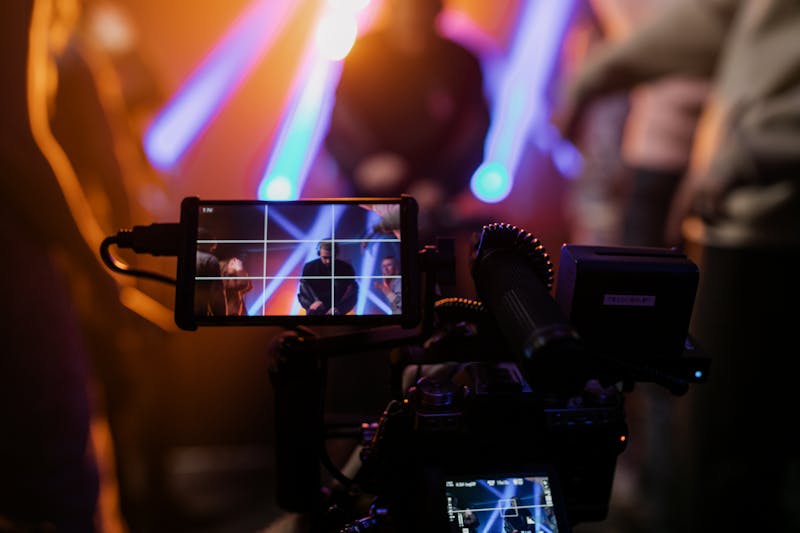
Die Lösung liegt in drei simplen, aber entscheidenden Schritten. Diese Routine sollte zur zweiten Natur werden, genauso wie das Händewaschen vor dem Essen.
Erstens: Die Berechtigungs-Prüfung. Gehen Sie in die Systemeinstellungen Ihres Betriebssystems. Suchen Sie den Bereich für Datenschutz und Sicherheit. Stellen Sie sicher, dass Ihre Konferenz-Software – sei es Zoom, Teams oder Google Meet – die explizite Erlaubnis besitzt, den Bildschirminhalt zu erfassen. Ohne diese Freigabe auf OS-Ebene blockt das System jede Übertragung ab. Das ist eine Sicherheitsfunktion, kein Bug. Ignorieren Sie diesen Schritt nicht.
Zweitens: Die Quellen-Validierung. Öffnen Sie Ihre Meeting-Software, treten Sie einem Test-Raum bei oder nutzen Sie die Vorschau-Funktion. Wählen Sie das exakte Fenster aus, das Sie präsentieren wollen. Beobachten Sie die Vorschau. Ist alles scharf? Wird der richtige Inhalt dargestellt? Führen Sie hier eine visuelle Inspektion durch. Wechseln Sie zwischen den Anwendungen hin und her. Sehen Sie, wie sich das geteilte Bild verhält. Diese Interaktion mit der Software gibt Ihnen die Kontrolle zurück.
Drittens: Der Audio-Sync-Check. Spielen Sie einen kurzen Videoclip ab oder nutzen Sie die Funktion „Computer-Audio teilen". Fragen Sie einen Kollegen im Test-Call oder nutzen Sie eine zweite Instanz auf Ihrem Smartphone, um zu hören, was ankommt. Ist der Ton klar? Gibt es ein Echo? Nehmen Sie gegebenenfalls Anpassungen an den Eingangs- und Ausgangsgeräten vor. Dieser Prozess eliminiert die Gefahr der beschämenden Stille komplett.
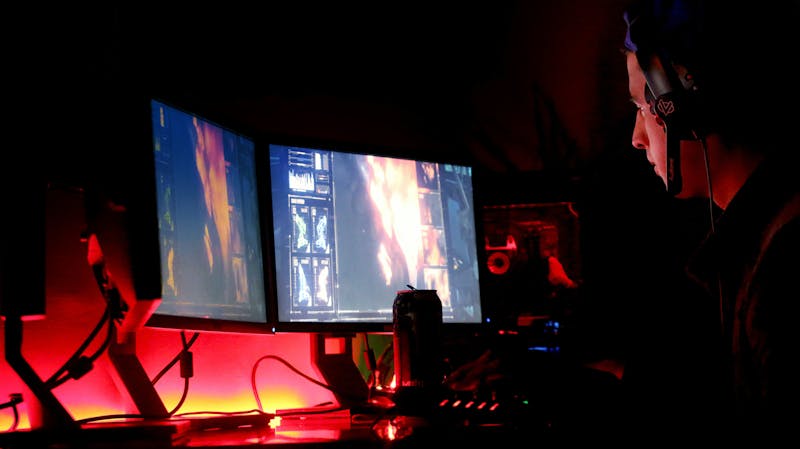
Viele unterschätzen die psychologische Wirkung eines reibungslosen Starts. Wenn die Technik sitzt, strahlen Sie Kompetenz aus. Die Investoren merken unbewusst: Hier arbeitet jemand, der sein Handwerk versteht. Jemand, der vorbereitet ist. Das schafft Vertrauen. Und Vertrauen ist die Währung, mit der Sie am Ende den Deal machen. Technische Pannen hingegen säen Zweifel. War das nur Pech? Oder ist das ganze Projekt genauso schlecht organisiert? Der erste Eindruck zählt immer. Im digitalen Zeitalter ist dieser erste Eindruck oft rein technischer Natur.
Es gibt keinen Grund, das Risiko einzugehen. Die Tools sind vorhanden. Die Zeit für einen solchen Test beträgt kaum zwei Minuten. Der Nutzen ist jedoch enorm. Sie verwandeln eine potenzielle Katastrophe in eine Formsache. Sie gehen nicht mit einem Bauchgefühl in das Meeting, sondern mit Gewissheit. Das ändert Ihre gesamte Haltung. Sie treten selbstbewusster auf. Ihre Stimme klingt ruhiger. Ihre Argumentation wirkt schlüssiger.
Denken Sie an den nächsten wichtigen Termin. Vielleicht steht ein großer Kunde auf der Agenda. Oder das jährliche Board-Meeting. Wollen Sie wirklich darauf hoffen, dass das Update gestern Nacht nichts kaputt gemacht hat? Oder wollen Sie die Kontrolle übernehmen? Entscheiden Sie sich für die Professionalität. Integrieren Sie den Bildschirmfreigabe Test fest in Ihre Pre-Meeting-Routine. Machen Sie es zur Pflicht.
Die Technologie ist mächtig, aber sie bleibt fehleranfällig. Menschliches Versagen bei der Vorbereitung ist jedoch vermeidbar. Lassen Sie uns nicht diejenigen sein, die wegen eines vergessenen Häkchens in den Einstellungen scheitern. Seien Sie diejenigen, die zeigen, wie man digitale Räume souverän beherrscht. Denn am Ende des Tages gewinnt nicht immer die beste Idee. Oft gewinnt die Präsentation, die ohne Unterbrechung über die Bühne geht. Sichern Sie sich diesen Vorteil. Jetzt.
Bereit für einen Schnelltest? Dauert nur wenige Sekunden.
Empfohlene Tools
Touchscreen Test - Multi-Touch & Reaktion
Professioneller Touchscreen-Test. Prüfen Sie Multi-Touch-Punkte und Reaktionsgeschwindigkeit. Finden Sie tote Zonen und Geistereingaben durch Zeichnen.
Pixelfehler Test - Tote Pixel & Backlight Bleeding
Nutzen Sie Vollbildfarben und Gitter, um tote Pixel, Stuck Pixels und Backlight Bleeding (Lichthöfe) zu finden. Ideal für neue Monitore und Handys.
GPS & Standortgenauigkeit Test
Ermitteln Sie Ihren aktuellen geografischen Standort. Testen Sie die Genauigkeit von GPS- und IP-Ortung. Zeigt Koordinaten, Höhe und Aktualisierungsrate.
Ping & Netzwerkstabilität (Jitter/Loss)
Testen Sie die Stabilität Ihrer Internetverbindung. Echtzeit-Überwachung von Ping-Latenz, Jitter und Paketverlusten. Hilft bei Lag in Spielen und Videopuffern.
Vibrationsalarm & Haptik Test
Testen Sie den Vibrationsmotor Ihres Smartphones. Bietet verschiedene Muster wie Dauer- oder Impulsvibration, um das haptische Feedback zu prüfen.
Umgebungslichtsensor (Lux) Test
Lesen Sie den Helligkeitssensor (Lux) Ihres Geräts in Echtzeit aus. Testen Sie die automatische Helligkeitsregelung von Handy oder Laptop.