远程会议不尴尬:3 步搞定麦克风回声与噪音检测
远程会议开到一半,对面突然传来一阵尖锐的啸叫。
或者背景里全是键盘敲击声、风扇轰鸣声。
那种尴尬,懂的都懂。
沟通效率瞬间归零。
很多人第一反应是去下载各种复杂的音频处理软件,或者折腾系统设置里的注册表。
完全没必要。
把简单的事情搞复杂,是很多技术人的通病。
其实,只要借助浏览器自带的能力,配合几个精心设计的在线检测工具,就能在极短的时间内完成对麦克风状态的深度排查。
不用安装任何多余的程序。
也不用担心隐私泄露。
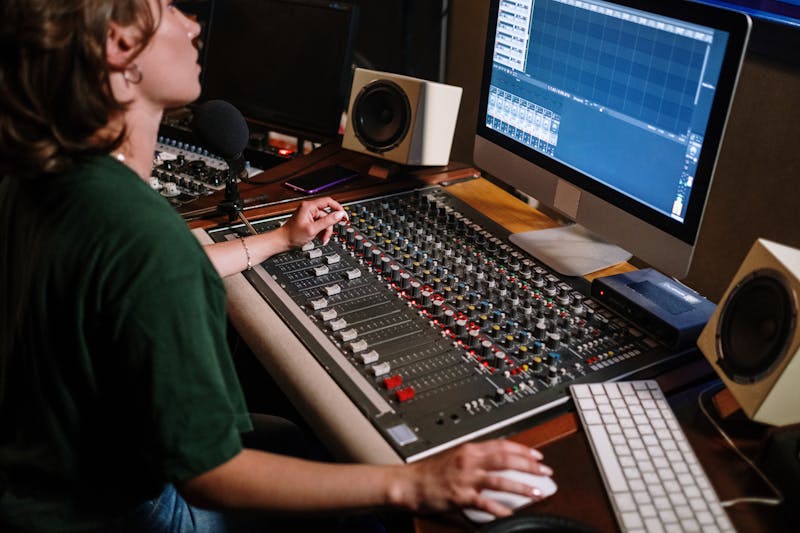
第一步,得先搞清楚声音到底出了什么毛病。
是回声?还是底噪?
很多时候,我们凭耳朵听,很难分辨出问题的根源究竟在哪里。
这时候,就需要进行可视化的波形分析工作。
找一个支持实时频谱显示的在线测试页面,对着麦克风说话。
你会看到声波在屏幕上跳动。
如果波形在没有说话的时候依然剧烈起伏,那就说明你的环境底噪太大,或者是增益开得太高了。
要是波形出现规律的二次震荡,那多半是扬声器声音又被麦克风吃进去了,形成了声学反馈回路,也就是俗称的回声。
这种视觉化的反馈,比单纯靠猜要靠谱得多。
它能让你马上定位到是哪个环节掉了链子。
有些工具甚至能区分出人声频率和环境噪音的频率区间。
这对于后续的调整工作来说,提供了极其宝贵的数据支撑。
别小看这一眼。
它能省去你半小时的盲目调试时间。

第二步,必须把隐私安全这件事放在心上。
提到“在线工具”,很多人的警惕心立马就起来了。
怕录音被上传?怕数据被窃取?
这种担忧并非没有缘由。
但在现代浏览器的沙箱机制下,情况已经发生了很大的变化。
正规的音频测试网站,通常是纯粹的前端应用。
这意味着,音频数据的采集以及处理过程,全部是在你本地的设备当中完成的。
数据根本就不会离开你的电脑。
当你点击“允许使用麦克风”时,浏览器只是授予了该页面访问硬件接口的权限,而不是开启了云端录音功能。
你可以把它当作一个运行在本地的轻量级程序来看待。
当然,为了保险起见,在进行测试之前,最好瞥一眼地址栏。
确认是不是 HTTPS 加密连接。
再看看网站的隐私政策,虽然大部分人都懒得看,但扫一眼关键词总是好的。
要是发现某个网站要求上传录音文件才能分析,那就直接关掉。
真正的实时检测,不需要你把声音发过去。
凭借 Web Audio API 这项技术,浏览器完全有能力在本地进行高精度的信号处理工作。
把心放在肚子里。
只要选对了工具,隐私风险几乎可以忽略不计。

第三步,才是动手去解决问题。
看到了波形,确认了安全,接下来就得开展具体的优化动作。
如果是底噪问题,试着去调整输入音量。
很多时候,我们把增益拉到了 100%,以为这样声音大,殊不知同时也把电流声和风扇声放大了无数倍。
把音量降到 80% 甚至 70%,往往能获得更纯净的信噪比。
要是回声在作祟,那就得检查物理布局。
戴上耳机。
这是解决回声最直接、也最有效的手段。
切断扬声器到麦克风的空气传播路径,回声自然就消失了。
有些高级一点的网页工具,还内置了软件层面的降噪算法开关。
你可以试着开启它,对比一下开启前后的波形差异。
不过要注意,过度的软件降噪会把人声切得支离破碎,听起来像个机器人。
这就需要在清晰度和纯净度之间找到一个平衡点。
这个过程可能需要反复几次。
别急。
花两分钟调好,胜过在会上解释十次“刚才网卡了”。

最后,养成会前快速排查的习惯。
不要等到会议开始了,才想起来去试音。
那时候再想去找设置,只会让自己手忙脚乱,给参会者留下不专业的印象。
把这套流程固化下来。
打开浏览器,进入测试页,看一眼波形,调整一下增益,戴上耳机。
整套动作下来,也就一分钟的事。
这不仅仅是为了测试麦克风。
更是一种对工作状态的确认。
当你听到清晰、干净的声音从耳机里传出来时,那种掌控感,会让接下来的沟通变得顺畅很多。
技术是为了解决问题而存在的。
别让那些繁琐的安装包和复杂的配置文件,成了阻碍你高效沟通的绊脚石。
善用工具,回归本质。
下次开会前,不妨现在就打开浏览器试一下。
你会发现,清晰的语音其实触手可及。
准备好验证您的设置了吗?只需几秒钟。
推荐工具
在线麦克风测试 — 免费话筒检测与录音
最受信赖的免费在线麦克风测试工具。一键检测话筒音质、回声与背景噪音,支持实时波形显示、一键录音与回放。无需下载软件,隐私安全。
屏幕坏点/漏光/颜色检测
提供纯色、渐变与网格背景,帮助您快速查找屏幕上的死点、亮点、坏点及漏光区域。新购手机与显示器验机必备工具。
屏幕共享测试 - 浏览器投屏检测
模拟在线会议投屏环境,一键检测浏览器的屏幕共享权限与功能。验证窗口分享、全屏分享及系统音频共享是否正常。
手机传感器检测 - 陀螺仪与加速度计
全面检测手机与平板的内置传感器,实时读取陀螺仪、加速度计与方向传感器数据,验证设备运动感应功能是否灵敏。
浏览器通知推送测试
在线测试 Web 推送通知功能,验证浏览器与操作系统的通知权限设置。支持发送自定义测试消息,排查收不到通知的问题。
环境光传感器(Lux)检测
实时读取设备环境光传感器的照度数据(Lux)。测试手机或电脑的自动亮度调节功能是否正常,监测周围光线强度。