Kein Peinlicher Moment mehr: Der ultimative Guide für reibungslose Bildschirmfreigaben
Es gibt kaum etwas, das den professionellen Flow schneller zerstört als die Stille im virtuellen Raum, während Sie verzweifelt nach dem "Teilen"-Button suchen. Das Meeting läuft schon seit drei Minuten. Der Kunde wartet. Und Ihr Bildschirm bleibt schwarz oder – noch schlimmer – Sie teilen das falsche Fenster, sodass alle Ihre privaten Chat-Nachrichten mitbekommen.
Dieses Szenario ist kein technisches Schicksal, sondern ein vermeidbarer Fehler im Workflow. Wer sich auf sein Glück verlässt, wird irgendwann scheitern. Wir müssen proaktiv handeln. Ein systematischer Bildschirmfreigabe Test vor dem eigentlichen Termin ist keine optionale Spielerei, sondern eine absolute Notwendigkeit für jeden, der remotely arbeitet.
Lassen Sie uns die Technik entmystifizieren und stattdessen eine robuste Routine etablieren, die solche Katastrophen unmöglich macht.
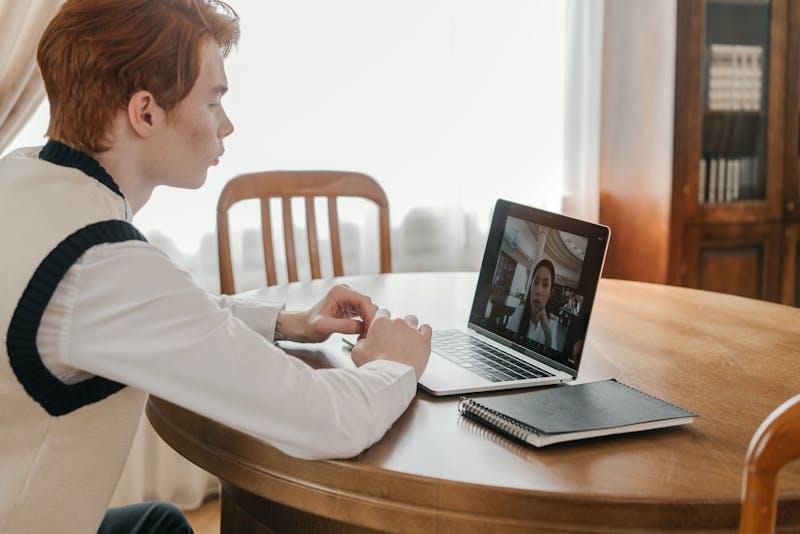
Die Berechtigungs-Hölle verstehen und umgehen
Moderne Betriebssysteme wie macOS oder Windows 10/11 haben den Schutz der Privatsphäre massiv verschärft. Das ist gut für die Sicherheit, aber es führt oft dazu, dass Konferenzsoftware schlichtweg nicht auf den Bildschirminhalt zugreifen darf. Viele Nutzer klicken sich durch Warnmeldungen, ohne zu realisieren, dass sie damit eine Funktion blockieren.
Sie müssen eine explizite Freigabe für die Screen-Capture-API vornehmen.
Unter macOS finden Sie diese Einstellung tief in den Systemeinstellungen unter "Datenschutz & Sicherheit". Dort müssen Sie sicherstellen, dass Ihre Konferenz-App – sei es Zoom, Teams oder Google Meet – einen Haken bei "Bildschirmaufnahme" besitzt. Fehlt dieser Haken, sieht Ihr Gegenüber nur einen schwarzen Hintergrund oder eine Fehlermeldung. Es reicht nicht, die App neu zu starten; oft ist sogar ein kompletter Neustart des Betriebssystems erforderlich, nachdem Sie diese Konfiguration vorgenommen haben, damit die Änderung wirksam wird.
Auf Windows-Systemen gestaltet sich der Prozess ähnlich komplex, wobei hier oft die Firewall oder spezifische Gruppenrichtlinien in Unternehmen dazwischenfunken. Prüfen Sie, ob die Anwendung berechtigt ist, im Hintergrund zu agieren und auf den Desktop-Inhalt zuzugreifen. Wenn Sie hier eine Lücke lassen, nützt die beste Internetleitung nichts. Die Software kann nicht senden, was sie nicht sehen darf.
Nehmen Sie sich die Zeit, diese Einstellungen einmalig korrekt zu konfigurieren, anstatt dies unter Zeitdruck während eines laufenden Calls zu versuchen. Der Stresspegel steigt exponentiell, wenn man gleichzeitig erklären muss, warum man nichts zeigt, und dabei noch die Maus sucht.
Systemaudio validieren: Damit man Sie auch hört
Ein geteilter Bildschirm ohne Ton ist wie ein Stummfilm aus den 1920ern – nur weniger charmant. Ein häufiger Irrtum besteht darin, anzunehmen, dass das Mikrofon automatisch funktioniert, sobald der Video-Stream steht. Weit gefehlt. Die Weitergabe von Systemaudio, also dem Sound, der von Ihrem Computer kommt (wie etwa ein YouTube-Video oder eine MP3-Datei), erfordert eine gesonderte Aktivierung.
Wenn Sie eine Präsentation mit eingebetteten Videos halten wollen, müssen Sie beim Starten der Freigabe explizit die Option "Computersound teilen" oder "Systemaudio freigeben" aktivieren.
Testen Sie diesen Zustand rigoros. Starten Sie eine lokale Audiodatei. Spielen Sie einen kurzen Clip ab. Fragen Sie sich: Höre ich das klar? Wird es übertragen? Nutzen Sie dafür am besten einen zweiten Kanal oder rufen Sie einen Kollegen an, der Ihnen ehrliches Feedback gibt. Verlassen Sie sich nicht auf die grünen Ausschläge im eigenen Interface; diese zeigen oft nur an, dass ein Signal anliegt, nicht aber, dass es beim Empfänger ankommt.
Die Latenz spielt hierbei eine entscheidende Rolle. Wenn der Ton deutlich hinter dem Bild herhinkt, entsteht eine kognitive Dissonanz beim Zuschauer, die die Aufmerksamkeit sofort bindet – allerdings auf negative Weise. Eine sorgfältige Prüfung der Audio-Routing-Einstellungen innerhalb der Konferenz-App ist daher unerlässlich. Stellen Sie sicher, dass das richtige Ausgabegerät ausgewählt ist und nicht versehentlich ein nicht existierender virtueller Kabeltreiber eingestellt wurde.
Stabilität nach Updates sicherstellen
Software entwickelt sich weiter. Fast wöchentlich erhalten Browser und Konferenz-Tools neue Updates. Was gestern noch reibungslos funktionierte, kann heute durch eine geänderte API-Schnittstelle oder ein neues Sicherheitspatch brechen. Besonders Browser-basierte Lösungen wie Google Meet oder Webex im Chrome sind anfällig für solche Brüche, da sie stark von den jeweiligen Browser-Versionen abhängen.
Ein Update des Browsers kann dazu führen, dass zuvor erteilte Berechtigungen zurückgesetzt werden.
Es ist ratsam, nach jedem größeren Update Ihres Betriebssystems oder Ihrer Konferenz-Software eine kurze Verifikationsrunde durchzuführen. Öffnen Sie die App. Starten Sie einen Test-Meeting-Raum. Versuchen Sie, den Bildschirm zu teilen. Beobachten Sie das Verhalten. Gibt es Verzögerungen? Flackert das Bild? Bricht die Verbindung ab?
Diese proaktive Diagnose spart Ihnen später die Peinlichkeit, live troubleshooten zu müssen. Oft liegt das Problem an veralteten Grafiktreibern, die mit der neuen Software-Version nicht mehr im Einklang stehen. Eine Aktualisierung der GPU-Treiber kann hier Wunder wirken und die Performance in erheblichem Masse steigern. Ignorieren Sie nicht die kleinen Warnhinweise, die das System manchmal am Rande anzeigt; sie sind oft der Vorbote größerer Probleme.
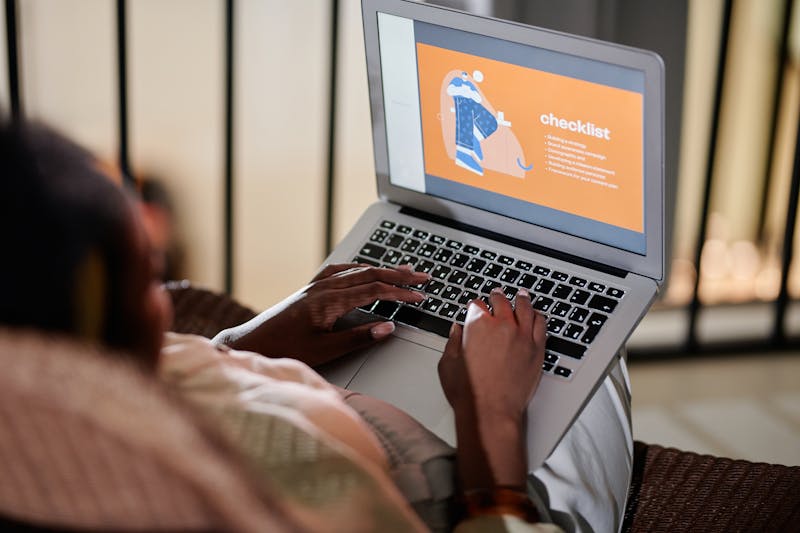
Der Checklisten-Ansatz für den Ernstfall
Theorie ist gut, Praxis ist besser. Um wirklich auf der sicheren Seite zu sein, sollten Sie eine feste Routine etablieren, die Sie vor jedem wichtigen Termin durchlaufen. Diese Liste sollte nicht lang sein, aber jede einzelne Position muss abgehakt werden.
Betrachten Sie dies als Ihr persönliches Cockpit-Checking vor dem Start.
- Berechtigungs-Check: Ist der Haken bei "Bildschirmaufnahme" gesetzt? Wurde dies nach dem letzten Restart verifiziert?
- Audio-Route: Ist das korrekte Mikrofon ausgewählt? Ist die Option für Systemaudio aktiviert, falls benötigt?
- Fenster-Auswahl: Welches Fenster wollen Sie genau zeigen? Vermeiden Sie die Freigabe des gesamten Desktops, wenn es nicht nötig ist, um private Benachrichtigungen auszublenden.
- Bandbreiten-Test: Läuft im Hintergrund ein großer Download? Drosseln Sie gegebenenfalls andere Anwendungen, um der Videokonferenz Priorität einzuräumen.
- Probe-Lauf: Starten Sie fünf Minuten früher einen Selbsttest oder bitten Sie einen Kollegen um eine schnelle Verbindungskontrolle.
Durch das Befolgen dieser Schritte führen Sie eine Wiederherstellung der Kontrolle über Ihre technische Umgebung durch. Sie eliminieren Variablen. Sie reduzieren das Risiko des Scheiterns auf ein Minimum.
Fazit: Technik muss unsichtbar bleiben
Am Ende des Tages geht es nicht darum, wer die komplexesten Einstellungen beherrscht. Es geht darum, dass die Technik im Hintergrund verschwindet. Wenn Ihre Bildschirmfreigabe funktioniert, ohne dass jemand darüber spricht, dann haben Sie alles richtig gemacht.
Die Inhalte Ihrer Präsentation, Ihre Argumente und Ihre Persönlichkeit sollten im Fokus stehen, nicht die Frage, ob man Ihren Cursor sehen kann. Indem Sie diese präventiven Maßnahmen fest in Ihren Arbeitsalltag integrieren, verwandeln Sie potenzielle Stolpersteine in selbstverständliche Routinen.
Hören Sie auf, auf das Beste zu hoffen. Fangen Sie an, das Beste zu planen. Ein kurzer Test vorher bewahrt Sie vor langen Erklärungen nachher. Das ist professionelle Arbeit.
准备好验证您的设置了吗?只需几秒钟。
推荐工具
在线耳机/扬声器测试 - 左右声道检测
专业的在线音频设备测试工具,精准检测耳机与扬声器的左右声道平衡、低音效果及音质失真情况,确保声音输出正常。
环境光传感器(Lux)检测
实时读取设备环境光传感器的照度数据(Lux)。测试手机或电脑的自动亮度调节功能是否正常,监测周围光线强度。
在线 GPS 定位精度测试
获取当前设备的地理位置信息,测试 GPS 与 IP 定位的精准度。查看经纬度坐标、海拔高度及实时位置更新速度。
屏幕坏点/漏光/颜色检测
提供纯色、渐变与网格背景,帮助您快速查找屏幕上的死点、亮点、坏点及漏光区域。新购手机与显示器验机必备工具。
浏览器通知推送测试
在线测试 Web 推送通知功能,验证浏览器与操作系统的通知权限设置。支持发送自定义测试消息,排查收不到通知的问题。
HDR 屏幕显示能力检测
在线检测显示器或手机屏幕是否支持 HDR(高动态范围)显示。直观对比 SDR 与 HDR 色彩差异,测试屏幕亮度与色彩深度。