HDR vs SDR : Comment Tester et Comprendre la Révolution de l'Affichage
On nous vend du rêve depuis des années. Des promesses de noirs absolus, de blancs éblouissants et d'une palette chromatique qui défie la physique. Le High Dynamic Range, ou HDR, n'est pas juste un buzzword marketing de plus ; c'est un changement de paradigme technique brutal par rapport au Standard Dynamic Range (SDR) qui a régné en maître pendant des décennies. Mais soyons honnêtes deux minutes : combien d'entre vous ont réellement activé cette fonctionnalité sur leur moniteur pour se rendre compte que l'image devient parfois délavée, granuleuse, voire simplement moche ?
La réalité du terrain est souvent bien moins glorieuse que les brochures constructeurs.
Le problème ne vient pas toujours de votre dalle. Il vient souvent de la chaîne de traitement complète. Pour mettre en oeuvre une expérience HDR fidèle, il ne suffit pas d'acheter un écran certifié. Il faut effectuer la configuration de tout le pipeline graphique, du système d'exploitation jusqu'au contenu lui-même. Si un seul maillon de cette chaîne flanche, le résultat est catastrophique. C'est là que beaucoup d'utilisateurs avancés et de développeurs bloquent. On pense avoir un problème matériel, alors qu'il s'agit souvent d'un défaut de calibration ou d'une incompatibilité logicielle sournoise.
La différence fondamentale : au-delà des pixels
Oublions un instant la résolution 4K ou 8K. Ce n'est pas ça le jeu. La vraie bataille se joue sur la luminance et la gamme de couleurs. Le SDR, basé historiquement sur la norme Rec.709, travaille avec une plage dynamique étriquée. Imaginez essayer de peindre un coucher de soleil avec seulement trois tubes de peinture grise. Vous aurez les formes, mais pas l'émotion.
Le HDR, lui, propose des fonctionnalités basées sur des normes comme le Rec.2020 ou le DCI-P3, permettant d'exploiter une plage de luminance bien plus étendue. On ne parle plus de quelques centaines de nits, mais potentiellement de plusieurs milliers. Cette capacité à prendre en charge le traitement de zones très sombres et très claires simultanément change tout. Un détail dans l'ombre reste visible sans que le ciel ne devienne une tache blanche uniforme.
Cependant, cette richesse impose une contrainte forte : la précision. Une erreur de mapping tonal, et votre image vire au grisâtre. C'est pourquoi réaliser une opération de restauration des paramètres par défaut ne suffit jamais. Il faut comprendre ce qui se passe sous le capot.
Pourquoi tester ? La douleur concrète du développeur et du créatif
Vous êtes en plein rendu vidéo ou vous déboguez une interface complexe. Soudain, les couleurs semblent "off". Est-ce votre œil ? Est-ce l'écran ? Ou est-ce que Windows (ou macOS/Linux) a décidé de basculer en mode HDR mal géré lors d'une mise à jour silencieuse ?
Pour un profil technique, l'incertitude est inacceptable. Nous avons besoin de données. Vérifier la compatibilité réelle de votre matériel n'est pas un luxe, c'est une nécessité opérationnelle. Avant une présentation client cruciale ou un cours en ligne où la lisibilité des schémas est primordiale, vous devez mener le travail de validation de votre configuration. Une mauvaise gestion du HDR peut transformer un diagramme technique lisible en une bouillie de pixels illisibles, ruinant votre crédibilité en quelques secondes.
De plus, après une mise à jour majeure du système ou des pilotes graphiques, il est fréquent que les profils ICC soient écrasés ou que les métadonnées HDR soient mal interprétées. Diagnostiquer ces anomalies demande plus qu'un coup d'œil rapide. Cela exige une méthode rigoureuse.
L'arsenal du test : comment valider sa chaîne HDR
Ne vous fiez pas aux images promotionnelles trouvées sur le web. Elles sont souvent traitées pour paraître impressionnantes sur n'importe quel écran. Pour tirer parti de votre hardware, il vous faut des outils de test dédiés, capables de générer des signaux de référence précis.
L'objectif est double : vérifier la profondeur des couleurs (passage de 8 bits à 10 bits réels) et mesurer la luminosité maximale atteignable sur différentes tailles de fenêtre (full screen vs petites zones). Beaucoup d'écrans annoncent 1000 nits, mais seulement sur 5% de la surface. Sur une image pleine, ils tombent à 400 nits. C'est une distinction capitale que seul un test actif peut révéler.
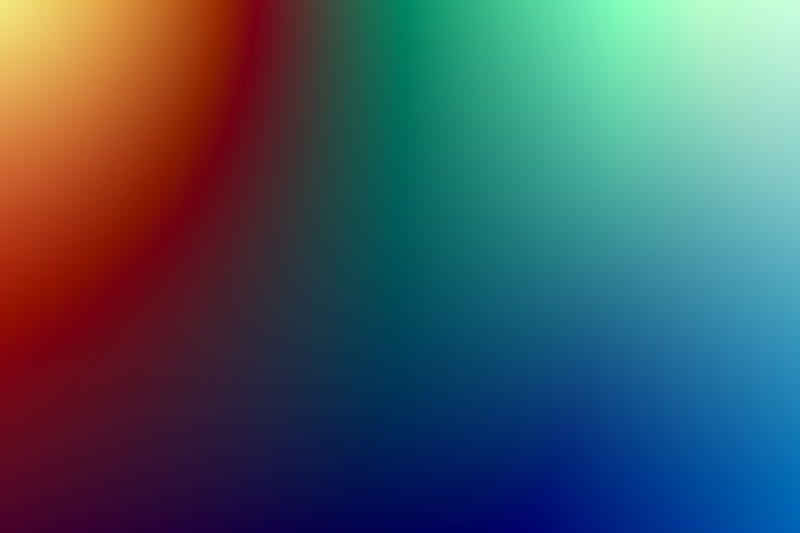
Commencez par effectuer la configuration de votre environnement de test dans une pièce contrôlée. La lumière ambiante est l'ennemie du contraste. Ensuite, lancez des séquences de gradients. Cherchez le "banding", ces escaliers disgracieux qui apparaissent dans les dégradés doux. En SDR, c'est courant. En HDR 10 bits, cela devrait être imperceptible. Si vous voyez des bandes, c'est que votre câble HDMI/DisplayPort est trop ancien, que votre carte graphique n'utilise pas le bon espace colorimétrique, ou que l'écran fait un upscaling trompeur.
Il faut aussi mettre en place une interaction avec les réglages OSD (On-Screen Display) de votre moniteur. Souvent, le mode HDR s'active automatiquement, mais les réglages de rétroéclairage restent bridés. Vous devez manually adopter une approche proactive : augmenter la luminosité crête, désactiver les traitements d'image "magiques" qui ajoutent du bruit, et s'assurer que le tone-mapping est bien délégué à l'écran et non calculé approximativement par le GPU.
Au-delà de la spécification : la réalité de l'usage
Une fois les tests lancés, vous découvrirez peut-être que votre écran "HDR Ready" est en réalité un panneau SDR capable d'afficher une métadonnée HDR sans la profondeur de couleur requise. C'est frustrant, certes, mais c'est une information vitale. Mieux vaut le savoir maintenant que lors d'une session de color grading importante.
Pour les gamers, l'enjeu est similaire mais accentué par la latence. Activer le HDR ajoute parfois un input lag significatif si le processeur de l'écran doit prendre en charge le traitement de conversions complexes en temps réel. Tester permet de trouver le sweet spot : une image améliorée sans sacrifier la réactivité.
Ne laissez pas le doute s'installer sur la fidélité de vos images. La technologie HDR est puissante, mais elle est exigeante. Elle ne pardonne pas les raccourcis. En prenant le temps de valider la stabilité de votre configuration, vous transformez un gadget marketing en un véritable outil de travail. Que vous soyez un professionnel de la création cherchant la justesse chromatique absolue, ou un utilisateur soucieux de son confort visuel lors de longues sessions, la maîtrise de ces paramètres fait toute la différence.
Alors, avant de fermer cet article, posez-vous la question : quand avez-vous testé votre écran pour la dernière fois ? Pas juste regardé une vidéo YouTube, mais vraiment sondé ses limites ? Si la réponse est "jamais", il est temps de sortir les mires de test. Votre flux de travail vous remerciera.
准备好验证您的设置了吗?只需几秒钟。
推荐工具
在线摄像头测试 - Webcam/视频检测
快速在线检测摄像头是否正常工作,查看画面清晰度、分辨率与对焦情况。支持镜像翻转、拍照截图,视频会议前必备调试工具。
在线麦克风测试 - 录音与话筒检测
免费在线麦克风测试工具,一键检测话筒是否有声音、回声与噪音。支持实时波形显示与录音回放,无需下载软件,保护隐私安全。
屏幕共享测试 - 浏览器投屏检测
模拟在线会议投屏环境,一键检测浏览器的屏幕共享权限与功能。验证窗口分享、全屏分享及系统音频共享是否正常。
视频解码能力测试 - 4K/8K 播放检测
在线检测浏览器与设备的视频解码性能,支持 4K/8K 高清视频测试。快速排查播放卡顿、丢帧、花屏及音画不同步问题。
手机传感器检测 - 陀螺仪与加速度计
全面检测手机与平板的内置传感器,实时读取陀螺仪、加速度计与方向传感器数据,验证设备运动感应功能是否灵敏。
屏幕触控测试 - 多点触控检测
专业的屏幕触控测试工具,检测手机或平板的多点触控数量与响应速度。通过画线测试排查屏幕断触、死区与灵敏度问题。