Votre caméra est-elle prête ? Le guide ultime pour tester sa webcam avant une réunion cruciale
Rien ne glace le sang comme ce silence pesant au début d'un entretien d'embauche, suivi d'une voix robotique annonçant que votre vidéo est indisponible. Ou pire : vous parlez depuis cinq minutes, convaincant et brillant, tandis que votre interlocuteur fixe un écran noir ou une image pixelisée qui ressemble à une œuvre d'art abstrait des années 90. C'est humiliant. Ça brise instantanément le fil de la pensée. Et souvent, ça se joue à rien : un mauvais pilote, une résolution mal configurée, ou simplement un oubli bête.
On a tous vécu ça. La pression monte, on clique frénétiquement dans les paramètres de Zoom ou Teams, et pendant ce temps, notre crédibilité professionnelle s'effrite. Pourquoi laisser le hasard décider de votre apparence numérique ? Avant de rejoindre cette visioconférence critique, il existe une parade simple, rapide, et trop souvent négligée : effectuer un test technique complet de votre périphérique de capture. Ce n'est pas juste une case à cocher ; c'est une assurance qualité pour votre image personnelle.
Pourquoi ignorer ce test est une erreur stratégique
Beaucoup pensent que si l'ordinateur allume la petite LED verte à côté de l'objectif, tout va bien. C'est faux. La lumière signifie seulement que le courant passe, pas que le flux vidéo est exploitable. Une caméra peut être active tout en délivrant une image granuleuse, aux couleurs délavées, ou avec un microphone dont le gain est saturé.
Prenons un scénario concret. Vous venez de mettre à jour votre système d'exploitation overnight. Au réveil, tout semble fonctionner. Sauf que le nouveau pilote a réinitialisé la balance des blancs sur "automatique", transformant votre visage en un masque orangé sous l'éclairage de votre bureau. Si vous ne prenez pas le temps de réaliser une opération de vérification visuelle préalable, vous arriverez en réunion avec cette teinte bizarre. Vos collègues ne diront rien par politesse, mais leur attention sera détournée. Vous aurez perdu le contrôle de la narration.
Le test webcam en ligne agit comme un miroir technique. Il permet de mettre en évidence les anomalies de netteté, de vérifier la résolution réelle (souvent bridée par défaut à 480p alors que votre matériel gère le 1080p), et de s'assurer que le micro capte bien votre voix sans ce bruit de fond électrique agaçant. C'est un diagnostic immédiat qui transforme l'inconnu en données maîtrisées.
Étape 1 : Mettre en place une interaction sécurisée avec le navigateur
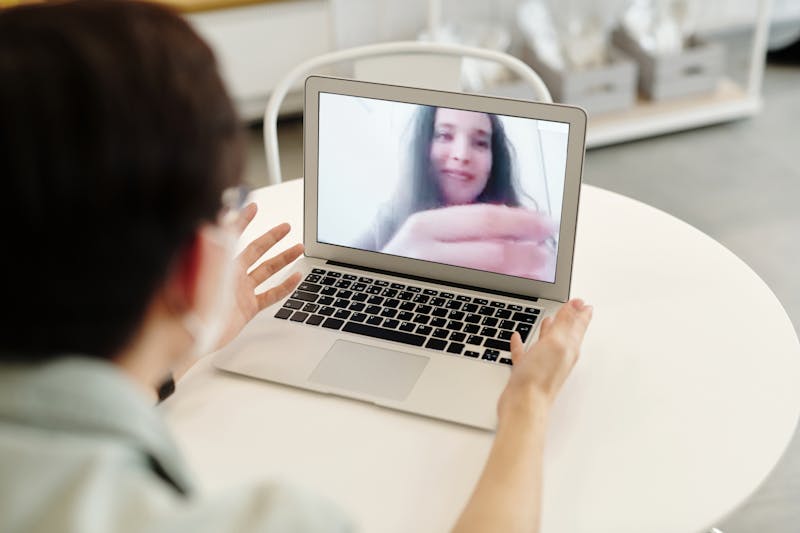
La première barrière, c'est la confiance. Lorsqu'on arrive sur un outil de test, le navigateur va immédiatement demander la permission d'accéder à la caméra et au micro. C'est ici que beaucoup hésitent, et c'est normal. On nous a appris à se méfier des sites inconnus.
Cependant, pour mener le travail de gestion de votre matériel, vous devez accepter cette demande. Le processus est standardisé : une petite fenêtre contextuelle apparaît en haut à gauche ou au centre de l'écran. Elle indique clairement quel site tente d'accéder à vos périphériques. Assurez-vous que l'URL correspond bien à l'outil de test réputé que vous avez choisi. Une fois la validation effectuée, le navigateur établit un canal direct avec votre hardware. Aucune donnée n'est envoyée vers un serveur distant ; le traitement de l'image se fait localement, dans votre mémoire vive, grâce aux APIs modernes du web comme getUserMedia.
Si vous voyez un message d'erreur disant "Périphérique introuvable" ou "Accès refusé", ne paniquez pas. Cela signifie souvent qu'une autre application monopolise déjà la ressource. Fermez Teams, Skype, ou tout onglet Chrome ouvert en arrière-plan qui pourrait utiliser la caméra. Libérer le canal est parfois la seule manipulation nécessaire pour débloquer la situation.
Étape 2 : Exécuter le test en temps réel et analyser le rendu
Une fois l'autorisation accordée, l'image apparaît. C'est le moment crucial. Ne vous contentez pas de jeter un coup d'œil rapide. Prenez le temps d'observer. Bougez la tête. Parlez à voix normale, comme vous le feriez lors de votre présentation.
Ce que vous cherchez, ce sont les détails qui fâchent. Est-ce que l'image est nette ? Souvent, les webcams ont une mise au point fixe qui peut décrocher si vous êtes trop près ou trop loin de l'écran. Reculez de quelques centimètres, avancez un peu. Trouvez la zone de sweet spot où votre visage est crispé, où l'on distingue la texture de votre chemise ou le reflet dans vos lunettes sans que cela ne devienne un flou artistique.
Vérifiez aussi l'exposition. Si votre fenêtre est derrière vous, la caméra va probablement compenser en assombrissant l'avant-plan, vous transformant en silhouette mystérieuse. Ce n'est pas l'effet recherché pour un comité de direction. L'outil de test vous permet de voir cet effet en direct, vous donnant l'opportunité de réajuster votre position physique par rapport à la source lumineuse avant même de rejoindre la salle de réunion virtuelle.
Pour l'audio, tapez dans vos mains ou parlez fort. Les indicateurs de niveau (ces petites barres vertes qui bougent) doivent réagir vivement sans rester collés dans le rouge. Un signal qui sature crée une distorsion insupportable pour ceux qui écoutent. Mieux vaut réduire légèrement le volume d'entrée dans les paramètres du système que de forcer vos interlocuteurs à baisser leur propre volume pour vous supporter.
Étape 3 : Valider les résultats et effectuer la configuration finale
Avoir vu l'image, c'est bien. S'assurer qu'elle sera identique dans votre logiciel de visio, c'est mieux. Les navigateurs et les applications natives comme Zoom, Google Meet ou Microsoft Teams ne gèrent pas toujours le traitement de l'image de la même manière. Certains appliquent des filtres de beauté agressifs, d'autres lissent excessivement la peau, et d'autres encore compressent le flux vidéo de manière brutale si la bande passante est jugée insuffisante.
Après avoir validé la qualité brute via l'outil en ligne, ouvrez votre application de réunion habituelle. Allez dans les paramètres vidéo. Sélectionnez explicitement la caméra que vous venez de tester. Parfois, le système sélectionne par défaut une caméra virtuelle obsolète ou un périphérique intégré secondaire. Forcez la sélection de votre matériel principal.
Profitez-en pour désactiver les options de "correction automatique" si vous trouvez que le rendu manque de naturel. Un peu de grain vaut mieux qu'un visage en plastique lissé numériquement. L'objectif est de paraître professionnel, pas artificiel. Si le test en ligne montrait une image parfaite mais que l'application la dégrade, c'est souvent une question de réglage de résolution dans l'appli elle-même. Passez de "Auto" à "720p" ou "1080p" manuellement. Cette intervention humaine sur la configuration permet la mise en oeuvre d'un flux stable et prévisible.
Anticiper les imprévus techniques
Même avec un test parfait, la technologie reste capricieuse. Une mise à jour Windows peut survenir en plein milieu de votre journée, redémarrant des services essentiels. Un câble USB mal enfiché peut créer des intermittences. C'est pour cette raison qu'il faut intégrer ce rituel de vérification dans votre routine pré-réunion, surtout pour les rendez-vous importants.
Considérez cela comme une répétition générale. Les acteurs ne montent jamais sur scène sans avoir vérifié leurs micros et leurs lumières. Pourquoi, nous, développeurs, chefs de projet ou consultants, accepterait-on de monter sur la scène numérique les yeux fermés ? Tester sa webcam, c'est prendre le contrôle. C'est refuser de subir la technique pour se concentrer uniquement sur le fond de son discours.
La prochaine fois que vous avez un entretien crucial, ne cliquez pas directement sur le lien d'invitation. Prenez deux minutes. Ouvrez un outil de test. Vérifiez l'image, le son, la lumière. Transformez cette vérification technique banale en un gage de professionnalisme. Votre futur client, ou votre futur employeur, ne verra peut-être pas consciemment que votre image est parfaite, mais il ressentira cette aisance, cette fluidité qui dit implicitement : "Je suis prêt, je maîtrise mon environnement, on peut commencer."
Et honnêtement, après une année de visios interminables, offrir une image nette et un son clair à ses collègues, c'est aussi une forme de respect. Alors, êtes-vous vraiment prêts à cliquer sur "Rejoindre" ?
准备好验证您的设置了吗?只需几秒钟。
推荐工具
HDR 屏幕显示能力检测
在线检测显示器或手机屏幕是否支持 HDR(高动态范围)显示。直观对比 SDR 与 HDR 色彩差异,测试屏幕亮度与色彩深度。
在线麦克风测试 - 录音与话筒检测
免费在线麦克风测试工具,一键检测话筒是否有声音、回声与噪音。支持实时波形显示与录音回放,无需下载软件,保护隐私安全。
环境光传感器(Lux)检测
实时读取设备环境光传感器的照度数据(Lux)。测试手机或电脑的自动亮度调节功能是否正常,监测周围光线强度。
在线 GPS 定位精度测试
获取当前设备的地理位置信息,测试 GPS 与 IP 定位的精准度。查看经纬度坐标、海拔高度及实时位置更新速度。
屏幕触控测试 - 多点触控检测
专业的屏幕触控测试工具,检测手机或平板的多点触控数量与响应速度。通过画线测试排查屏幕断触、死区与灵敏度问题。
在线摄像头测试 - Webcam/视频检测
快速在线检测摄像头是否正常工作,查看画面清晰度、分辨率与对焦情况。支持镜像翻转、拍照截图,视频会议前必备调试工具。