手机屏幕断触、延迟?手把手教你用专业工具自查与避坑
滑动不跟手。游戏里大招放不出来。
这种瞬间的挫败感,做开发的都懂。
很多时候,并非网络延迟在作祟,也不是代码逻辑出了岔子。罪魁祸首往往是那块看似完美的屏幕底下,藏着几个不起眼的“死区”,或者是间歇性的断触故障。
咱们今天不聊虚的。直接上干货。
我要跟你分享的,是一套借助专业多点触控检测工具来开展屏幕健康度诊断的工作流。这套方法能把那些隐形的触控问题给揪出来。不管是你在进行二手设备交易时的验机工作,还是刚刚完成了换屏维修需要进行验收,亦或是作为重度手游玩家想要去优化操作体验,都能凭借这个简单的画线测试流程,让故障点无所遁形。
为什么你的手指在“空气”上跳舞?
先吐槽一个常见误区。
很多人觉得屏幕失灵就是硬件彻底坏了。其实不然。
更多时候,是屏幕的某一块区域失去了电容感应能力。也就是所谓的“断触”。或者是在快速滑动时,触控 IC 没能及时上报坐标数据,导致了操作延迟。
这种现象在老旧设备或是劣质组装屏当中尤为普遍。
要是你仅仅依靠日常滑动去感知,那很难去定位具体的故障坐标。因为人的手指是有面积的,它会掩盖掉那些微小的失效点。你需要做的,是把触控轨迹可视化。
这就得依靠专业的检测手段了。
核心武器:多点触控画线测试
别被“专业”这两个字吓到。
操作起来其实非常直观。我们不需要去拆解手机,也不需要动用昂贵的示波器。只需要调用系统底层或是借助特定的测试应用,来开展触控轨迹的绘制工作。
原理很简单。
当你的手指在屏幕上移动时,系统会实时捕捉坐标点并将它们连接成线。要是屏幕某个点位发生了断触,那条本该连续的线条就会在那里断开。要是存在延迟,线条的生成速度就会明显滞后于手指的移动速度。
这就是最直接的证据。
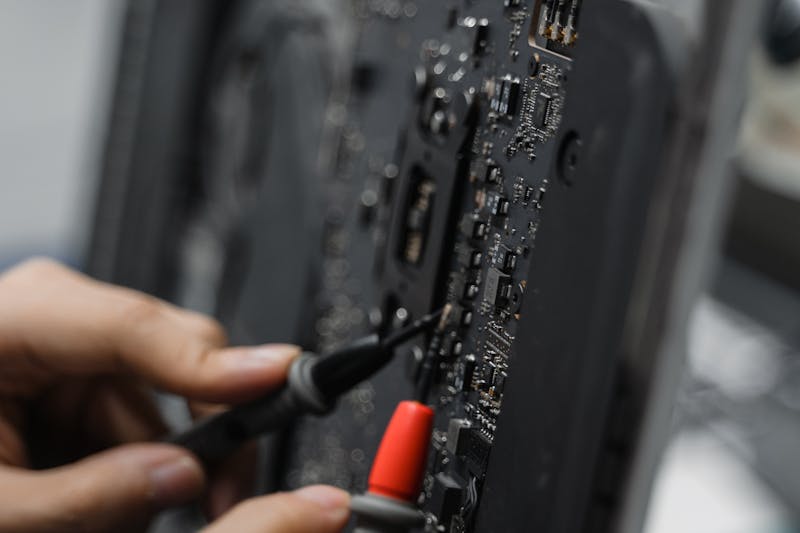
看上面这张图。
注意那些断裂的地方。
那就是死区。
在进行测试的时候,你得把屏幕当作一张画布。选用不同颜色的画笔,以不同的速度和角度去进行绘制。快速斜拉。慢速画圈。多点同时按压。
只有把各种极端手势都演练一遍,那些潜藏在角落里的故障才会暴露出来。
实战步骤:如何开展自查工作
咱们把流程拆解开来讲。
第一步:进入测试环境
大多数安卓手机都内置了工程模式。你可以在拨号盘输入特定的代码来激活它。比如 *#0*# 或是厂商自定义的指令。要是找不到入口,那就去应用市场下载一个专门的触控测试工具。
这一步是为了获取一个纯净的测试界面。
在这个界面当中,背景通常是网格状的。这有助于你去判断坐标是否发生了偏移。
第二步:执行全境扫描
别只戳中间。
你得把手指延伸到屏幕的四个边角。很多组装屏的边缘贴合工艺不过关,导致边缘区域经常出现触控失效的情况。
试着从左上角一直划到右下角。再反过来。
观察线条。
要是线条在某处突然中断,然后又在下一段重新出现,那就说明那个断点位置的感应层出了问题。这时候,你得反复在那个区域进行摩擦和点击,看看它是永久性的死区,还是因为接触不良导致的间歇性故障。
第三步:模拟高负载场景
手游玩家特别注意这一点。
开启多线程测试。也就是同时用两根甚至三根手指在屏幕上进行复杂的交互操作。比如左手摇杆右手技能,再加上一个跳跃键。
要是其中某根手指的轨迹出现了卡顿,或者是系统没能识别出第三根手指的输入,那就意味着这块屏幕的多点触控并发能力存在缺陷。
这对于需要精细操作的游戏来说,简直是致命的。

看这个模拟图。
第三根手指按下去了,但屏幕上没反应。
这就是典型的触控通道拥堵或是硬件不支持。
避坑指南:二手与维修中的猫腻
说到这儿,不得不提一下二手交易市场里的乱象。
有些商家会把那些有轻微断触的机器,通过软件屏蔽掉故障区域的报告,或是打磨外屏玻璃来暂时掩盖问题。你要是只用普通的打字聊天去测试,根本发现不了端倪。
所以,必须进行这种高强度的画线测试。
在买二手机的时候,当着卖家的面,把这个测试跑一遍。要是发现屏幕上有明显的断线,哪怕只是一小段,也建议直接放弃。因为这种物理损伤是会随着时间推移而扩大的。
今天只是断了一毫米。明天可能就是一大片。
至于换屏维修后的验收工作,那就更得严格了。
很多非原厂屏在色彩和亮度上能做得以假乱真,但在触控采样率这个指标上却很难达到原厂标准。你得重点去测试快速滑动时的跟手程度。要是感觉线条总是追不上你的手指,那这块屏的素质就值得怀疑了。
别为了省那点钱,结果换来一个天天让你上火的操作体验。
写在最后
屏幕是人与数字世界交互的第一道关口。
它的状态直接决定了你的使用效率以及心情。
别再把卡顿归结为手机老了或是系统卡了。很多时候,问题就出在那块玻璃下面。
花几分钟时间,借助画线测试去给你的手机做个体检。这不仅能帮你规避潜在的财产损失,更能让你在玩游戏或是处理工作时,拥有一种丝滑顺畅的掌控感。
毕竟,谁愿意跟一块反应迟钝的屏幕较劲呢?
马上就去试试吧。
Preparado para testar suas configurações? Apenas segundos.
Ferramentas recomendadas
Teste de Decodificação de Vídeo - 4K/8K e Performance
Avalie a capacidade do seu navegador e dispositivo para reproduzir vídeos 4K/8K. Identifique travamentos (stutter), perda de frames e dessincronia de áudio/vídeo.
Teste de Taxa de Atualização (Hz) - FPS
Verifique a taxa de atualização (Hz) real do seu monitor. Confirme se os modos 120Hz, 144Hz ou 240Hz estão ativos e teste a fluidez da tela.
Teste de Sensores - Giroscópio e Acelerômetro
Check-up completo dos sensores do celular ou tablet. Leitura em tempo real do giroscópio, acelerômetro e sensores de movimento do dispositivo.
Teste de Webcam Online - Verificação de Vídeo/Câmera
Verifique rapidamente se sua webcam está funcionando. Teste nitidez, resolução e foco. Suporte a espelhamento e captura de fotos para testes antes de reuniões.
Teste de Fones e Caixas de Som - Esquerda/Direita
Ferramenta profissional para testar canais de áudio (estéreo). Verifique o equilíbrio esquerda/direita, graves e distorção em fones de ouvido e alto-falantes.
Teste de Touch Screen - Toque Múltiplo
Ferramenta profissional para testar telas sensíveis ao toque. Verifique multi-touch, áreas mortas, sensibilidade e 'toques fantasmas' através de desenho na tela.