La Tua Voce Si Sente? Guida Definitiva al Test del Microfono Prima di Riunioni Critiche
Quante volte il silenzio glaciale dall'altra parte della linea ha bloccato il tuo cuore? Sei lì, pronto a esporre i dati del trimestre o a sostenere un esame orale cruciale, premi "partecipa" e... nulla. O peggio, la tua voce arriva distorta, metallica, sepolta dal fruscio di una ventola che non sapevi nemmeno di avere attiva.
L'imbarazzo è immediato. La credibilità vacilla.
Non stiamo parlando di sfortuna. Stiamo parlando di mancata verifica preventiva. Troppi professionisti delegano la qualità audio alla speranza, affidandosi a configurazioni predefinite del sistema operativo che spesso falliscono miseramente quando si tratta di gestire flussi audio complessi nelle moderne piattaforme web. Questo articolo non è una lista generica di consigli; è un protocollo operativo per effettuare la validazione della catena di acquisizione audio prima di ogni incontro ad alto rischio.
Dimentica le soluzioni complicate. Ci concentreremo sull'esecuzione di un controllo rapido ed efficace in tre fasi distinte: l'ottenimento esplicito dei permessi, l'osservazione critica della forma d'onda in tempo reale e la diagnosi tecnica delle anomalie.
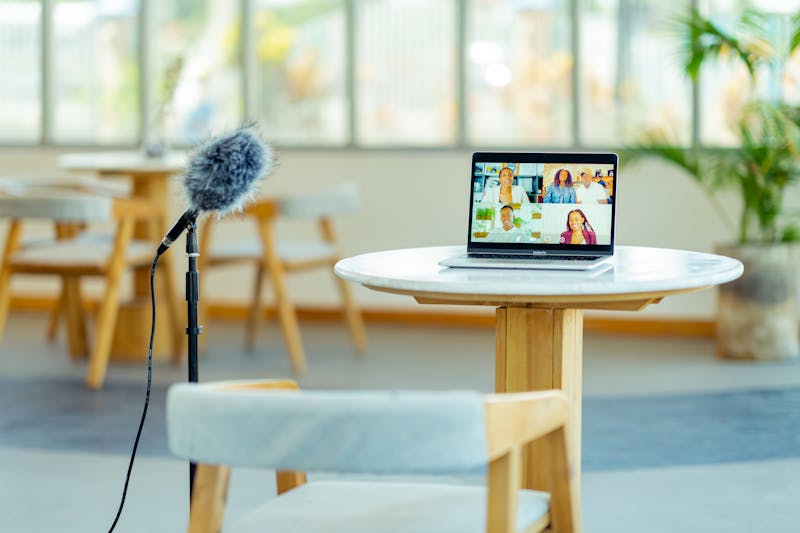
Fase 1: Gestire l'Autorizzazione senza Farsi Ingannare
Il primo ostacolo non è hardware, ma burocratico-digitale. I browser moderni, nella loro legittima ossessione per la privacy, bloccano l'accesso all'hardware di default. Il problema sorge quando l'utente crede di aver concesso il permesso, mentre in realtà ha autorizzato il dispositivo sbagliato o ha selezionato "blocca temporaneamente".
Per superare questo scoglio, non basta cliccare su "consenti". È necessario svolgere attività di gestione attiva delle impostazioni del browser. Quando lanci uno strumento di test microfono online, il browser richiede l'autorizzazione per accedere al flusso media. Se ignori questo passaggio o lo confermi distrattamente, il software di testing non potrà mai ricevere il segnale vocale, indipendentemente da quanto sia perfetto il tuo microfono da studio.
Spesso capita di avere più dispositivi di input collegati: la webcam integrata, le cuffie Bluetooth, un microfono USB dedicato. Il sistema operativo potrebbe aver impostato come predefinito proprio quello che non vuoi usare. Quindi, prima di qualsiasi analisi sonora, devi verificare quale dispositivo sta effettivamente ricevendo l'input. Non dare per scontato che il sistema abbia indovinato le tue intenzioni. Effettuare la selezione manuale del dispositivo di ingresso corretto è il prerequisito assoluto per procedere. Senza questa consapevolezza, stai parlando nel vuoto digitale.
Fase 2: Leggere la Forma d'Onda in Tempo Reale
Una volta sbloccato l'accesso, entra nel vivo dell'analisi tecnica. Gli strumenti seri non si limitano a dire "funziona"; mostrano cosa sta succedendo. Qui entriamo nel territorio della visualizzazione dati. Devi osservare la forma d'onda, quella rappresentazione grafica che sale e scende mentre parli.
Perché è così importante guardare invece di solo ascoltare? Perché l'orecchio umano si abitua rapidamente ai difetti, mentre un grafico no.
Mentre esegui il test, parla con il tuo tono normale, quello che useresti durante la riunione. Osserva il movimento della linea. Se la linea rimane piatta anche mentre urli, c'è un blocco a monte: driver mancanti, cavo difettoso o, torniamo al punto precedente, il dispositivo sbagliato selezionato. Se la linea si muove appena, sfiorando la base, il guadagno (il volume di ingresso) è troppo basso. In questo scenario, sarai costretto a urlare per farti sentire, risultando innaturale e stancante dopo dieci minuti. Devi regolare il livello di sensibilità finché i picchi della tua voce non occupano circa i due terzi dell'altezza disponibile nel grafico.
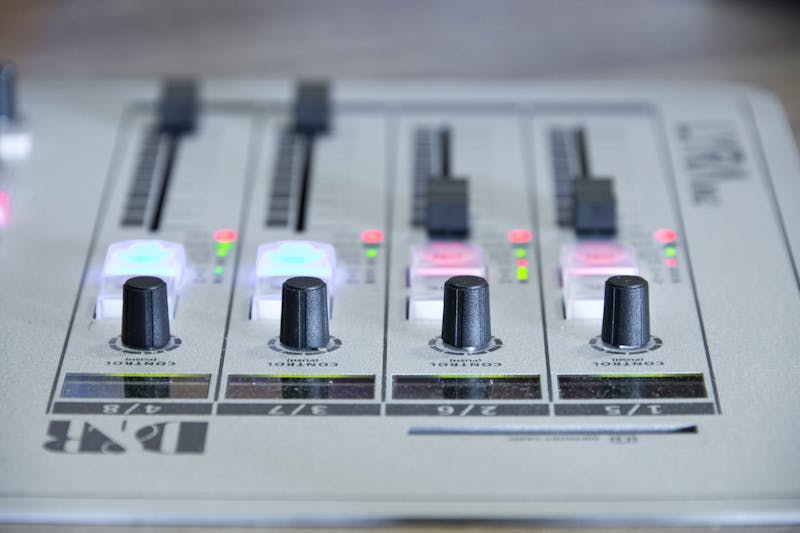
Attenzione però ai picchi violenti. Se la forma d'onda tocca costantemente il tetto e il fondo del riquadro "schiacciandosi", stai andando in clipping. Questo fenomeno distrugge la intelligibilità della voce, trasformando le consonanti in scoppietti digitali fastidiosi. In quel caso, devi ridurre il volume di ingresso immediatamente. L'obiettivo è ottenere un segnale pulito, dinamico, che rispecchi fedelmente le variazioni della tua voce senza saturare il canale. Occuparsi della gestione di questi livelli in fase di test ti risparmia ore di frustrazione durante la chiamata reale.
Fase 3: Diagnosticare Eco, Latenza e Rumore di Fondo
Avere un segnale visibile non significa avere un segnale buono. Qui separiamo gli amatori dai professionisti. Durante la riproduzione del tuo recording (se lo strumento lo permette) o monitorando l'uscita, devi cercare attivamente tre nemici silenziosi: l'eco, la latenza e il rumore di fondo costante.
L'eco è subdolo. Spesso non dipende dal tuo microfono, ma dal fatto che l'audio delle casse rientra nel microfono creando un loop infinito. Se senti la tua voce ripetuta frazioni di secondo dopo aver parlato, il problema è l'isolamento acustico o il routing audio del sistema. La soluzione pratica? Indossare sempre le cuffie durante le riunioni critiche. Interrompere il ciclo fisico del suono è l'unico modo per garantire un ambiente privo di riverberi indesiderati.
Poi c'è il ronzio. Quel rumore di fondo costante, tipo un frigorifero lontano o una ventola del PC surriscaldata. In una stanza silenziosa sembra invisibile, ma i compressori audio usati da Zoom, Teams o Meet tendono ad alzare il volume proprio quando non parli, rendendo quel fruscio assordante per gli altri partecipanti. Eseguire il ripristino delle impostazioni di noise suppression del browser o del sistema operativo può essere necessario se il microfono capta troppo l'ambiente circostante. Parla, poi taci improvvisamente. Cosa succede al grafico? Dovrebbe crollare a zero istantaneamente. Se continua a tremolare, hai un problema di isolamento o di soglia di attivazione troppo sensibile.

Infine, considera la compatibilità post-aggiornamento. I browser evolvono rapidamente. Un aggiornamento di Chrome o Firefox può talvolta resettare le preferenze audio o introdurre nuovi protocolli di sicurezza che confliggono con driver vecchi. Se tutto sembrava funzionare ieri e oggi no, non impazzire cercando rotelle fisiche. Verifica la versione del browser e assicurati che il sito di test stia utilizzando gli standard Web Audio API più recenti. A volte, semplicemente pulire la cache o forzare il ricaricamento della pagina risolve incongruenze temporanee nello stack software.
Privacy e Sicurezza: Nessuna Installazione Sospetta
Un ultimo punto, fondamentale per chi lavora in ambienti corporate o gestisce dati sensibili. Diffida cieca mente da qualsiasi sito che ti chieda di scaricare un ".exe" o un plugin proprietario solo per testare il microfono. Non ne hai bisogno.
La tecnologia moderna permette di effettuare l'intera analisi direttamente nel sandbox del browser, sfruttando le funzionalità native di JavaScript e HTML5. Un tool ben fatto elabora i dati localmente sul tuo dispositivo (client-side). Il flusso audio non dovrebbe mai lasciare il tuo computer per essere inviato a server remoti. Prima di premere "start", controlla l'URL: deve essere HTTPS. Leggi, se presente, l'informativa sulla privacy: deve dichiarare esplicitamente che l'audio non viene registrato né trasmesso.
Proteggere la propria postazione di lavoro significa anche evitare di installare software inutile che potrebbe aprire porte laterali a malware o tracker pubblicitari. La semplicità è sinonimo di sicurezza in questo contesto. Se un servizio promette miracoli ma richiede permessi di amministratore per un semplice test audio, chiudi quella scheda immediatamente.
Conclusione Operativa
Arrivare a implementare questa routine di verifica richiede meno di due minuti. Due minuti che possono fare la differenza tra una presentazione fluida, professionale e convincente, e un disastro comunicativo dove il messaggio si perde dietro a problemi tecnici evitabili.
Non aspettare che sia il cliente o il professore a dirti "non ti sentiamo". Prendi il controllo della tua catena audio. Esegui il test. Regola i livelli. Verifica l'assenza di eco. Solo allora sei pronto per connetterti. La tua voce merita di essere ascoltata chiaramente, senza interferenze, esattamente come le tue idee.
Preparado para testar suas configurações? Apenas segundos.
Ferramentas recomendadas
Teste de Compartilhamento de Tela
Simule um ambiente de conferência para testar o compartilhamento de tela do navegador. Verifique permissões de janela, aba e compartilhamento de áudio do sistema.
Teste de Taxa de Atualização (Hz) - FPS
Verifique a taxa de atualização (Hz) real do seu monitor. Confirme se os modos 120Hz, 144Hz ou 240Hz estão ativos e teste a fluidez da tela.
Teste de Webcam Online - Verificação de Vídeo/Câmera
Verifique rapidamente se sua webcam está funcionando. Teste nitidez, resolução e foco. Suporte a espelhamento e captura de fotos para testes antes de reuniões.
Teste de Sensor de Luz Ambiente (Lux)
Leitura em tempo real dos dados de iluminância (Lux) do sensor de luz. Teste se o brilho automático do seu celular ou laptop está calibrado corretamente.
Teste de Fones e Caixas de Som - Esquerda/Direita
Ferramenta profissional para testar canais de áudio (estéreo). Verifique o equilíbrio esquerda/direita, graves e distorção em fones de ouvido e alto-falantes.
Teste de Decodificação de Vídeo - 4K/8K e Performance
Avalie a capacidade do seu navegador e dispositivo para reproduzir vídeos 4K/8K. Identifique travamentos (stutter), perda de frames e dessincronia de áudio/vídeo.