Guia Prático: Como Diagnosticar Problemas de Áudio e Garantir Qualidade em Reuniões Online
Nada destrói o fluxo de uma reunião crítica ou de uma sessão de code review mais rápido do que um áudio quebrado. Não estou falando apenas de "não me ouvem". Refiro-me àquele cenário insidioso onde você fala, mas sua voz sai abafada, distorcida ou, pior ainda, desbalanceada, fazendo com que metade da sua frase desapareça no vácuo do canal esquerdo.
Muitos profissionais aceitam isso como um "glitch" passageiro. Erro grave. Na maioria das vezes, é um sintoma de configuração inadequada ou falha de hardware que vem se arrastando há semanas, passando despercebida até o momento exato em que você precisa apresentar um argumento complexo para um cliente.
A solução não reside em reiniciar o roteador pela décima vez. Reside em realizar a execução de um diagnóstico estéreo preciso antes mesmo de entrar na sala de espera do Zoom ou Teams.
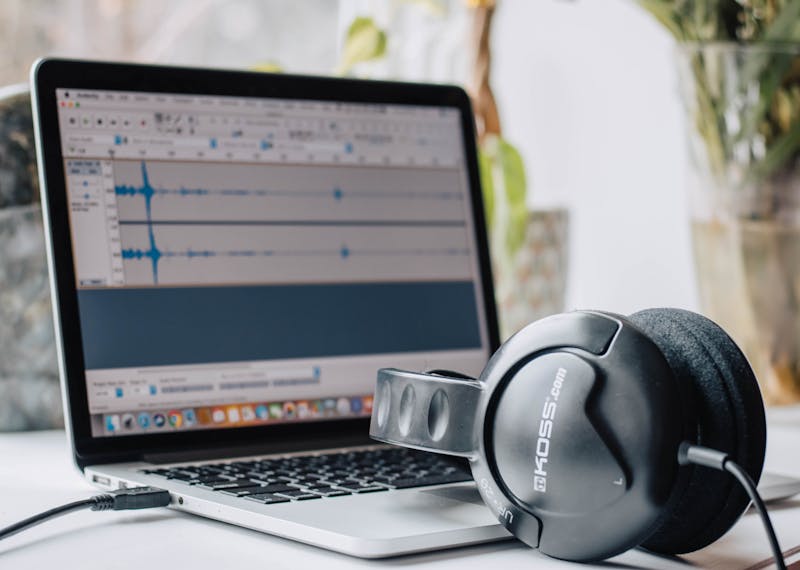
A Armadilha do "Parece Bom"
O ouvido humano possui uma capacidade notável de adaptação. Se os graves do seu headset foram comprometidos gradualmente ao longo de meses, seu cérebro simplesmente deixa de notar a ausência deles. Você passa a ouvir uma versão "ok" da realidade, enquanto todos do outro lado da linha recebem um som fino e sem corpo.
Para quebrar esse viés cognitivo, precisamos fazer uso de sinais de teste padronizados. Esqueça músicas aleatórias do Spotify. Elas são mixadas para entreter, não para revelar falhas técnicas. O que precisamos é de varredura de frequência e testes de fase que exponham as limitações do equipamento imediatamente.
Ao adotar uma ferramenta profissional de teste estéreo, você deixa de adivinhar e começa a validar dados concretos sobre a saúde dos seus transdutores.
Executando a Verificação de Equilíbrio (Balance)
O problema mais comum e, ironicamente, o mais ignorado, é o desbalanceamento entre os canais esquerdo e direito. Isso pode ocorrer por sujeira no conector P2, drivers desatualizados ou, frequentemente, por uma alteração acidental nas configurações de acessibilidade do sistema operacional.
Imagine estar em uma call e perceber que a voz do seu colega soa como se ele estivesse sussurrando diretamente no seu ouvido esquerdo, enquanto o direito recebe apenas ruído de fundo. Isso gera fadiga auditiva rapidíssima.
Para tratar o trabalho de identificação desse defeito, o processo deve seguir esta lógica:
- Isolar o sinal: Utilize um gerador de tom que envie frequências específicas alternadamente para cada canal.
- Observar a resposta: Feche os olhos. O volume percebido deve ser idêntico, independentemente de qual lado está ativo.
- Validar o centro: Quando o sinal for mono (igual em ambos), a imagem sonora deve colapsar perfeitamente no centro da sua cabeça, não deslocada para um dos lados.
Se houver qualquer desvio perceptível, não assuma que é "assim mesmo". Realize a recuperação das configurações padrão do seu mixer de software ou verifique fisicamente o cabo. Muitas vezes, um simples ajuste no slider de balanceamento do painel de controle do Windows ou macOS resolve o que parecia ser hardware quebrado.
Identificando Distorções e Falhas nos Graves
Você já notou que, em certas reuniões, vozes masculinas soam estranhamente metálicas ou que batidas de notificação causam um estalo seco e desagradável? Isso é distorção por clipping ou falha mecânica no driver de graves.
Quando um diafragma de fone de ouvido está rasgado ou a bobina móvel está fora de alinhamento, ele não consegue reproduzir frequências baixas com fidelidade. Em vez de um grave profundo, você recebe um zumbido irritante.
Para detectar isso, faça a utilização de uma varredura senoidal (sine sweep). Comece nos agudos e desça gradualmente até os sub-graves (20Hz - 40Hz).
- Ouvido atento: Em um equipamento saudável, a transição deve ser suave.
- Sinal de alerta: Se, ao chegar em determinada frequência (digamos, 80Hz), o som começar a "chocalhar" ou sumir completamente, você identificou o ponto de falha do seu dispositivo.
Não tente compensar isso aumentando o volume no software. Isso apenas força o componente danificado a trabalhar além de seus limites físicos, acelerando a morte definitiva do seu headset. A ação correta aqui é substituir o equipamento ou, se for um problema de software, reduzir o ganho nessa faixa específica através de um equalizador paramétrico.
Validação Pós-Atualização: O Inimigo Silencioso
Existe um ritual doloroso que todo desenvolvedor conhece bem: o sistema operacional atualiza durante a noite e, na manhã seguinte, o áudio está "estranho".
Atualizações do Windows ou do macOS frequentemente reinstalam drivers genéricos que sobrescrevem configurações personalizadas ou desativam processamentos de sinal específicos da sua placa de som. O resultado? O microfone capta tudo, mas com uma latência aumentada, ou o sistema de cancelamento de ruído entra em conflito com o codec de áudio da sua conferência.
Antes de iniciar qualquer tarefa crítica após uma atualização, é mandatório realizar a validação da cadeia de áudio completa.
Não basta testar o playback. Você precisa verificar o loop de entrada e saída. Grave um trecho curto falando em tom normal e reproduza imediatamente. Procure por:
- Eco artificial (feedback de software).
- Compressão excessiva (sua voz sobe e desce de volume sozinha).
- Cortes repentinos no início ou fim das frases.
Se identificar algum desses sintomas, não perca tempo tentando ajustar configurações dentro do aplicativo de reunião (Google Meet, Zoom, etc.). O problema geralmente está na camada do sistema. Volte às configurações de som do SO, desinstale o driver atual e force a instalação da versão mais recente fornecida pelo fabricante do chipset de áudio, não a versão genérica do Windows Update.
Eficiência Operacional: Menos de 30 Segundos
Pode parecer burocrático adicionar mais um passo à sua rotina matinal. No entanto, considere o custo de oportunidade. Uma reunião de 30 minutos onde 5 minutos são perdidos com "você está me ouvindo?", "agora ouviu?", "espera, vou trocar o fone", representa uma perda de produtividade tangível e, mais importante, uma erosão da sua autoridade profissional.
Quem domina suas ferramentas transmite confiança. Quem luta contra o microfone transmite insegurança.
Incorpore este teste rápido ao seu ritual de ligar o computador.
- Abra a ferramenta de teste.
- Rode a verificação de balanceamento (10 segundos).
- Faça um teste rápido de fala/gravação (15 segundos).
- Confirme a integridade do sistema.
Total: menos de 30 segundos. Esse pequeno intervalo de tempo atua como um seguro de qualidade para todas as suas interações digitais do dia.
Conclusão Técnica (Sem rodeios)
Áudio ruim não é apenas um incômodo; é uma barreira de comunicação. Em um ambiente onde a maior parte da nossa colaboração acontece por meio de voz e vídeo, garantir a fidelidade desse canal é tão essencial quanto ter uma conexão de internet estável.
Não espere o problema aparecer no meio de uma apresentação importante. Adote uma postura proativa. Realize o gerenciamento preventivo do seu hardware de áudio. Use as ferramentas certas para expor falhas antes que elas exponham sua falta de preparo.
Se o seu fone passou no teste, ótimo. Trabalhe com a certeza de que sua mensagem chegará clara. Se falhou, você já sabe o motivo de fundo e pode agir antes que o próximo "Alô? Me ouvem?" ecoe na sala virtual.
A tecnologia deve facilitar o trabalho, não complicá-lo. Cabe a nós garantir que ela funcione como deveria.
Pronto para testar sua configuração? Leva só alguns segundos.
Ferramentas recomendadas
Teste de Pixels Mortos e Vazamento de Luz
Use fundos de cores sólidas e grades para encontrar pixels mortos (dead pixels), stuck pixels e vazamentos de luz (backlight bleed). Essencial para monitores novos.
Teste de Decodificação de Vídeo - 4K/8K e Performance
Avalie a capacidade do seu navegador e dispositivo para reproduzir vídeos 4K/8K. Identifique travamentos (stutter), perda de frames e dessincronia de áudio/vídeo.
Teste de Fones e Caixas de Som - Esquerda/Direita
Ferramenta profissional para testar canais de áudio (estéreo). Verifique o equilíbrio esquerda/direita, graves e distorção em fones de ouvido e alto-falantes.
Teste de Ping (Latência) e Estabilidade
Teste a estabilidade da sua conexão. Monitore Ping, Jitter (tremulação) e perda de pacotes em tempo real. Ideal para diagnosticar lag em jogos e streaming.
Teste de Sensores - Giroscópio e Acelerômetro
Check-up completo dos sensores do celular ou tablet. Leitura em tempo real do giroscópio, acelerômetro e sensores de movimento do dispositivo.
Teste de Webcam Online - Verificação de Vídeo/Câmera
Verifique rapidamente se sua webcam está funcionando. Teste nitidez, resolução e foco. Suporte a espelhamento e captura de fotos para testes antes de reuniões.