Guia Prático: Como Diagnosticar e Melhorar a Precisão do seu GPS Antes de Uso Crítico
Nada gera mais frustração do que chegar atrasado porque o mapa insistiu que você estava no quarteirão errado. Ou pior: um motorista de entrega que não consegue encontrar o ponto de coleta porque o sistema travou as coordenadas num beco sem saída. A gente costuma culpar o aplicativo, mas a raiz do problema muitas vezes mora na forma como o dispositivo realiza a gestão da captura do sinal de satélite.
A precisão do GPS não é binária. Ela flutua. Depende do hardware, da camada de software do navegador e, claro, das barreiras físicas ao seu redor. Ignorar essa variabilidade antes de uma operação crítica é pedir para ter dor de cabeça.
Vamos deixar de lado a teoria genérica e focar no que importa: como validar a estabilidade do seu sinal agora, antes que você precise dele desesperadamente.
O Mito da "Localização Automática"
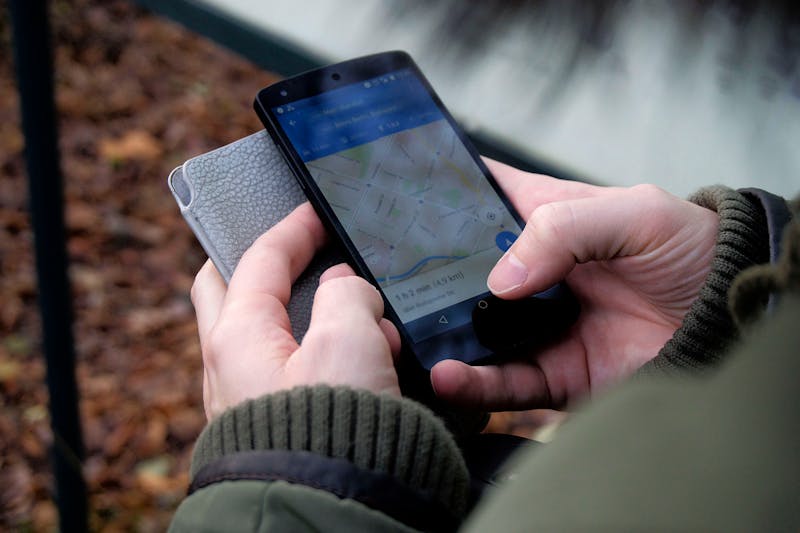
Muitos usuários assumem que, ao ativar o ícone de localização, o sistema fará todo o trabalho pesado imediatamente. Errado. O que acontece nos bastidores é um processo complexo de triangulação que envolve satélites, torres de celular e redes Wi-Fi próximas. Se o seu dispositivo estiver configurado para economizar bateria, ele pode estar realizando a recuperação de dados de localização com base apenas em torres de celular, o que oferece uma margem de erro de centenas de metros.
Para cenários onde cada metro conta — como logística de última milha ou registro de ponto remoto —, essa aproximação é inaceitável. É necessário fazer a configuração de modos de alta precisão manualmente. No Android, isso geralmente significa alterar o modo de localização de "Economia de Bateria" para "Alta Precisão", forçando o hardware a realizar interação com todas as fontes disponíveis simultaneamente. No iOS, embora o sistema seja mais opaco, garantir que os serviços de localização estejam definidos como "Sempre" ou "Ao Usar o App" para ferramentas críticas é fundamental.
Não espere o erro acontecer para checar isso. Faça o teste agora.
Ferramentas de Diagnóstico: Saindo do Achismo
Como saber se o seu sinal está sólido? Não confie cegamente no pin azul do Google Maps. Ele tem um raio de confiança que muitas vezes esconde a imprecisão real. Para ter visibilidade técnica, você precisa de ferramentas que exponham os dados brutos.
Sites como o GPS Test ou ferramentas web que acessam a API de Geolocalização do HTML5 são essenciais. Eles não mostram apenas "onde você está"; eles exibem a quantidade de satélites visíveis, a relação sinal-ruído (SNR) e a diluição da precisão (DOP).
Ao abrir essas ferramentas, observe métricas específicas:
- Latitude e Longitude: Verifique se os décimos e centésimos casas decimais estabilizam rapidamente. Se os números ficam saltando erraticamente, o dispositivo ainda não travou o sinal.
- Altitude: Frequentemente negligenciada, a altitude é o primeiro indicador a falhar em ambientes com obstruções parciais. Uma leitura de altitude absurda (como -50 metros no nível do mar) indica que o cálculo tridimensional falhou.
- Precisão Horizontal (Accuracy): Este é o número chave. Ele diz, em metros, qual é o raio de erro provável. Se esse valor estiver acima de 10 metros enquanto você está ao ar livre, há um problema de recepção ou configuração.
Cenários Reais e Soluções Táticas
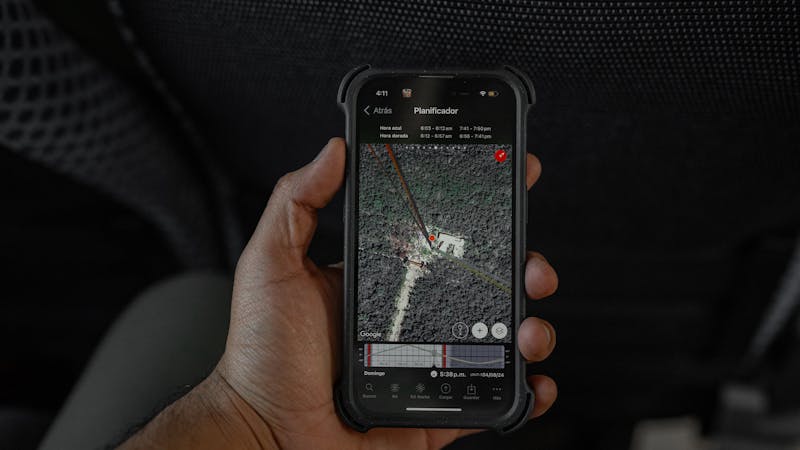
A teoria funciona bem em campo aberto sob um céu limpo. Mas o mundo real é cheio de concreto, vidro e interferências. Vamos analisar situações comuns onde a precisão tende a colapsar e como mitigar esses riscos.
O Efeito "Cânion Urbano"
Em ruas cercadas por prédios altos, o sinal de GPS sofre reflexões. O satélite envia o sinal, ele bate numa fachada de vidro e volta para o seu receptor com um atraso mínimo. Esse atraso engana o cálculo de distância, jogando sua posição para dentro de um prédio ou para o meio da rua.
Nesses casos, esperar que o GPS puro resolva é ingenuidade. A solução passa por fazer uso de dados auxiliares. Garantir que o Wi-Fi esteja ligado, mesmo sem conectar a uma rede, permite que o dispositivo utilize o banco de dados de posições de roteadores próximos para corrigir a deriva. O sistema operacional realiza a comparação entre o sinal de satélite ruidoso e a posição conhecida do Wi-Fi, entregando um resultado muito mais coerente.
Transição Interno-Externo
Sair de um escritório e entrar num carro é um momento crítico. Dentro de casa, o GPS muitas vezes nem funciona; o dispositivo depende exclusivamente de Wi-Fi e Bluetooth. Ao cruzar a porta, o chip GNSS precisa de tempo para realizar a aquisição dos satélites novamente. Esse período, chamado de Time to First Fix (TTFF), pode levar de alguns segundos a minutos se o dispositivo estiver frio.
Se você precisa registrar sua chegada imediatamente ao estacionar, não abra o app só quando colocar o pé no chão. Inicie a aplicação de rastreamento ainda dentro do ambiente interno, permitindo que ela comece a buscar sinais assim que detectar a mudança de contexto. Essa antecipação viabiliza a implementação de um lock de posição mais rápido assim que você estiver sob o céu aberto.

Ajustes Finos e Manutenção Preventiva
Às vezes, o problema não é o ambiente, mas sim configurações residuais ou falhas de software após atualizações do sistema operacional. Uma atualização recente pode ter redefinido permissões ou alterado algoritmos de economia de energia que afetam a frequência de amostragem do GPS.
Realize o trabalho de gestão de permissões periodicamente. Verifique se o navegador ou aplicativo específico tem autorização para acessar a localização em segundo plano, caso a operação exija monitoramento contínuo. Em navegadores móveis, limpe o cache de localização se disponível, ou force a parada do aplicativo para reiniciar os serviços de geolocalização do sistema.
Outro ponto crucial: a bússola. Muitos apps de navegação usam a orientação magnética para alinhar o mapa com a direção que você está olhando. Se a bússola estiver descalibrada, você pode estar no lugar certo, mas olhando para o lado errado. Movimentar o dispositivo em formato de "8" no ar é um método antigo, mas ainda eficaz, para recalibrar os magnetômetros internos.
Checklist Pré-Operacional
Antes de depender do GPS para algo importante, siga este roteiro rápido. Leva menos de dois minutos e pode salvar sua operação.
- Verifique o Modo de Localização: Confirme se está ativo o modo de Alta Precisão (ou equivalente). Não aceite o padrão de economia de energia.
- Teste ao Ar Livre: Saia para um local sem obstruções diretas acima da cabeça. Espere até que a métrica de precisão horizontal fique abaixo de 5 metros.
- Valide a Estabilidade: Observe as coordenadas por 30 segundos. Elas devem oscilar minimamente. Se houver saltos grandes, reinicie o rádio GPS (ligue/desligue o modo avião rapidamente).
- Cheque Permissões: Assegure-se de que o app tem acesso total à localização e que a economia de bateria não está restringindo seu funcionamento em segundo plano.
- Calibre Sensores Auxiliares: Se o app usar bússola ou acelerômetro para navegação passo-a-passo, faça a calibração manual rápida.
Conclusão Operacional
Confiar cegamente na tecnologia sem entender suas limitações é uma falha de processo. O GPS é uma ferramenta poderosa, mas exigente. Ele requer视线 direta com o céu, configurações adequadas e, ocasionalmente, uma intervenção manual para corrigir desvios causados pelo ambiente.
Ao adotar uma postura proativa de teste e validação, você transforma a geolocalização de um elemento de incerteza em um ativo confiável. Seja para garantir que o cliente receba o pedido no endereço exato ou para registrar corretamente horas de trabalho remoto, o controle sobre a precisão do sinal está nas suas mãos — literalmente. Não espere o erro acontecer para agir. Faça a verificação, ajuste os parâmetros e opere com segurança.
Pronto para testar sua configuração? Leva só alguns segundos.
Ferramentas recomendadas
Teste de Notificações Push do Navegador
Teste o funcionamento de notificações Web Push. Verifique permissões do sistema e navegador, envie mensagens de teste e diagnóstique problemas de recebimento.
Teste de Vibração e Motor do Celular
Verifique se o motor de vibração do seu celular está funcionando. Teste diferentes padrões (contínuo, pulso) e a intensidade do feedback tátil.
Teste de Webcam Online - Verificação de Vídeo/Câmera
Verifique rapidamente se sua webcam está funcionando. Teste nitidez, resolução e foco. Suporte a espelhamento e captura de fotos para testes antes de reuniões.
Teste de Fones e Caixas de Som - Esquerda/Direita
Ferramenta profissional para testar canais de áudio (estéreo). Verifique o equilíbrio esquerda/direita, graves e distorção em fones de ouvido e alto-falantes.
Teste de Sensor de Luz Ambiente (Lux)
Leitura em tempo real dos dados de iluminância (Lux) do sensor de luz. Teste se o brilho automático do seu celular ou laptop está calibrado corretamente.
Teste de Pixels Mortos e Vazamento de Luz
Use fundos de cores sólidas e grades para encontrar pixels mortos (dead pixels), stuck pixels e vazamentos de luz (backlight bleed). Essencial para monitores novos.