Guia Definitivo: Como Diagnosticar e Resolver Lag com Testes de Ping e Estabilidade
Aquele momento em que o personagem congela na tela enquanto o inimigo avança, ou a voz do seu cliente fica robótica no meio de uma negociação crítica, gera uma frustração imediata. A reação instintiva é culpar a velocidade de download contratada. Contudo, essa suposição frequentemente desvia a atenção da causa real do problema. Velocidade alta não garante estabilidade. O verdadeiro vilão da experiência digital raramente é a largura de banda; quase sempre reside na qualidade da rota que os dados percorrem.
Para quem depende da rede para trabalhar ou competir, entender a diferença entre throughput e latência deixa de ser um detalhe técnico e passa a ser uma necessidade operacional. Vamos deixar de lado as métricas de marketing das operadoras e focar no que realmente importa: a consistência da entrega de pacotes.

A Ilusão da Velocidade e a Realidade da Latência
Imagine uma rodovia com dez faixas totalmente livres. Os carros podem trafegar a 200 km/h. Isso representa sua banda larga de 500 Mega. Agora, imagine que essa mesma rodovia possui buracos gigantes, semáforos quebrados que ficam vermelhos aleatoriamente e trechos onde o asfalto desaparece. Mesmo com tantas faixas, a viagem se torna imprevisível. Na rede, chamamos essa imprevisibilidade de instabilidade.
O teste de velocidade tradicional mede quantos carros conseguem passar por minuto em um cenário ideal. Ele não diz nada sobre os buracos no caminho. É aqui que o teste de ping entra como ferramenta de diagnóstico fundamental. Ao realizar o envio de pequenos pacotes de dados para um servidor de destino e aguardar a resposta, você obtém uma medida direta do tempo de ida e volta. Esse intervalo, medido em milissegundos (ms), define a responsividade da sua conexão.
Um ping baixo e constante é o objetivo. Valores oscilantes indicam que algo no trajeto está congestionado ou falhando. Não adianta ter capacidade para baixar um jogo em segundos se, durante a partida, o comando de "atirar" demora meio segundo para chegar ao servidor. Essa discrepância entre ação e reação é o lag que destrói produtividade e desempenho competitivo.
Dissecando as Métricas: Além do Número Único
Ao executar um diagnóstico, três variáveis principais emergem como indicadores críticos da saúde da rede. Ignorar qualquer uma delas resulta em uma análise incompleta e, consequentemente, em soluções ineficazes.
Latência Média: Refere-se ao tempo médio que um pacote leva para ir e voltar. Para conexões via fibra óptica local, valores abaixo de 20ms são esperados. Acima de 100ms, a sensação de atraso torna-se perceptível em aplicações sensíveis ao tempo, como jogos de tiro ou videoconferências. Se o seu teste aponta 150ms consistentes, o problema pode estar na distância física do servidor ou em um roteamento ineficiente feito pelo provedor.
Jitter (Tremulação): Esta métrica muitas vezes passa despercebida, mas é a principal causadora de áudio truncado e teletransporte em games. O jitter representa a variação na latência entre um pacote e outro. Se o seu ping oscila entre 30ms e 120ms erraticamente, você tem alto jitter. Uma conexão estável com 80ms fixos é infinitamente superior a uma que varia entre 10ms e 150ms. A consistência vence a velocidade bruta na maioria dos cenários de tempo real.
Perda de Pacotes: O cenário mais crítico ocorre quando os dados simplesmente não chegam ao destino. Perda de pacotes exige retransmissão, o que gera pausas bruscas e travamentos totais. Mesmo 1% de perda já é suficiente para degradar significativamente uma chamada VoIP ou derrubar uma conexão SSH remota. Identificar se a perda é contínua ou esporádica ajuda a isolar se o defeito é físico (cabos, Wi-Fi) ou lógico (congestionamento de rota).

Executando Diagnósticos Precisos com Ferramentas Nativas
Não é necessário instalar softwares complexos imediatamente. O sistema operacional já conta com utilitários robustos capazes de realizar o trabalho de monitoramento básico. A chave está em saber interpretar a saída desses comandos e estender o teste por um período relevante.
No terminal ou prompt de comando, a ferramenta ping envia requisições ICMP. Porém, executar apenas quatro testes, como faz o padrão do Windows, é insuficiente para detectar intermitências. Você precisa realizar a emissão de pacotes por um tempo prolongado para capturar flutuações que ocorrem sob carga.
No Linux ou macOS, utilize o comando:
ping -c 100 google.com
Isso força o sistema a enviar 100 pacotes, fornecendo uma amostra estatística muito mais confiável do que o padrão.
No Windows, o equivalente seria:
ping google.com -n 100
Observe atentamente o relatório final. Procure pela linha que indica "perdidos" ou "lost". Se houver qualquer número maior que zero, investigue imediatamente. Analise também os valores mínimo, máximo e médio. Uma grande disparidade entre o mínimo e o máximo sinaliza alto jitter. Se o máximo for dez vezes maior que o mínimo, sua conexão está instável, mesmo que a média pareça aceitável.
Para uma visão mais dinâmica e contínua, ferramentas como mtr (My Traceroute) no Linux ou WinMTR no Windows combinam as funções de ping e traceroute. Elas permitem visualizar em qual salto específico da rota os pacotes estão sendo descartados ou sofrendo atraso. Isso é vital para distinguir se o problema está na sua rede local ou nos equipamentos do provedor de internet.
Isolando a Raiz do Problema: Wi-Fi, Hardware ou Provedor?
Uma vez confirmada a instabilidade através dos testes, o próximo passo lógico é determinar a origem da falha. O erro mais comum é assumir que a culpa é exclusivamente do provedor de serviços de internet (ISP) sem antes validar o ambiente local.
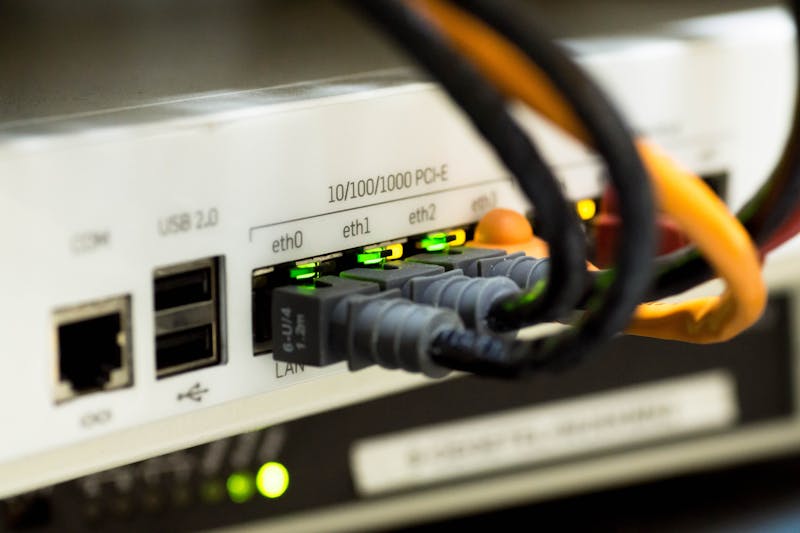
Comece eliminando o Wi-Fi da equação. Ondas de rádio são inerentemente suscetíveis a interferências de micro-ondas, telefones sem fio, redes vizinhas e até mesmo espelhos d'água como aquários. Conecte o dispositivo diretamente ao roteador utilizando um cabo Ethernet CAT5e ou superior. Repita o teste de ping prolongado. Se a estabilidade retornar e o jitter desaparecer, o diagnóstico está fechado: o meio wireless é o gargalo. Nesse caso, considere a migração para cabos em estações críticas ou a implementação de uma malha mesh dedicada com backhaul ethernet.
Se o problema persistir mesmo via cabo, verifique o hardware intermediário. Roteadores antigos podem superaquecer ou ter firmware desatualizado que não gerencia bem múltiplas conexões simultâneas. Reiniciar o equipamento às vezes resolve temporariamente, mas a recorrência indica necessidade de substituição. Teste trocar o cabo de rede; danos físicos internos nos fios podem causar erros de CRC e perda de pacotes intermitente difícil de rastrear visualmente.
Caso todo o equipamento local esteja íntegro e cabeado, e a instabilidade continuar, a evidência aponta para fora da sua residência ou escritório. Aqui, os dados coletados nos testes anteriores tornam-se sua principal arma de negociação.
Comunicando Eficientemente com o Suporte Técnico
Ligar para a operadora e dizer "minha internet está lenta" geralmente resulta em procedimentos padronizados de reinicialização remota que raramente resolvem problemas de rota ou infraestrutura externa. Para obter uma solução efetiva, você deve apresentar dados concretos que forcem a abertura de um chamado técnico de nível superior.
Ao contatar o suporte, informe explicitamente que já realizou a validação via cabo Ethernet, eliminando problemas internos de Wi-Fi. Apresente os logs do teste de ping prolongado, destacando a porcentagem de perda de pacotes e os picos de jitter observados. Mencione especificamente se o problema ocorre em horários de pico ou de forma aleatória.
Utilize termos precisos. Diga: "Estou observando perda de pacotes de 5% no primeiro salto após o meu gateway, indicando possível saturação no nó do provedor", em vez de "a net cai todo hora". Essa abordagem demonstra que você realizou o trabalho de diagnóstico preliminar e exige uma resposta técnica à altura. Solicite que eles verifiquem a relação sinal-ruído (SNR) na linha e se há erros de corrigibilidade no modem.
Se o suporte insistir que "está tudo normal" baseado apenas na velocidade de download, peça para escalonarem o caso para a equipe de engenharia de rede, fornecendo os registros do mtr ou WinMTR que mostram exatamente onde a rota está falhando. Muitas vezes, a apresentação clara de evidências de falha de infraestrutura acelera a correção de rotas ou a troca de equipamentos na ponta da operadora.

Estratégias de Mitigação Imediata
Enquanto aguarda a resolução definitiva ou se lida com limitações estruturais inevitáveis, algumas configurações podem ajudar a potencializar a estabilidade disponível. Priorizar o tráfego é essencial. Muitos roteadores modernos permitem a configuração de QoS (Quality of Service). Ao fazer a ajustes de QoS, você instrui o roteador a dar preferência a pacotes de baixa latência, como os de jogos ou VoIP, sobre downloads pesados ou atualizações em segundo plano.
Desative atualizações automáticas de sistemas operacionais e nuvens de arquivos durante horários de uso crítico. Esses processos consomem buffers do roteador e podem introduzir jitter repentino. Em ambientes corporativos, a segmentação de VLANs para separar o tráfego de voz e dados críticos do tráfego geral de visitantes é uma prática recomendada para garantir que a largura de banda seja tratada com a devida prioridade.
Para usuários que dependem de conexões móveis como backup, entenda que redes 4G/5G possuem variabilidade natural maior devido à compartilhamento de células. Nesses cenários, o uso de bonding de internet, que agrega múltiplas conexões em um único túnel estável, pode ser a única forma de viabilizar transmissões ao vivo confiáveis.
A eliminação total do lag nem sempre é possível devido a limitações físicas da distância e da infraestrutura global da internet. No entanto, transformar uma conexão imprevisível em uma conexão consistente é totalmente viável com o diagnóstico correto. A diferença entre aceitar a instabilidade como um fato consumado e atuar proativamente sobre as métricas de rede define a qualidade da sua operação digital. Não espere a próxima falha crítica para começar a monitorar.
Pronto para testar sua configuração? Leva só alguns segundos.
Ferramentas recomendadas
Teste de Microfone Online - Gravação e Diagnóstico
Teste seu microfone online gratuitamente. Verifique som, eco e ruído com um clique. Visualização de onda em tempo real e playback sem instalação de software.
Teste de Webcam Online - Verificação de Vídeo/Câmera
Verifique rapidamente se sua webcam está funcionando. Teste nitidez, resolução e foco. Suporte a espelhamento e captura de fotos para testes antes de reuniões.
Teste de Combabilidade HDR
Detecte se seu monitor ou celular suporta HDR (High Dynamic Range). Compare visualmente o contraste SDR vs HDR e verifique o suporte a ampla gama de cores.
Teste de Decodificação de Vídeo - 4K/8K e Performance
Avalie a capacidade do seu navegador e dispositivo para reproduzir vídeos 4K/8K. Identifique travamentos (stutter), perda de frames e dessincronia de áudio/vídeo.
Teste de Ping (Latência) e Estabilidade
Teste a estabilidade da sua conexão. Monitore Ping, Jitter (tremulação) e perda de pacotes em tempo real. Ideal para diagnosticar lag em jogos e streaming.
Teste de Vibração e Motor do Celular
Verifique se o motor de vibração do seu celular está funcionando. Teste diferentes padrões (contínuo, pulso) e a intensidade do feedback tátil.