Guía Definitiva: Cómo Diagnosticar y Optimizar tu Audio con el Test Estéreo L/R
¿Alguna vez has sentido que algo "no cuadra" en el sonido de tus sesiones? No hablo de una mala mezcla o de un archivo corrupto. Me refiero a esa sensación sutil de que el canal izquierdo pesa más, o de que los graves desaparecen cuando subes el volumen. Antes de culpar al software de reproducción o de descargar drivers nuevos a ciegas, detente. Es imperativo llevar a cabo la verificación del hardware físico.
Muchos desarrolladores y creadores de contenido cometen el error de asumir que si el sistema operativo reconoce el dispositivo, todo funciona correctamente. Grave error. La detección lógica no garantiza la integridad analógica.
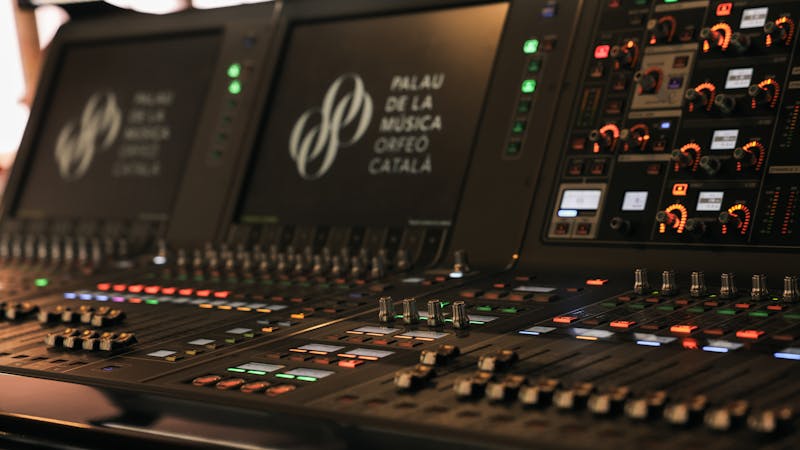
Este artículo no es teoría de manual. Vamos a diseccionar cómo emplear herramientas profesionales de test de auriculares y altavoces para realizar un análisis profundo de los canales izquierdo y derecho. El objetivo es claro: detectar desequilibrios de volumen, localizar distorsión oculta y encontrar fallos en la reproducción de graves que suelen pasar desapercibidos durante el uso cotidiano.
Por qué fallan las pruebas superficiales
Escuchar música para probar unos auriculares es como compilar código sin ejecutar los tests unitarios. Puede que "corra", pero ¿está libre de bugs?
La mayoría de las pistas comerciales están mezcladas intencionalmente para sonar bien, incluso en equipos imperfectos. Los ingenieros de mastering comprimen y ecualizan para ocultar deficiencias. Por eso, necesitas señales puras. Señales que no perdonen.
Cuando realizas la actualización de tu sistema operativo, es vital llevar a cabo la validación de la compatibilidad de audio inmediatamente después. Los parches del kernel o los nuevos controladores pueden alterar la forma en que se gestiona la salida digital hacia el DAC, introduciendo latencia o desfasajes que solo un test estérico L/R riguroso puede revelar. Ignorar este paso antes de una presentación importante o una clase en línea es jugar a la ruleta rusa con tu credibilidad profesional.
El Flujo de Trabajo de Tres Pasos
Olvida las aplicaciones llenas de publicidad. Necesitas precisión. Vamos a estructurar el proceso en tres fases distintas para asegurar que llevamos a cabo la gestión completa del diagnóstico.
1. Concesión de Permisos y Configuración Inicial
El primer obstáculo no es técnico, es burocrático dentro de tu propio sistema. Para que cualquier herramienta web o nativa pueda generar tonos de prueba y capturar métricas, debes realizar la concesión explícita de permisos de acceso al dispositivo de salida y, en algunos casos, al micrófono para medir la fuga acústica.
No basta con hacer clic en "permitir". Debes verificar que el sistema operativo ha asignado la ruta de audio correcta. A veces, tras una actualización, el default switch ocurre silenciosamente hacia una salida HDMI o virtual, dejando tus auriculares principales mudos o limitados.
Realiza la configuración de la tasa de muestreo (sample rate) para que coincida exactamente con la capacidad de tu interfaz. Si tu hardware soporta 48kHz y el sistema fuerza 44.1kHz, el resampling en tiempo real puede introducir artefactos que confundirán tu diagnóstico. Es crucial alinear estos parámetros antes de generar cualquier señal.
2. Generación y Emisión de Señales de Prueba
Aquí es donde ocurre la magia. Necesitamos emitir ondas sinusoidales puras en frecuencias específicas.
- Barrido de Frecuencias (Sweep): Comienza con un barrido lento desde 20Hz hasta 20kHz. Esto te permite escuchar si hay puntos donde el sonido "salta" o distorsiona repentinamente.
- Tonos Puros L/R Alternos: Emite un tono de 1kHz exclusivamente en el canal izquierdo, luego en el derecho. ¿Suena igual de fuerte? ¿La posición es centrada o se desplaza?
- Prueba de Graves Profundos: Envía una onda de 40-60Hz. Muchos auriculares económicos colapsan aquí. Si el sonido se vuelve turbio o escuchas un golpeteo mecánico (driver slap), tienes un límite físico claro.
Es fundamental encargarse de procesar estas señales a un volumen constante pero seguro. No queremos dañar tu audición ni quemar los drivers durante la prueba. Utiliza un generador de tonos que permita ajustar la ganancia con precisión decimal.
Mientras tanto, observa tu comportamiento físico. ¿Sientes vibración en un lado más que en otro? ¿El sonido parece venir de dentro de tu cabeza en un lado y desde fuera en el otro? Estas son pistas cualitativas valiosas que las métricas frías a veces omiten.
3. Validación de Métricas en Tiempo Real
Escuchar es subjetivo. Medir es objetivo. Para tomar decisiones basadas en datos, debes contar con visualizadores de espectro o medidores de fase.
Al realizar la emisión de la señal estéreo, observa el correlacionómetro de fase. Si la aguja se dispara constantemente al lado negativo mientras reproduces material mono compatible, podrías tener un problema de inversión de polaridad en uno de los canales. Esto cancela las frecuencias bajas cuando sumas la señal a mono, un desastre para la compatibilidad en sistemas de sonido públicos o móviles.
Además, vigila los picos de distorsión armónica total (THD). Si al subir el volumen en la prueba de graves el medidor muestra picos repentinos que no corresponden a la onda sinusoidal original, estás presenciando distorsión por intermodulación o limitación mecánica del driver.
Interpretar estos resultados requiere atención al detalle. Un desbalance de 1-2 dB puede ser tolerable o incluso normal debido a la asimetría de nuestros oídos. Pero una diferencia de 5 dB o más indica un fallo de hardware o una configuración de balance mal ajustada en el sistema.
Cuándo Reemplazar vs. Cuándo Ajustar
Llegados a este punto, tienes los datos. La pregunta ahora es: ¿qué hacemos con ellos?
Si detectaste que el canal derecho suena apagado en los agudos pero el medidor de fase está correcto, es probable que tengas suciedad en la rejilla o un filtro obstruido. Antes de tirar el equipo, intenta realizar la limpieza física cuidadosa. A veces, la solución es tan simple como eso.
Sin embargo, si las pruebas revelan que los graves distorsionan a volúmenes moderados o si hay un ruido de fondo constante (hiss) que no desaparece al desconectar la fuente pero mantener el amplificador encendido, entonces el problema reside en la electrónica interna o en los drivers dañados. En este escenario, intentar arreglarlo mediante software (ecualización correctiva) solo enmascarará el síntoma y podría empeorar la fatiga auditiva a largo plazo.
La decisión de reemplazar el equipo debe tomarse cuando la integridad de la señal no puede ser restaurada mediante ajustes de configuración normales. No tiene sentido luchar contra leyes físicas rotas.
Recuerda: la confianza auditiva no nace de gastar mucho dinero, sino de conocer exactamente las limitaciones y capacidades de tu herramienta de trabajo. Convertir la incertidumbre técnica en certeza operativa es lo que separa a los amateurs de los profesionales.
Realizar estas pruebas no debería ser un evento anual. Debería ser parte de tu rutina de mantenimiento, especialmente después de cambios significativos en tu entorno de trabajo o actualizaciones de software. Tu oído es tu activo más valioso; protégelo con datos, no con suposiciones.
Ahora que sabes cómo diagnosticar, la próxima vez que algo suene "raro", no lo ignores. Investígalo. Mídelo. Arréglalo. O cámbialo. Pero hazlo con conocimiento de causa.
Preparado para testar suas configurações? Apenas segundos.
Ferramentas recomendadas
Teste de Microfone Online - Gravação e Diagnóstico
Teste seu microfone online gratuitamente. Verifique som, eco e ruído com um clique. Visualização de onda em tempo real e playback sem instalação de software.
Teste de Taxa de Atualização (Hz) - FPS
Verifique a taxa de atualização (Hz) real do seu monitor. Confirme se os modos 120Hz, 144Hz ou 240Hz estão ativos e teste a fluidez da tela.
Teste de Webcam Online - Verificação de Vídeo/Câmera
Verifique rapidamente se sua webcam está funcionando. Teste nitidez, resolução e foco. Suporte a espelhamento e captura de fotos para testes antes de reuniões.
Teste de Notificações Push do Navegador
Teste o funcionamento de notificações Web Push. Verifique permissões do sistema e navegador, envie mensagens de teste e diagnóstique problemas de recebimento.
Teste de Combabilidade HDR
Detecte se seu monitor ou celular suporta HDR (High Dynamic Range). Compare visualmente o contraste SDR vs HDR e verifique o suporte a ampla gama de cores.
Teste de Pixels Mortos e Vazamento de Luz
Use fundos de cores sólidas e grades para encontrar pixels mortos (dead pixels), stuck pixels e vazamentos de luz (backlight bleed). Essencial para monitores novos.