¿Tu GPS te está engañando? Cómo diagnosticar la precisión de tu ubicación en 3 pasos
Te ha pasado. Estás esperando un reparto urgente, el repartidor jura que está en la puerta y tú miras por la ventana viendo solo la calle vacía. O quizás eres desarrollador probando una funcionalidad basada en localización y los datos que recibes del navegador no tienen ni pies ni cabeza. La frustración es inmediata.
La geolocalización se ha convertido en esa capa invisible que sostiene desde la logística de última milla hasta la validación de acceso remoto. Cuando falla, el caos es real. Pero antes de culpar al satélite o reiniciar el router como si fuera un ritual mágico, hay que entender qué ocurre bajo el capó. No es magia negra; es una mezcla compleja de hardware, interferencias de red y limitaciones deliberadas del software.
Vamos a dejar de lado las suposiciones. Utilizando la herramienta de Test de Precisión GPS y Geolocalización, vamos a realizar un diagnóstico quirúrgico en tres pasos para separar los errores de coordenadas de los fallos de altitud o de la velocidad de actualización. El objetivo es claro: determinar si el culpable reside en tu dispositivo físico o en la forma en que tu conexión IP interpreta tu posición.
El mito de la "ubicación exacta" y la realidad del hardware
Muchos asumen que el GPS es binario: funciona o no funciona. Error grave. La realidad es mucho más sucia. Los receptores GNSS (Sistema Global de Navegación por Satélite) en nuestros smartphones y portátiles operan en un entorno hostil. Las señales rebotan en rascacielos (el famoso efecto cañón urbano), se atenúan dentro de edificios con aislamiento térmico metálico o simplemente se pierden cuando las nubes deciden ponerse densas.
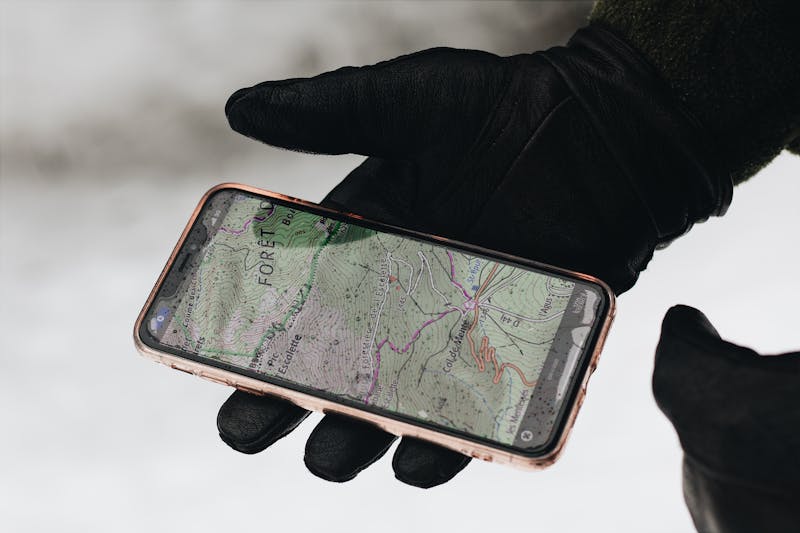
Cuando realizas una interacción con la API de geolocalización del navegador, este no te devuelve una verdad absoluta. Te entrega una estimación basada en lo que logra capturar en ese milisegundo. Si el hardware tiene dificultades para establecer un enlace sólido con suficientes satélites, el margen de error se dispara. Aquí es donde entra la primera fase del diagnóstico: verificar las coordenadas crudas.
No basta con mirar el puntito azul en Google Maps. Necesitas ver los números. Al ejecutar el test, observa la latitud y longitud reportadas. ¿Coinciden con tu posición física real dentro de un radio razonable (digamos, 10-20 metros en exterior)? Si el desplazamiento es de cientos de metros mientras estás quieto al aire libre, es muy probable que estemos ante un fallo de adquisición de señal del hardware o una calibración deficiente de la brújula interna del dispositivo.
Interferencias de red y la trampa de la geolocalización por IP
Aquí es donde la cosa se pone interesante para los perfiles técnicos. A veces, tu chip GPS está perfecto, funcionando como un reloj suizo, pero el navegador te ignora. ¿Por qué? Porque los navegadores modernos, en su afán por proteger la privacidad y ahorrar batería, a menudo priorizan o fallback a la geolocalización basada en red (Wi-Fi e IP) cuando la señal satelital es débil o inexistente.
Imagina esto: estás dentro de una oficina con ventanas blindadas. El GPS no pasa. El navegador, entonces, decide adivinar dónde estás consultando bases de datos de puntos de acceso Wi-Fi cercanos o, peor aún, recurriendo a tu dirección IP pública.
Si vives en una zona rural o usas una conexión móvil con NAT agresivo, tu IP podría estar registrada en un nodo de salida situado en otra ciudad. El resultado es desastroso para aplicaciones sensibles a la ubicación. El sistema cree que estás a 50 kilómetros de distancia.
Al analizar los resultados del test, fíjate en la fuente de los datos si la herramienta lo permite, o dedúcelo por la precisión. Un error de varios kilómetros suele gritar "geolocalización por IP". Esto no es un defecto de tu antena; es una limitación de cómo tu proveedor de internet enruta tu tráfico y cómo las bases de datos de geolocalización indexan esas direcciones. Para desarrolladores que dependen de restricciones geográficas (geo-fencing), esto es una pesadilla que debe ser manejada en la lógica de la aplicación, no solo confiando ciegamente en el navegador.
Diagnóstico práctico: Altitud, velocidad y frescura de los datos
Una vez descartados los problemas obvios de coordenadas planas (lat/long), debemos profundizar en métricas que la mayoría ignora hasta que algo rompe: la altitud y la velocidad de actualización.
1. El problema de la altitud fantasma
Muchos dispositivos struggle con la altitud. Obtener una lectura vertical precisa requiere una geometría de satélites casi perfecta, algo raro incluso en condiciones ideales. Si tu aplicación de senderismo o tu drone depende de la altura sobre el nivel del mar, un error aquí es crítico.
Realiza la comprobación de la altitud reportada. Si ves valores negativos estando en tierra firme, o saltos bruscos de 50 metros sin moverte de la silla, el sensor barométrico (si existe) está descalibrado o el cálculo trigonométrico de los satélites está fallando estrepitosamente. En estos casos, la solución no siempre es técnica; a veces requiere que el usuario realice un movimiento físico amplio para permitir que el receptor recalcule su posición en 3D.
2. Velocidad de actualización y latencia
La ubicación no es estática; es un flujo. Para aplicaciones de tracking en tiempo real, la frecuencia con la que el dispositivo es capaz de entregar nuevas coordenadas es vital.
Utiliza el test para monitorizar la cadencia de actualización. ¿Cada segundo? ¿Cada cinco? ¿O parece que los datos se congelan? Una baja velocidad de actualización puede deberse a configuraciones de ahorro de energía del sistema operativo que throttlean el uso del GPS, o a una saturación del hilo principal del navegador que impide procesar los eventos de posición a tiempo.
Si observas que la velocidad reportada es errática (pasando de 0 a 40 km/h estando parado), tienes ruido en la señal. Esto obliga a implementar filtros de suavizado (como filtros de Kalman) en el lado del cliente antes de enviar los datos al servidor. No puedes confiar en el dato crudo.
Pasos accionables para validar tu entorno
No te quedes solo con la teoría. Lleva a cabo la gestión de tu diagnóstico siguiendo esta secuencia lógica para aislar la variable fallida:
- Aislamiento del Hardware: Sal al exterior. Busca un cielo despejado, lejos de estructuras metálicas grandes. Ejecuta el test. Si la precisión mejora drásticamente, el culpable era el entorno físico bloqueando la señal. Tu hardware está bien; tu ubicación, no.
- Validación de la Fuente de Datos: Vuelve al interior. Conecta una red diferente (por ejemplo, cambia de Wi-Fi a datos móviles o usa una VPN con salida en otra región). Si la ubicación salta cientos de kilómetros instantáneamente, confirms que el navegador estaba usando la IP como fuente primaria. Esto es crucial para saber cómo diseñar tus fallbacks en código.
- Prueba de Estrés Temporal: Deja el test corriendo durante 5 minutos sin tocar el dispositivo. Observa la deriva. Todos los GPS tienen una deriva natural, pero si el punto se vuelve errático o la velocidad de actualización cae a cero, podrías tener un proceso en segundo plano consumiendo recursos del sistema o un driver del dispositivo que necesita una actualización urgente.
Para los desarrolladores, estos datos son oro puro. No asumas que navigator.geolocation.getCurrentPosition va a devolverte la verdad divina. Implementa validaciones de plausibilidad. Descarta lecturas con un accuracy (margen de error) superior a un umbral definido por tu caso de uso. Si la API te dice que la precisión es de 500 metros, no uses esas coordenadas para desbloquear una puerta inteligente.
La fiabilidad de tus datos espaciales no es un dado lanzado al azar. Depende de entender la interacción entre el silicio de tu dispositivo, las ondas de radio que lo rodean y las decisiones de diseño de tu navegador. Realizar la recuperación de esta información mediante pruebas controladas te permite pasar de la adivinanza a la ingeniería de precisión.
La próxima vez que el mapa te sitúe en medio del océano mientras estás en tu despacho, ya sabrás exactamente a quién culpar y, más importante aún, cómo arreglarlo o mitigarlo antes de que afecte a tu usuario final.
Preparado para testar suas configurações? Apenas segundos.
Ferramentas recomendadas
Teste de Compartilhamento de Tela
Simule um ambiente de conferência para testar o compartilhamento de tela do navegador. Verifique permissões de janela, aba e compartilhamento de áudio do sistema.
Teste de Microfone Online - Gravação e Diagnóstico
Teste seu microfone online gratuitamente. Verifique som, eco e ruído com um clique. Visualização de onda em tempo real e playback sem instalação de software.
Teste de Pixels Mortos e Vazamento de Luz
Use fundos de cores sólidas e grades para encontrar pixels mortos (dead pixels), stuck pixels e vazamentos de luz (backlight bleed). Essencial para monitores novos.
Teste de Touch Screen - Toque Múltiplo
Ferramenta profissional para testar telas sensíveis ao toque. Verifique multi-touch, áreas mortas, sensibilidade e 'toques fantasmas' através de desenho na tela.
Teste de Vibração e Motor do Celular
Verifique se o motor de vibração do seu celular está funcionando. Teste diferentes padrões (contínuo, pulso) e a intensidade do feedback tátil.
Teste de Webcam Online - Verificação de Vídeo/Câmera
Verifique rapidamente se sua webcam está funcionando. Teste nitidez, resolução e foco. Suporte a espelhamento e captura de fotos para testes antes de reuniões.