Diagnóstico Rápido: Cómo Detectar Zonas Muertas y Fallos en tu Pantalla Táctil
¿Alguna vez has sentido esa frustración silenciosa cuando tu dedo desliza sobre el cristal y la pantalla simplemente ignora tu comando? No es paranoia. A menudo, antes de que un panel táctil colapse por completo, empieza a mostrar grietas invisibles en su capacidad de respuesta. Hablo de esas "zonas muertas" donde los píxeles ven, pero el digitalizador no siente. O esa latencia extraña que convierte un swipe fluido en una experiencia entrecortada, justo cuando necesitas presentar esos gráficos críticos o unirte a esa clase en línea sin contratiempos.
Muchos desarrolladores y usuarios avanzados cometen el error de culpar inmediatamente al software, reiniciando sistemas o borrando cachés innecesariamente. Sin embargo, la causa raíz suele residir en el hardware, específicamente en la degradación física de la capa sensora. Antes de lanzarte a refactorizar código o reinstalar sistemas operativos, resulta imperativo llevar a cabo la validación de la integridad física del dispositivo. Aquí es donde la herramienta profesional Test de Pantalla Táctil - Multitouch se vuelve indispensable para separar el ruido del fallo real.
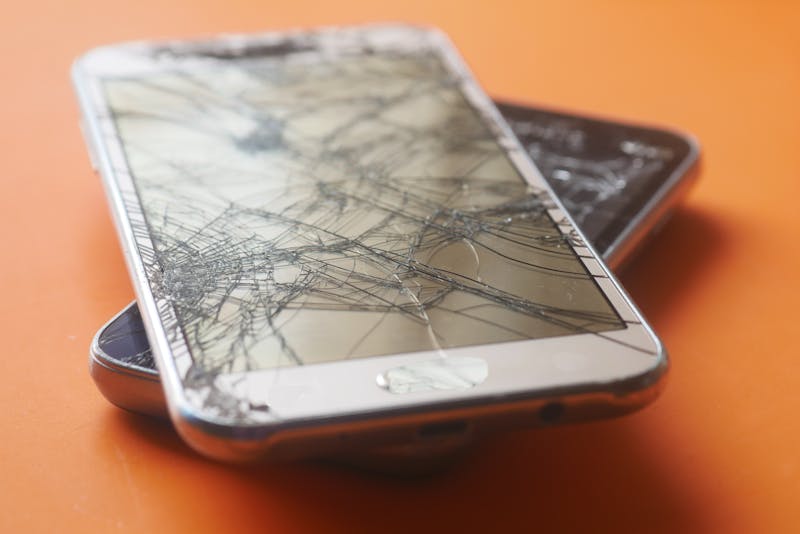
La ilusión de la funcionalidad total
Parece que todo funciona bien hasta que no funciona. Esa es la trampa. Una pantalla puede responder al 90% de las interacciones y fallar catastróficamente en ese 10% crítico donde sueles colocar el botón de "Enviar" o el menú de navegación. Realizar la detección de estas anomalías requiere algo más que usar la interfaz diaria; exige someter al dispositivo a un estrés controlado y observar cómo se comporta bajo presión.
La mayoría de las pruebas nativas del sistema son demasiado básicas. Se limitan a registrar un toque simple. Pero nosotros, que entendemos la complejidad de las interfaces modernas, sabemos que la realidad es multitáctil. Necesitamos verificar si el controlador es capaz de procesar múltiples puntos de contacto simultáneos sin perder rastreo (tracking loss) o si existe interferencia fantasma cuando dos dedos se aproximan. Ignorar esta capacidad de procesamiento paralelo es un error costoso.
Paso 1: Concesión de permisos y preparación del entorno
No puedes realizar la medición si el sistema operativo te pone trabas desde el inicio. Al iniciar la utilidad Test de Pantalla Táctil - Multitouch, lo primero que ocurrirá es una solicitud de permisos. No la ignores ni la aceptes a ciegas. Entiende qué estás autorizando. La aplicación necesita acceso directo a los eventos de entrada brutos para poder visualizar la coordenada exacta de cada interacción.
Realizar la configuración de este entorno de prueba implica cerrar otras aplicaciones en segundo plano. ¿Por qué? Porque cualquier proceso que consuma ciclos de CPU podría introducir latencia artificial, sesgando los resultados y haciéndote creer que hay un fallo de hardware cuando solo es congestión de recursos. Limpia el lienzo. Asegúrate de tener la luminosidad ajustada a un nivel cómodo pero suficiente para ver los indicadores de prueba claramente. La precisión del diagnóstico depende de la pureza de las condiciones iniciales.
Paso 2: Ejecución del barrido y mapeo de zonas críticas
Aquí es donde la magia ocurre, o mejor dicho, donde la verdad sale a la luz. La interfaz de la herramienta presentará una cuadrícula o un área sensible lista para recibir inputs. Tu tarea no es tocar aleatoriamente. Debes llevar a cabo un barrido sistemático. Comienza desde las esquinas, esas zonas olvidadas donde la tensión mecánica del marco suele dañar los sensores con mayor frecuencia. Desliza el dedo lentamente, casi con deliberación quirúrgica, cubriendo cada milímetro disponible.
Observa atentamente el rastro que deja tu dedo. ¿Es una línea continua y sólida? ¿O ves interrupciones, saltos repentinos o áreas donde el color del rastro se desvanece aunque tu presión sea constante? Esas discontinuidades son la firma inequívoca de una zona muerta. El digitalizador ha dejado de encargarse de procesar la señal capacitiva en esos sectores específicos.
Prueba ahora con dos dedos. Realiza gestos de pellizco (pinch) y rotación. La herramienta debería mostrar dos trayectorias distintas manteniéndose estables. Si notas que una de las líneas tiembla, se congela o desaparece cuando los dedos están muy cerca, tienes un problema de aislamiento de señales. Esto es común en paneles dañados por golpes o exposición a humedad, donde la matriz de sensores ha sufrido micro-fracturas que alteran su campo eléctrico.

Paso 3: Análisis de métricas en tiempo real y toma de decisiones
No te quedes solo con la impresión visual. La verdadera potencia de esta utilidad radica en su capacidad para ofrecer datos cuantificables mientras realizas la interacción. Presta atención a los contadores de puntos activos y a los registros de latencia que suelen aparecer en los bordes de la pantalla. Un retraso consistente de más de unos pocos milisegundos entre el contacto físico y la representación visual indica que el controlador está luchando para interpretar las señales, quizás debido a un daño interno en los trazos de conexión.
Si identificas patrones repetitivos de fallo en la misma coordenada, independientemente de la fuerza aplicada o la velocidad del gesto, la conclusión es dura pero necesaria: es daño físico. Ninguna actualización de firmware va a reparar un sensor roto. Por otro lado, si los fallos son erráticos, aparecen y desaparecen, o dependen de si el dispositivo está conectado al cargador, entonces podrías estar ante un problema de interferencia electromagnética o un driver defectuoso.
Esta distinción es vital. Ahorra horas de depuración de código inútil. Imagina pasar días optimizando un algoritmo de gestos en tu aplicación móvil, solo para descubrir que el problema era que la pantalla del dispositivo de prueba tenía una franja muerta en la parte inferior. Validar la estabilidad del hardware es el primer paso lógico en cualquier cadena de desarrollo o mantenimiento serio.
Más allá de la reparación inmediata
Detectar estos fallos a tiempo te permite planificar. Si eres un webmaster o desarrollador que trabaja en campo, saber que tu tablet tiene una zona ciega cerca del borde derecho te llevará a adoptar estrategias de diseño compensatorias o, más sensatamente, a programar el reemplazo del componente antes de que falle durante una demostración crítica frente a un cliente. No esperes a que la pantalla deje de responder por completo para actuar.
La tecnología táctil es maravillosa hasta que deja de serlo. Y cuando falla, lo hace de formas sutiles que pasan desapercibidas hasta que es demasiado tarde. Utilizar herramientas especializadas como Test de Pantalla Táctil - Multitouch no es solo un ejercicio de curiosidad técnica; es una medida preventiva esencial. Te empodera para tomar el control, entender la salud real de tus dispositivos y asegurar que cada gesto, cada toque y cada deslizamiento se registre con la precisión que exiges.
Así que, la próxima vez que sientas esa vacilación extraña en tu dispositivo, no lo sacudas ni lo reinicies ciegamente. Somételo a prueba. Mapea sus debilidades. Porque en el mundo real, la diferencia entre un fallo molesto y una catástrofe operativa a menudo reside en la capacidad de diagnosticar lo invisible antes de que se vuelva innegable.
Preparado para testar suas configurações? Apenas segundos.
Ferramentas recomendadas
Teste de Webcam Online - Verificação de Vídeo/Câmera
Verifique rapidamente se sua webcam está funcionando. Teste nitidez, resolução e foco. Suporte a espelhamento e captura de fotos para testes antes de reuniões.
Teste de Sensores - Giroscópio e Acelerômetro
Check-up completo dos sensores do celular ou tablet. Leitura em tempo real do giroscópio, acelerômetro e sensores de movimento do dispositivo.
Teste de Touch Screen - Toque Múltiplo
Ferramenta profissional para testar telas sensíveis ao toque. Verifique multi-touch, áreas mortas, sensibilidade e 'toques fantasmas' através de desenho na tela.
Teste de Microfone Online - Gravação e Diagnóstico
Teste seu microfone online gratuitamente. Verifique som, eco e ruído com um clique. Visualização de onda em tempo real e playback sem instalação de software.
Teste de Sensor de Luz Ambiente (Lux)
Leitura em tempo real dos dados de iluminância (Lux) do sensor de luz. Teste se o brilho automático do seu celular ou laptop está calibrado corretamente.
Teste de Vibração e Motor do Celular
Verifique se o motor de vibração do seu celular está funcionando. Teste diferentes padrões (contínuo, pulso) e a intensidade do feedback tátil.