Como Testar Sua Tela de Toque e Evitar Toques Fantasmas em Momentos Críticos
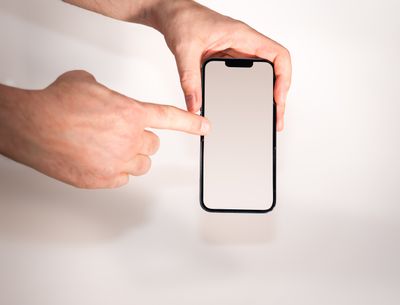
Tela falhando no meio de uma demonstração de produto ou de uma reunião síncrona não é apenas incômodo. É prejuízo direto. O toque fantasma aparece do nada. A superfície registra pressão onde não há dedo. Você já passou por isso. A culpa quase nunca recai sobre o sistema operacional. O digitalizador, camada responsável por converter o contato físico em coordenadas X e Y, sofre com interferência eletrostática, calibragem desalinhada ou desgaste físico. Realizar o trabalho de diagnóstico precoce evita aquele cenário de improviso forçado. O processo leva menos de cinco minutos. E entrega controle total sobre o equipamento.
Vamos ao ponto central. Você precisa mapear a matriz de contato antes de confiar na tela. Inicie a execução de um utilitário dedicado ou carregue um canvas HTML simples que desenhe o rastro do dedo. Arraste a ponta do indicador em linhas paralelas. Não pule setores. Observe a resposta do painel. Se o traço some ou treme em um quadrante específico, enquanto as bordas respondem normalmente, você identificou uma zona morta, o que geralmente indica microfratura na grade capacitiva ou falha localizada no controlador do display. Realizar a verificação de integridade nessa etapa poupa horas de depuração desnecessária. Trocar a película ou ajustar a sensibilidade do software raramente resolve o defeito físico. O hardware já deu o aviso.
O toque fantasma opera em outra frequência. A tela dispara eventos de clique sem solicitação real. Ambientes secos, carregadores não certificados e estática acumulada no corpo geram ruído elétrico. O controlador interpreta esse ruído como pressão. Para isolar a causa principal, realizar a desconexão do dispositivo da tomada se faz necessária. Feche processos em segundo plano. Execute o teste novamente. Se o disparo aleatório continua, o problema reside na camada de digitalização ou no firmware que faz a calibragem do painel. Nesse caso, fazer a configuração de tolerância ao toque ou desativar temporariamente a interface não passa de paliativo. A substituição da peça ou a atualização do driver de toque são as vias reais de correção.
Multi-touch exige validação separada. Dois ou três pontos simultâneos devem registrar coordenadas independentes, sem sobreposição ou perda de rastro. Desenvolvedores que testam layouts responsivos ou fazem o uso de ferramentas de inspeção em dispositivos móveis sentem essa falha na prática. A falta de sincronismo quebra a interação com gestos de pinça, rotação e navegação por abas. Uma forma prática de verificar essa funcionalidade envolve acessar uma página que exiba o número exato de pontos ativos na superfície. Se o contador oscila ou trava em um dígito inferior ao esperado, o controlador está perdendo a sincronização dos sinais. Fazer a limpeza do vidro com isopropanol e remover películas grossas costuma restaurar a precisão.
Antes de entrar em um uso crítico, siga um protocolo enxuto. Conecte apenas o carregador original durante a verificação inicial, já que fontes de alimentação genéricas injetam ripple na linha de tensão do touch. Desative modos de economia de energia que reduzem a taxa de polling do sensor. Se a tela responder de forma linear, sem saltos ou registros fantasmas, o dispositivo está apto para a sessão. Caso contrário, ative as opções de acessibilidade que permitem ignorar áreas específicas da interface. Não adie essa etapa. O custo de uma falha de hardware durante uma call é sempre maior que o tempo gasto na validação.
Manutenção de dispositivo não é burocracia. É garantia de fluxo contínuo. Rodar o teste periodicamente mantém você no controle do equipamento. A precisão do toque sustenta toda a interação moderna com interfaces. Trate o trabalho de verificação como parte da rotina, não como recurso de emergência. O desempenho do seu setup agradece.
Pronto para testar sua configuração? Leva só alguns segundos.
Ferramentas recomendadas
Teste de Sensores - Giroscópio e Acelerômetro
Check-up completo dos sensores do celular ou tablet. Leitura em tempo real do giroscópio, acelerômetro e sensores de movimento do dispositivo.
Teste de Vibração e Motor do Celular
Verifique se o motor de vibração do seu celular está funcionando. Teste diferentes padrões (contínuo, pulso) e a intensidade do feedback tátil.
Teste de Conexão e Scan Bluetooth Web
Utilize a API Web Bluetooth para escanear dispositivos próximos. Teste emparelhamento, conexão e transferência de dados via navegador (requer hardware compatível).
Teste de Ping (Latência) e Estabilidade
Teste a estabilidade da sua conexão. Monitore Ping, Jitter (tremulação) e perda de pacotes em tempo real. Ideal para diagnosticar lag em jogos e streaming.
Teste de Taxa de Atualização (Hz) - FPS
Verifique a taxa de atualização (Hz) real do seu monitor. Confirme se os modos 120Hz, 144Hz ou 240Hz estão ativos e teste a fluidez da tela.
Teste de Pixels Mortos e Vazamento de Luz
Use fundos de cores sólidas e grades para encontrar pixels mortos (dead pixels), stuck pixels e vazamentos de luz (backlight bleed). Essencial para monitores novos.