144Hz oder nur 60Hz? Der ultimative Guide zur Überprüfung Ihrer Bildschirmwiederholrate
Sie haben Geld in einen neuen Monitor ausgegeben. Auf dem Papier stehen dort stolze 144Hz oder gar 240Hz. Doch sobald Sie das Gerät auspacken und anschließen, fühlt sich die Bewegung auf dem Desktop seltsam träge an. Fast so, als wäre nichts passiert. Das frustriert. Es ist ein klassischer Fall von Diskrepanz zwischen technischer Spezifikation und der gelebten Realität vor Ihren Augen.
Oft liegt der Fehler nicht in der Hardware selbst. Die Panel-Technik funktioniert. Das Problem resideiert meist in einer Kette von Konfigurationen, die Ihre hohe Bildwiederholrate effektiv blockieren, bevor sie jemals das Glas erreicht. Wir schauen uns jetzt an, wie Sie diese Blockaden identifizieren und eine Verifizierung der echten Performance durchführen.
Warum Ihr Gehirn den Unterschied sofort merkt
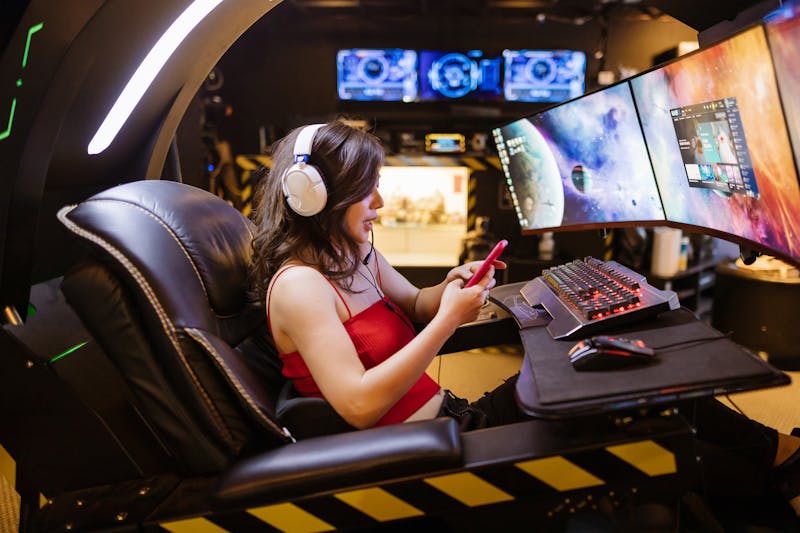
Das menschliche Auge ist kein Messinstrument mit festem Zähler, aber unser visuelles System reagiert extrem sensibel auf Mikro-Ruckler. Wenn eine Grafikkarte Frames berechnet, diese aber der Monitor nur mit 60 Bildern pro Sekunde darstellt, entsteht ein Flaschenhals. Die Investition in High-Refresh-Rate-Technologie bleibt unsichtbar.
Es geht hier nicht nur um Gaming. Auch beim Scrollen durch lange Dokumente oder beim Bewegen von Fenstern im Betriebssystem macht sich eine niedrige Rate bemerkbar. Die Flüssigkeit fehlt. Um sicherzustellen, dass Ihre Einstellung im Einklang mit den Möglichkeiten des Monitors steht, müssen wir eine Analyse vornehmen. Vertrauen Sie niemals blind den Werksangaben. Prüfen Sie den Ist-Zustand.
Der schnelle Check: Online-Tools nutzen
Vergessen Sie komplexe Benchmarks für den ersten Schritt. Sie benötigen keine schwere Software, die Ihr System belastet. Ein einfacher Browser reicht oft aus, um eine erste Einschätzung zu erhalten. Webseiten wie „TestUFO" oder ähnliche Dienste bieten Animationen an, bei denen sich Objekte mit bekannter Geschwindigkeit bewegen.
Wenn Sie eine solche Seite aufrufen, beobachten Sie die Bewegung genau. Ist das Objekt klar erkennbar? Oder ziehen Schlieren hinterher? Zählt der eingeblendete Counter tatsächlich 144 Frames pro Sekunde?
Hier passieren die ersten Überraschungen. Viele Nutzer sehen trotz eines 144Hz-Monitors nur einen Wert von 60Hz im Testtool. Das signalisiert sofort, dass irgendwo in der Signalkette eine Drosselung stattfindet. Der Browser rendert vielleicht nur mit 60fps, weil eine Systemeinstellung dies erzwingt. Oder das Kabel überträgt nicht genug Bandbreite.
Die tiefere Ebene: Systemeinstellungen verifizieren
Ein Online-Tool zeigt Ihnen das Symptom. Die Ursache finden Sie in den Tiefen Ihres Betriebssystems. Unter Windows etwa verstecken sich die relevanten Optionen oft in Menüs, die man selten besucht. Eine Konfiguration vorzunehmen, die den Monitor korrekt adressiert, erfordert manchmal mehrere Klicks durch verschachtelte Dialoge.
Gehen Sie in die Anzeigeeinstellungen. Suchen Sie nach dem Punkt für erweiterte Anzeigeeigenschaften. Dort finden Sie das Feld für die Bildwiederholrate. Steht dort „60 Hertz", obwohl Ihr Monitor mehr kann? Dann müssen Sie eine Änderung vornehmen. Wählen Sie den höchsten verfügbaren Wert aus der Liste.
Doch Vorsicht: Manchmal taucht der hohe Wert gar nicht erst in der Liste auf. Das deutet auf ein Problem mit dem Treiber oder dem Verbindungsweg hin. In diesem Moment hilft es nicht, einfach nur zu klicken. Sie müssen eine Untersuchung des gesamten Signalwegs durchführen.
Kabel und Schnittstellen prüfen
Die Physik setzt hier klare Grenzen. Ein altes HDMI-Kabel aus der Zeit von Full-HD-Fernsehern bringt oft nicht die nötige Datenrate für 144Hz bei höheren Auflösungen mit. DisplayPort ist hier häufig die robustere Wahl. Wenn Sie ein minderwertiges Kabel verwenden, wird das System automatisch auf einen sicheren Modus zurückfallen. Meist ist das dann 60Hz.
Tauschen Sie das Kabel gegen ein zertifiziertes Modell aus. Achten Sie auf die Spezifikationen. Nach dem Austausch führen Sie eine Neukonfiguration der Anzeige durch. Oft erscheint der gewünschte Wert nun in der Auswahl. Es ist ein banaler Grund, der jedoch häufig übersehen wird. Die Hardware ist bereit, aber das Bindeglied versagt.
Wenn die Grafikkarte drosselt
Auch die GPU spielt eine zentrale Rolle in diesem Prozess. Die Treibersoftware von NVIDIA oder AMD bringt eigene Kontrollzentren mit. Diese überschreiben manchmal die Einstellungen des Betriebssystems. Es kommt vor, dass dort ein globaler Limitierer aktiv ist oder spezifische Profile für Anwendungen eine niedrigere Rate erzwingen.
Öffnen Sie das Kontrollpanel Ihrer Grafikkarte. Navigieren Sie zum Abschnitt für Auflösungsmanagement. Prüfen Sie, ob dort eine andere Frequenz eingestellt ist als in Windows. Stellen Sie sicher, dass beide Ebenen synchron laufen. Eine Inkonsistenz zwischen OS-Einstellung und Treiber-Profil führt zu unstabilem Verhalten.
Manche Nutzer berichten von Problemen nach einem Update. Ein neuer Treiber setzt Einstellungen zurück. Oder eine neue Version des Browsers deaktiviert bestimmte Beschleunigungsfeatures. Hier hilft nur eine systematische Fehlersuche. Deaktivieren Sie testweise die Hardwarebeschleunigung im Browser. Beobachten Sie, ob sich das Verhalten ändert. Manchmal interferieren diese Mechanismen miteinander.
Stabilität vor dem wichtigen Termin sichern
Stellen Sie sich vor, Sie bereiten eine Demo vor. Oder ein wichtiges Match steht an. Jetzt ist nicht der Zeitpunkt für Experimente. Sie wollen Gewissheit. Führen Sie daher routinemäßig eine Verifizierung durch, bevor Sie in die kritische Phase eintreten.
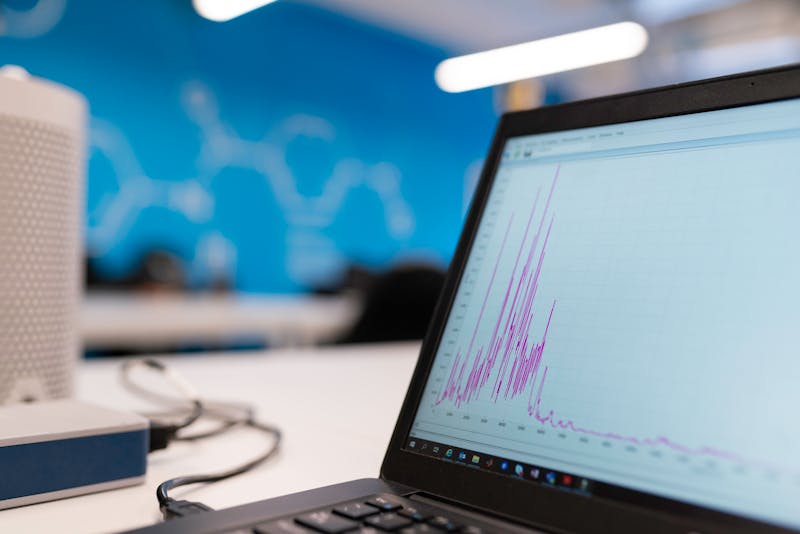
Starten Sie Ihr Testtool. Lassen Sie es für einige Minuten laufen. Achten Sie auf Aussetzer. Fällt die Framerate plötzlich ab? Schwankt sie stark? Solche Einbrüche deuten auf Hintergrundprozesse hin, die Ressourcen rauben. Beenden Sie unnötige Anwendungen. Stellen Sie sicher, dass Ihr System fokussiert arbeitet.
Eine stabile Linie im Test ist besser als ein hoher Durchschnittswert mit vielen Spitzen nach unten. Konsistenz schafft das Gefühl von Flüssigkeit. Wenn der Counter ruhig bei 144 bleibt, wissen Sie: Ihre Kette hält. Die Investition zeigt Wirkung.
Fazit: Nichts ist selbstverständlich
Verlassen Sie sich nie darauf, dass alles „einfach so" funktioniert. Technik erfordert manchmal manueller Eingriffe. Der Weg vom Kauf eines High-End-Monitors bis zur tatsächlichen Wahrnehmung von 144Hz ist gepflastert mit potenziellen Stolpersteinen. Von falschen Kabeln über vergessene Treiber-Updates bis hin zu Browser-Eigenheiten.
Nehmen Sie sich die fünf Minuten Zeit. Führen Sie den Test durch. Korrigieren Sie die Einstellungen. Erst wenn Sie den Unterschied selbst gesehen und gemessen haben, können Sie sicher sein, dass Ihr Setup leistet, was es soll. Alles andere ist nur Spekulation. Und bei teurer Hardware lohnt sich Spekulation selten.
Preparado para testar suas configurações? Apenas segundos.
Ferramentas recomendadas
Teste de Taxa de Atualização (Hz) - FPS
Verifique a taxa de atualização (Hz) real do seu monitor. Confirme se os modos 120Hz, 144Hz ou 240Hz estão ativos e teste a fluidez da tela.
Teste de Sensor de Luz Ambiente (Lux)
Leitura em tempo real dos dados de iluminância (Lux) do sensor de luz. Teste se o brilho automático do seu celular ou laptop está calibrado corretamente.
Teste de Conexão e Scan Bluetooth Web
Utilize a API Web Bluetooth para escanear dispositivos próximos. Teste emparelhamento, conexão e transferência de dados via navegador (requer hardware compatível).
Teste de Notificações Push do Navegador
Teste o funcionamento de notificações Web Push. Verifique permissões do sistema e navegador, envie mensagens de teste e diagnóstique problemas de recebimento.
Teste de Sensores - Giroscópio e Acelerômetro
Check-up completo dos sensores do celular ou tablet. Leitura em tempo real do giroscópio, acelerômetro e sensores de movimento do dispositivo.
Teste de Precisão de GPS e Localização
Obtenha informações de localização do dispositivo. Teste a precisão do GPS e IP, visualize coordenadas (latitude/longitude), altitude e velocidade de atualização.