Web プッシュ通知が届かない?原因特定と解決のための完全テストガイド
重要なアラートやリマインダーが、ある日突然ユーザーの端末に届かなくなる。 運営側としては冷や汗ものの事態だ。
コードを変更した覚えはない。サーバーも正常に稼働している。 なのに、通知は沈黙したままだ。
こうした「見えない障害」に対処する際、推測で設定をいじくり回すのは時間の無駄である。 まず行うべきは、現象を再現し、境界線を明確にする「ブラウザ通知プッシュテスト」の実施だ。
結論から述べよう。 通知不達の原因の多くは、アプリケーションロジックのバグではなく、ブラウザと OS の設定不備、あるいは更新後に生じる微妙な互換性の齟齬にある。 カスタムメッセージを用いた段階的な検証プロセスを経てこそ、真の原因箇所を特定できる。

为什么「動いているはず」が通じないのか
開発環境では完璧に機能していた通知機能が、本番環境で頓挫するケースは頻繁に見られる。 ここで陥りがちな誤解がある。「サーバーサイドの処理が成功しているログが出ているのだから、問題はクライアント側ではない」という思い込みだ。
しかし、ログ上の「送信成功」は、あくまで Push Service(例えば Firebase Cloud Messaging や VAPID を経由した配信事業者)へデータが渡されたことを意味するに過ぎない。 そこから先、ユーザーのブラウザがそのメッセージを受け取り、OS へ通知を表示させるまでの経路は、開発者の制御が及ばないブラックボックスに近い領域となる。
特に最近のブラウザは、バッテリー最適化やプライバシー保護の名の下に、バックグラウンドでの処理を厳格に制限するようになった。 少し前の常識が、今日のアップデートで通用しなくなることは珍しくない。
したがって、「動くはずだ」という前提を一度捨て、ゼロベースで通信経路を検証する姿勢が求められる。
検証環境の構築とカスタムペイロードの設計
闇雲にテストを開始してはならない。 再現性を担保するため、検証用の専用エンドポイントを用意し、任意の文字列を含んだカスタムメッセージを送信できる仕組みを整える必要がある。
単に「テスト通知」といった画一的な文言ではなく、タイムスタンプやランダムな識別子を含めることで、古いキャッシュや重複配信との区別を容易に行う。 この準備こそが、後工程のトラブルシューティングを劇的に短縮させる鍵となる。
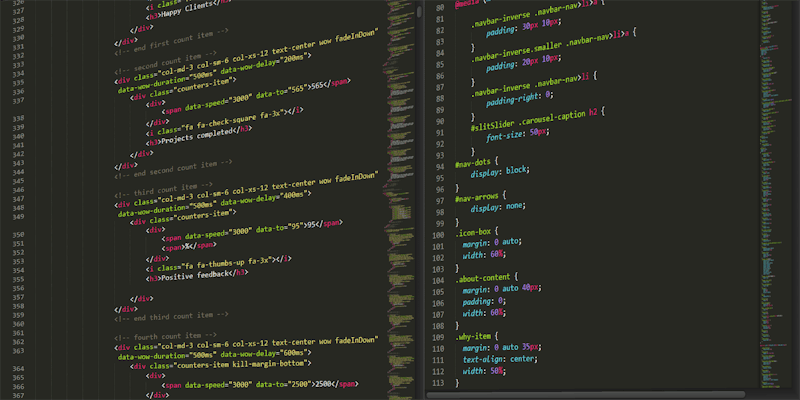
具体的には、以下のようなフローでテスト用スクリプトを実装する。
- 対象デバイスの登録状態を確認する。
- Service Worker がアクティブであることを保証する。
- 一意性を持つ JSON ペイロードを生成し、Push API 経由で送信する。
この際、content-available フラグやサイレント通知の挙動も併せて確認しておくと良い。
表に見える通知だけでなく、バックグラウンドでのデータ同期が阻害されていないかを把握できるからだ。
段階的な診断ステップ:ブラウザから OS へ
原因の切り分けは、広域から狭域へ、つまり「ブラウザの設定」から「OS の権限管理」へと順を追って行うのが効率的だ。
1. ブラウザ内部の設定確認
まず疑うべきは、ブラウザ自体が通知をブロックしていないかという点だ。 アドレスバーの錠前アイコン、あるいは設定メニュー内の「サイト設定」において、通知権限が「許可」ではなく「ブロック」あるいは「デフォルト(毎回確認)」になっていないかをチェックする。
意外な盲点となり得るのが、ブラウザの更新直後の挙動だ。 メジャーバージョンアップに伴い、以前許可したサイトに対する権限設定がリセットされたり、より厳しいポリシーが適用されたりすることがある。 特に Chrome や Edge における「静かな通知」機能などが有効になると、ユーザーが明示的にインタラクトしない限り、通知トレイに表示されないケースも存在する。
テスト用カスタムメッセージを送り、ブラウザの開発者ツール(DevTools)の Console タブおよび Application タブを観察する。 ここにエラーログが残っていれば、Service Worker の登録失敗や、VAPID キーの不一致など、比較的浅い層での問題であると判断できる。
2. Service Worker の動作検証
次に深掘りすべきは、Service Worker のライフサイクルだ。
push イベントリスナーが正しく発火しているか、フェッチイベントとの競合は起きていないか。
開発者ツールの「Application」タブにある Service Worker セクションで、ステータスが「activated」かつ「running」であることを確認する。 もしステータスが不安定であれば、強制更新を実施し、再度プッシュテストを行う。
ここで注意すべきは、キャッシュ戦略の影響だ。 古い Service Worker スクリプトがキャッシュされ続け、新しい通知処理ロジックが反映されていない可能性がある。 ネットワークタブで「Disable cache」を選択した状態でページを再読み込みし、最新のワーカーが読み込まれていることを確かめる必要がある。
3. OS レベルの権限と通知センター
ブラウザ側で全て正常であっても、通知が表示されない場合、犯人は OS 側にあることが多い。 Windows の「フォーカスアシスト」、macOS の「おやすみモード」、あるいはモバイル端末のバッテリーセーバーモードだ。
これらの機能は、システム全体として通知を抑制する強力なフィルタとして働く。 たとえブラウザが「許可」していても、OS が「遮断」していれば、通知はユーザーの目に触れることはない。
テストの際は、必ず OS の通知設定画面を開き、対象ブラウザに対するスイッチがオンになっているか、優先度が適切に設定されているかを目視で確認する。 また、通知センター内に、既に届いているが気づかれていない通知が溜まっていないかも確認すべきだ。 重複した通知がまとめられて表示される仕様の場合、最新のテスト結果が埋もれている可能性がある。
本番環境特有の落とし穴
開発環境やステージング環境では問題なく動作していても、本番環境に限って失敗するパターンが存在する。 主な背景要因は、ドメインの違いとプロトコル要件だ。
Web Push API はセキュリティの観点から、HTTPS 環境(または localhost)でのみ動作するという制約を持つ。 本番移行時に SSL 証明書の設定不備があったり、混合コンテンツ(HTTP リソースの読み込み)が発生したりしていると、Service Worker 自体が登録拒否される。
さらに、サブドメインをまたぐ遷移や、リダイレクトチェーンが長い場合、セッション維持の問題からプッシュ購読情報が失われるケースもある。
本番環境でのテストでは、実際のユーザーが辿る導線そのままをシミュレートし、認証トークンの有効期限やリフレッシュ機構(例:/accounts/api/token/refresh/ などの経路)が通知配信のタイミングと競合していないかを精査する。

信頼性を確保するための継続的モニタリング
一度問題を解決すれば終わり、ではない。 ブラウザの仕様変更は予告なく訪れる。 今日通じたテストが、明日も通じるとは限らないのだ。
重要なのは、定期的なヘルスチェックの仕組みを組み込むことだ。 ダミーユーザーアカウントを用意し、スケジュール実行されるスクリプトによって、定期的にテスト通知の送受信を試みる。 到達率の低下を検知したら即座にアラートを上げ、未然にユーザー体験の毀損を防ぐ。
通知機能は、作って終わりではなく、育てていくものだ。 現場の感覚を頼りにするのではなく、計測可能なデータと体系的なテストプロセスに基づいて運用を進める。 それこそが、技術者として提供できる最大の価値ではないだろうか。
次回のアップデート前に、ぜひこの手順で足元を固めてほしい。 思わぬ盲点が見つかるかもしれない。
設定を確認する準備はできましたか?数秒で始められます。
おすすめツール
マイクテスト オンライン — 無料マイク確認・録音ツール
最も信頼性の高い無料オンラインマイクテスト。音質・エコー・背景ノイズを即座に確認。リアルタイム波形表示・ワンクリック録音・再生対応。インストール不要、完全プライベート。
スマホ振動テスト | バイブ・触覚フィードバック確認
スマートフォンのバイブレーションが正常に動くかを確認できます。連続・パルスなど複数パターンで反応を試せます。
環境光センサーテスト | Lux を確認
端末の環境光センサーから照度データを読み取り、自動明るさ調整が正しく反応するかを確認できます。
モバイルセンサーテスト | ジャイロ・加速度センサー
スマートフォンやタブレットのジャイロ、加速度、姿勢センサーの値をリアルタイムで確認できます。
Web Bluetooth テスト | 周辺機器の検出と接続
近くの Bluetooth 機器を検出し、ブラウザからの接続、ペアリング、基本的な通信可否を確認できます。
Webカメラテスト | 解像度・ピント・映りを確認
Webカメラの映像をその場で確認し、解像度、明るさ、ピント、左右反転をチェックできます。会議前の動作確認に便利です。