会議やゲームがカクつく原因を特定:ネットワーク遅延・ジッター・パケットロス完全ガイド
画面がフリーズする。音声がロボットのように途切れる。 対戦中のキャラクターが瞬間移動する。
こうした現象に遭遇した際、多くのユーザーは「回線が遅い」という曖昧な表現で片付けがちだ。しかし、実務的な観点から見れば、それは単なる速度不足ではないケースが大半を占める。真犯人は「Ping 値(遅延)」「ジッター(揺らぎ)」「パケットロス(欠落)」のいずれか、あるいはそれらの複合要因にある。
結論から述べよう。帯域幅(スピードテストの数値)が十分でも、通信品質が劣悪であればリアルタイム通信は破綻する。 重要な商談やランクマッチの前に、表面的な数値ではなく、接続の「安定性」そのものを診断する必要がある。
本稿では、これらの技術用語の実態を解剖し、無料ツールを用いて具体的なボトルネックを突き止める手順を提示する。
3 つの指標が意味する現実的な影響
ネットワークの状態を語る際、よく混同される 3 つのパラメータがある。これらを明確に区別できなければ、適切な対策を講じることは不可能だ。
まずPing 値(レイテンシ)。 これはデータが往復するまでの時間であり、単位はミリ秒(ms)で表される。 オンラインゲームにおいて、ボタンを押してからキャラが動くまでの「間」に直結する要素だ。会議システムでも、発言してから相手に届くまでのタイムラグとして認識される。 50ms を超えると違和感を覚え始め、150ms を超えると会話のキャッチボールが成立しなくなる領域に入る。
次にジッター。 これが最も厄介な存在かもしれない。 Ping 値の「揺らぎ」、つまり安定性の欠如を指す。 平均 Ping 値が 30ms と優秀でも、ある時は 20ms、次の瞬間に 200ms に跳ね上がるような状態がジッターである。 音声通話において、この揺らぎはバッファアンダーフローを引き起こし、音がブツブツと切断される現象の主原因となる。 一定の遅延なら人間は適応できるが、予測不能な変動には追従できないのだ。
そしてパケットロス。 送信されたデータの一部が宛先に到達せず、消失してしまう現象だ。 動画視聴ならば再送制御によって補完され、画質が少し落ちるだけで済むこともある。 しかし、リアルタイム性が求められる UDP 通信においては、失われたデータは二度と戻ってこない。 結果として、映像がブロックノイズまみれになったり、ゲーム内でワープが発生したりする。 わずか 1〜2% のロスでも、体感品質は壊滅的なダメージを受ける。
これら 3 つは独立しているように見えるが、実際には相互に影響し合う。 例えば、輻輳(ふくそう)によるパケットロスが増えると、再送処理のために実効的な Ping 値が上昇し、さらにジッターも増大するという負のスパイラルに陥る。 問題解決のアプローチを行う際は、どの指標が閾値を超えているのかを冷静に見極める必要がある。
無料ツールを使った診断プロセス
理論だけでは現場は動かない。 実際に手元の環境がどのような状態にあるのか、定量的なデータを取得する手順を確認しよう。 高価な測定機器は不要だ。標準搭載のコマンドラインツールと、いくつかの Web サービスで十分な精度の診断が可能である。
ステップ 1: コマンドラインで基礎体力を測る
OS を問わず利用できる ping コマンドが最初の砦だ。
ただし、単に実行するだけでは不十分。継続的な観測を行い、ジッターの有無を読み取る必要がある。
Windows であれば以下のコマンドを実行する。
ping -t 8.8.8.8
Linux や macOS では以下となる。
ping 8.8.8.8
ここで注目すべきは、表示される time= の数値の変動幅だ。
数分間実行させ、最小値と最大値の差を確認する。
もし平均が 30ms なのに、最大値が 300ms を記録しているなら、それは明らかなジッター障害である。
また、「Request timed out」や「Destination Host Unreachable」といったメッセージが頻出すれば、パケットロスの発生を疑うべきだ。
一部の高度なユーザーは、より詳細な経路診断を行うために mtr (My Traceroute) や WinMTR を活用する。
これらを用いれば、自宅ルーターから対象サーバーまでの間の、どのホップ(中継点)で損失が発生しているのかを特定できる。
ISP の設備なのか、それともゲームサーバー側の問題なのか。この切り分けは、サポート窓口へ問い合わせる際の強力な証拠となる。
ステップ 2: 実トラフィックに近い測定を行う
ICMP パケットを用いた標準の ping コマンドは、ネットワーク機器によって優先度が低く設定されている場合がある。 つまり、実際の Web 閲覧やビデオ通話(TCP/UDP)とは異なる挙動を示す可能性を否定できない。
そこで、ブラウザベースの測定ツールを併用する意義が生じる。 Cloudflare Speed Test や Fast.com といったサービスは、より実利用に近いプロトコルで測定を行うため、実感との乖離が少ない結果をもたらす。
特に Cloudflare のテスト画面では、Ping、Jitter、Packet Loss が視覚的にグラフ化されて表示される。

ここで「Packet Loss」が 0% でない場合は要注意だ。 たとえダウンロード速度が 1Gbps を叩き出していても、ロスが 1% 以上あれば、Zoom や Teams での会議は苦痛を伴うものになる。 ゲームタイトルによっては、専用サーバーへの Ping 測定機能を備えている場合もある。 そちらの数値が一般向けテストと大きく異なるなら、特定の ISP とゲームプロバイダー間の経路に問題がある「ルート最適化」の必要性を示唆している。
症状から見る原因の切り分け方
測定データを手にしたら、次は因果関係の特定に進む。 現象と数値の組み合わせによって、取るべきアクションは全く異なってくる。
ケース A: Ping 値が高く、ジッターも大きい 典型的な「回線の混雑」または「無線 LAN の不安定性」だ。 Wi-Fi を使用中であれば、電波干渉や減衰が主な背景要因となる。 5GHz 帯への切り替え、あるいは有線 LAN への移行を試みることで、劇的な改善が見込める。 それでも解消しない場合、ISP 側の夜間帯における輻輳が考えられる。 この場合、契約プランの見直しや、IPv6(IPoE) 対応ルーターへの更新による経路変更を検討する段階に入る。
ケース B: Ping は正常だが、ジッターが極めて大きい これはバックグラウンドプロセスの影響を強く疑うべきパターンだ。 PC 内部で大容量データのダウンロードが行われていたり、クラウドストレージとの同期処理が走っていたりする可能性がある。 タスクマネージャーを開き、ネットワーク使用率を占有しているアプリケーションを特定し、その処理を一時的に停止させる。 また、ルーターの QoS(Quality of Service) 機能を活用し、会議やゲームのパケットを優先的に処理する設定を行うのも有効な手段である。
ケース C: パケットロスが断続的に発生する 物理層の問題、つまりケーブルやコネクターの不具合が潜んでいることが多い。 LAN ケーブルが踏まれていたり、コネクターの接触不良を起こしていたりしないか、物理的な配線経路を再度点検する必要がある。 光ファイバーの場合、屈曲半径が小さくなりすぎて光が漏れているケースも散見される。 配線に問題がないのであれば、モデムやルーターのファームウェア更新、あるいは機器自体の熱暴走による再起動サイクルを確認する。
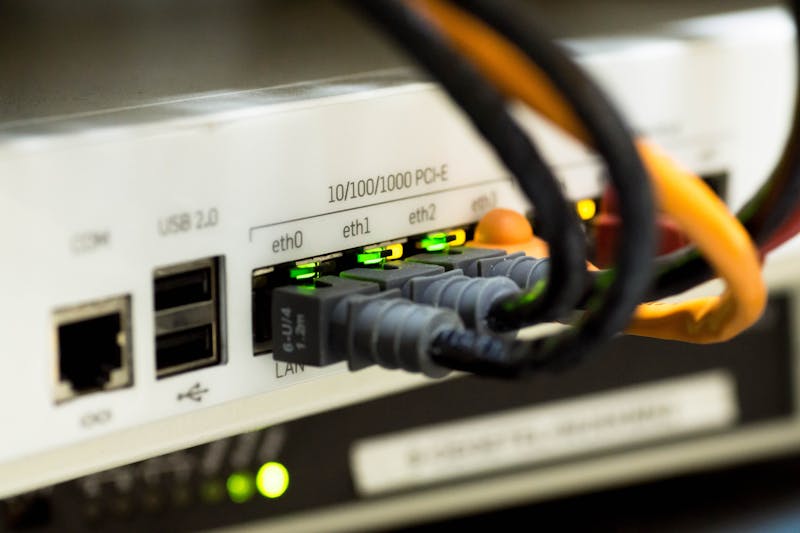
よくある誤解として、「ルーターを買い換えれば全て解決する」という思い込みがある。 しかし、原因が ISP の網内輻輳や、相手サーバー側の問題である場合、ローカル機器の交換は無駄な投資に終わる。 先に述べた診断ステップを踏み、どこに責任範囲があるのかを論理的に突き止めることが、最短の解決策へと繋がる。
予防と維持のためのプラクティス
一度環境を整えたとしても、ネットワーク状況は静的なものではない。 周辺環境の変化や機器の劣化によって、再び品質が低下するリスクは常にある。
定期的なモニタリング習慣を身につけることを推奨する。 常にターミナルを開いておく必要はないが、重要なミーティングの前日や、大会前の練習時などに、簡易的な ping テストを実施するルールを作っておく。 異常値を検知した場合、すぐに有線接続への切り替えや、不要なデバイスの切断といった一次対応を行うことができる。
また、DNS サーバーの変更が、間接的に接続の安定性に寄与することも覚えておきたい。 ISP 提供のデフォルト DNS から、Cloudflare (1.1.1.1) や Google (8.8.8.8) といった公共 DNS へ変更することで、名前解決の遅延が減り、初期接続時のタイムアウトを防げるケースが存在する。 settings.py やネットワークアダプターのプロパティから、容易に変更可能な設定だ。
技術的なトラブルシューディングは、往々にして地味な作業の積み重ねである。 派手な解決策はない。 しかし、Ping、ジッター、パケットロスという 3 つの軸で現象を分解し、一つずつ潰していくアプローチは、どんな複雑なネットワーク障害においても通用する普遍的な手法だ。
次回、通信が不安定になった際、あなたはもう「回線が悪い」と嘆くだけではないはずだ。 具体的な数値に基づき、的確な処置を下せるようになっているだろう。 それが、プロフェッショナルとしての信頼性を保つための、ささやかながら確実な武器となる。
設定を確認する準備はできましたか?数秒で始められます。
おすすめツール
位置情報テスト | GPS・ブラウザ測位の精度確認
現在地の緯度・経度・高度を取得し、GPS や IP ベースの位置情報精度を確認できます。
スマホ振動テスト | バイブ・触覚フィードバック確認
スマートフォンのバイブレーションが正常に動くかを確認できます。連続・パルスなど複数パターンで反応を試せます。
回線安定性・Pingテスト
Ping、ジッター、パケットロスを計測して、通信の安定性を確認できます。ゲームや通話、動画再生時の遅延調査に役立ちます。
モバイルセンサーテスト | ジャイロ・加速度センサー
スマートフォンやタブレットのジャイロ、加速度、姿勢センサーの値をリアルタイムで確認できます。
ヘッドホン・スピーカーテスト | 左右チャンネル確認
ヘッドホンやスピーカーの左右チャンネル、音量バランス、低音の出方、歪みの有無を手軽にチェックできます。
リフレッシュレートテスト | Hz・FPS を確認
画面の実効リフレッシュレートを測定し、120Hz、144Hz、240Hz などの高リフレッシュ設定が有効か確認できます。