La Tua Voce Si Sente? Guida Definitiva al Test del Microfono Prima di Riunioni Critiche
Ti è mai capitato di entrare in una call cruciale, il cuore che batte all'impazzata per la presentazione che stai per fare, e sentire solo un silenzio imbarazzante o, peggio, la tua voce che rimbalza come in una caverna? Succede. Succede troppo spesso. Non è sfortuna; è mancanza di procedura.
Nel mondo dello sviluppo e del management, dove ogni secondo conta e la chiarezza espositiva può determinare l'esito di un progetto, affidarsi alla speranza che "funzioni tutto" è un errore amatoriale. Dobbiamo smettere di trattare l'audio come un dettaglio secondario. La tua reputazione professionale non può dipendere dalla fortuna del momento.

Perché il controllo preventivo non è opzionale
Molti pensano che verificare l'attrezzatura sia una perdita di tempo, qualcosa da fare solo se ci sono stati problemi precedenti. Questa è una convinzione errata. I browser aggiornano i permessi, i driver audio subiscono modifiche silenziose durante gli update di sistema operativo e le periferiche USB possono disconnettersi parzialmente senza dare alcun avviso visibile.
Effettuare un controllo preliminare significa occuparsi della gestione proattiva di variabili critiche prima che diventino incidenti. Non stiamo parlando solo di "sentire bene". Stiamo parlando di diagnosticare latenze impercettibili che distruggono il ritmo di una conversazione, identificare rumori di fondo costanti che distraggono l'interlocutore e garantire che la compressione audio del browser non stia mangiando le frequenze della tua voce.
Usare strumenti come 'Test Microfono Online' non è un giochino. È un'attività di diagnostica tecnica rapida che ti permette di visualizzare cosa sta realmente accadendo al segnale audio prima ancora di aprire Zoom, Teams o Google Meet.
Analizzare l'onda: oltre il semplice "verde"
Quando accedi a uno strumento di test serio, non ti basta vedere una lucina verde che si accende. Quello è un indicatore binario rudimentale: c'è segnale o non c'è. Per un professionista, serve profondità. Devi essere in grado di interpretare le forme d'onda in tempo reale.
Osserva il grafico. Se l'onda è piatta mentre parli, il problema non è la riunione, è il tuo input. Se l'onda schizza costantemente al massimo anche quando taci, hai un guadagno (gain) troppo alto o un rumore di fondo ingestibile. Se vedi picchi irregolari solo ogni tanto, potrebbe esserci un conflitto di driver o un'altra applicazione che sta monopolizzando il dispositivo audio.
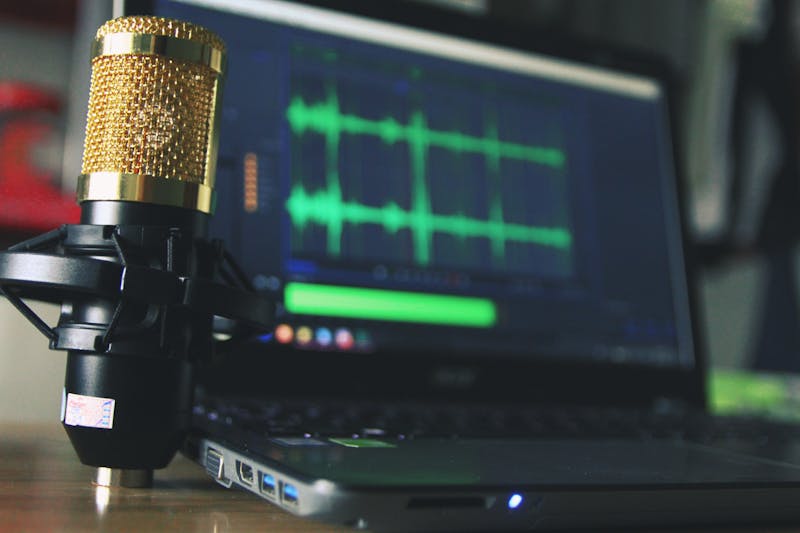
Questi strumenti gratuiti offrono la possibilità di effettuare la visualizzazione immediata del flusso audio, permettendoti di capire se il microfono sta catturando la tua voce con la dinamica corretta. Una voce piatta, compressa all'eccesso, trasmette insicurezza. Una voce chiara, con le giuste escursioni dinamiche, comanda l'attenzione. Arrivare a implementare questa abitudine di analisi visiva trasforma un controllo tecnico noioso in un rituale di preparazione mentale.
Compatibilità del browser e permessi: il vero ostacolo invisibile
Spesso il colpevole non è l'hardware. È il software che lo gestisce. I browser moderni hanno politiche di sicurezza stringenti riguardo all'accesso ai dispositivi multimediali. A volte, dopo un aggiornamento di Chrome o Firefox, le impostazioni di privacy vengono ripristinate o modificate, bloccando l'accesso al microfono per specifici domini.
Non aspettare che la riunione inizi per scoprire che il browser ti sta chiedendo il permesso.
Adotta l'approccio di verificare preventivamente la compatibilità. Strumenti web-based eseguono script JavaScript che tentano di accedere all'API MediaDevices del browser. Se questo fallisce durante il test privato, fallirà anche nella call importante.
È fondamentale svolgere attività di verifica delle autorizzazioni in un ambiente neutro. In questo modo, puoi concedere esplicitamente l'accesso al microfono, selezionare il dispositivo di input corretto tra quelli disponibili (spesso ce ne sono diversi: webcam, cuffie, microfono integrato) e assicurarti che il browser stia effettivamente ricevendo il flusso dati.

Ricorda: ogni browser gestisce l'audio in modo leggermente diverso. Ciò che funziona su Safari potrebbe comportarsi diversamente su Edge a causa dei codec utilizzati o delle politiche di riduzione del rumore integrate. Testare direttamente nell'ambiente web simula esattamente le condizioni della tua futura riunione, eliminando le variabili sconosciute.
Diagnosi rapida: Rumore, Eco e Latenza
Cosa cerchi esattamente in quei pochi minuti di test? Tre nemici principali.
1. Il rumore di fondo costante. Un ronzio elettrico, il ventilatore del PC, il traffico esterno. Spesso non ce ne accorgiamo perché il nostro cervello filtra questi suoni, ma il microfono no. Durante il test, zittisciti completamente. Guarda l'onda. Se si muove ancora, hai un problema di isolamento o di sensibilità del microfono. Ridurre il guadagno o avvicinarsi al dispositivo sono azioni correttive immediate che puoi validare sul momento.
2. L'eco fantasma. Questo accade quando l'audio esce dalle casse e rientra nel microfono, creando quel fastidioso effetto di ritorno che rende impossibile seguire il discorso. Molti sistemi hanno cancellazione dell'eco, ma non è infallibile. Usare le cuffie è la soluzione migliore, ma se devi usare gli altoparlanti, il test ti dirà subito se il sistema di cancellazione sta lavorando correttamente o se stai per trasformare la riunione in un incubo acustico per tutti i partecipanti.
3. La latenza percepita. Parli e senti la tua voce con un ritardo? Anche mezzo secondo può destabilizzare il flusso del pensiero. Mentre alcuni ritardi sono fisiologici nella elaborazione digitale, un lag eccessivo indica spesso problemi di buffer o risorse di sistema sovraccariche. Identificare questo problema prima di connettersi ti dà il tempo di chiudere altre applicazioni pesanti o riavviare il servizio audio.
Trasformare il test in un'abitudine operativa
Non serve installare software complessi o configurare pannelli di controllo oscuri. La forza di questi strumenti online risiede nella loro immediatezza. Nessuna installazione, nessun account richiesto, nessuna configurazione complicata. Apri la pagina, parli, guardi, risolvi.
Integrare questa pratica nella tua routine pre-meeting richiede pochi secondi ma offre un ritorno sull'investimento enorme in termini di credibilità. Immagina di iniziare una demo tecnica o una negoziazione contrattuale con la certezza assoluta che la tua voce arriverà cristallina. Questo livello di preparazione ti permette di concentrarti esclusivamente sul contenuto, senza l'ansia sottostante del "mi stanno sentendo?".
La tecnologia è potente, ma fragile. I driver si corrompono, le impostazioni cambiano, le periferiche falliscono. Affidarsi al caso non è una strategia. Prenditi quei due minuti. Fai il test. Assicurati che la tua voce non solo ci sia, ma che arrivi con la forza e la chiarezza che merita.
La prossima volta che hai una riunione critica, non limitarti a sperare. Verifica. Diagnostica. Risolvi. Poi, entra nella stanza virtuale e parla.
準備ができていますか?それはただの数秒です。
推薦工具
オンラインマイクテスト - 録音とマイクテスト
無料のオンラインマイクテストツール。ワンクリックでマイクに音、エコー、ノイズがあるかどうかを検出します。リアルタイムの波形表示と録音再生をサポートしており、ソフトウェアをダウンロードする必要がなく、プライバシーとセキュリティを保護します。
画面共有テスト - ブラウザ画面キャストの検出
オンライン会議のスクリーンキャスト環境をシミュレートし、ブラウザーの画面共有権限と機能をワンクリックで検出します。ウィンドウ共有、全画面共有、システムオーディオ共有が正常であるかどうかを確認します。
携帯電話の振動・運動機能試験
携帯電話の振動モーターが正常に動作しているかどうかをオンラインで確認します。デバイスの触感フィードバックや振動強度をテストするために、連続振動やパルス振動などの複数のモードを提供します。
ブラウザ通知プッシュテスト
Web プッシュ通知機能をオンラインでテストし、ブラウザとオペレーティング システムの通知許可設定を確認します。通知を受信できない問題をトラブルシューティングするためのカスタム テスト メッセージの送信をサポートします。
画面リフレッシュ レート (Hz) オンライン検出
ワンクリックで現在の画面のリアルタイム リフレッシュ レート (FPS) を確認できます。モニターが 120Hz、144Hz、または 240Hz の高リフレッシュ モードを正常にオンにしているかどうかを確認し、画像の滑らかさを確認します。
Web Bluetooth接続とスキャンテスト
Web Bluetooth API を使用して、近くの Bluetooth デバイスをオンラインでスキャンします。ブラウザの Bluetooth 接続、ペアリング、データ送信機能をテストします (ハードウェア サポートが必要です)。