Perché il tuo schermo non si adatta alla luce? Guida al test del sensore ambientale
Ti è mai capitato di entrare in una stanza buia e vedere lo smartphone illuminarsi come un faro da stadio, accecandoti? O viceversa, provare a leggere un messaggio sotto il sole diretto mentre lo schermo rimane ostinatamente scuro, quasi nero? La frustrazione sale subito. Non è solo fastidioso; rende il dispositivo inutilizzabile nei momenti critici, magari proprio mentre devi mostrare un grafico durante una riunione o seguire una lezione online urgente.
Spesso diamo la colpa al software, agli aggiornamenti del sistema operativo che "hanno rotto tutto". In molti casi, però, il motivo di fondo risiede nel modo in cui il dispositivo esegue la lettura dei dati provenienti dal sensore di luce ambientale, comunemente chiamato sensore Lux. Questo piccolo componente ha il compito di occuparsi della misurazione dell'intensità luminosa circostante per permettere al sistema di effettuare la regolazione automatica della retroilluminazione. Quando questo processo di acquisizione fallisce o restituisce valori errati, l'intera catena di adattamento visivo collassa.
Prima di correre ad aprire il dispositivo o formattare tutto, ha senso dedicare qualche minuto a svolgere attività di diagnosi precisa utilizzando strumenti web. Senza dover installare applicazioni pesanti o concedere permessi invasivi, puoi arrivare a capire se il problema è hardware o software.
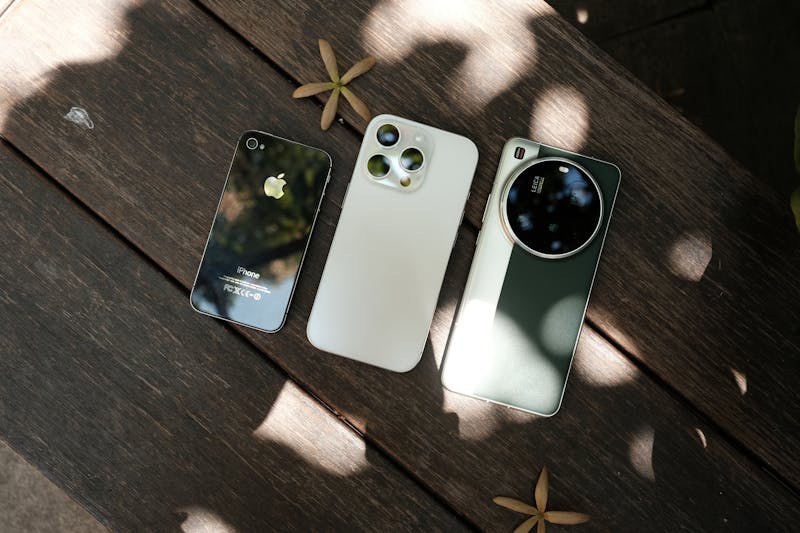
Il cuore del problema: come lavora il sensore Lux
Il sensore di luce ambientale non fa magie. Si limita a convertire i fotoni che colpiscono la sua superficie in segnali elettrici, generando un valore numerico espresso in Lux. Il sistema operativo, ricevendo questo flusso continuo di dati, decide poi di aumentare o diminuire la potenza erogata al pannello display.
Se il sensore è sporco, coperto da una pellicola schermante di bassa qualità o fisicamente danneggiato, invierà dati corrotti. Immagina di guidare un'auto con il tachimetro rotto che segna sempre zero: non sapresti mai quanto stai accelerando. Allo stesso tempo, se il driver software che gestisce la comunicazione tra il sensore e il processore ha subito un malfunzionamento dopo un aggiornamento, i dati potrebbero arrivare ma venire ignorati o interpretati male.
Molti utenti pensano che basti riavviare il telefono. A volte funziona, certo. Ma se il difetto persiste, serve una verifica oggettiva dei numeri grezzi. È qui che entrano in gioco gli strumenti di test online.
Eseguire il controllo rapido senza installare nulla
Dimentica le app piene di pubblicità che promettono miracoli. Per validare l'affidabilità del sensore, ti basta un browser moderno e una pagina dedicata alla lettura dei sensori. Questi strumenti sfruttano le API del browser per accedere direttamente all'hardware, mostrando in tempo reale i valori rilevati.
Ecco come procedere per effettuare la configurazione del test in modo efficace:
- Prepara l'ambiente: Trova due situazioni di luce distinte. Una zona molto illuminata (vicino a una finestra o sotto una lampada potente) e una zona in ombra o buia (un armadio, una stanza senza luci).
- Avvia lo strumento: Apri la pagina di test sul tuo dispositivo. Assicurati di autorizzare l'accesso ai sensori se il browser lo richiede esplicitamente.
- Osserva il flusso dati: Non guardare solo un numero statico. Devi verificare come il valore cambia mentre sposti il telefono.
Spostando il dispositivo dalla luce al buio, dovresti notare una variazione drastica e immediata nei valori riportati. Se il numero rimane bloccato su una cifra fissa, indipendentemente da quanta luce colpisce la parte superiore dello schermo, allora c'è un blocco nella catena di acquisizione. Potrebbe essere necessario eseguire il ripristino delle impostazioni di fabbrica o, nel peggiore dei casi, sostituire il componente hardware.

Interpretare i dati: cosa significano quei numeri?
Leggere i dati grezzi può creare confusione se non sai cosa aspettarti. Un sensore funzionante in una stanza ufficio standard dovrebbe riportare valori compresi tra 300 e 500 Lux. Sotto la luce diretta del sole, il valore schizza facilmente oltre i 10.000 o addirittura 50.000 Lux. Al contrario, in una stanza buia con solo una lucina notturna, scenderemo sotto i 10 Lux, avvicinandoci allo zero.
Se vedi il cursore muoversi, anche di poco, mentre fai ombra con la mano sopra la parte alta del telefono, è una buona notizia. Significa che il sensore risponde agli stimoli esterni. Il problema, in questo scenario, potrebbe risiedere nell'algoritmo di calibrazione del produttore. Alcuni brand tendono a mantenere lo schermo luminoso per migliorare la leggibilità, sacrificando però il risparmio batteria e causando affaticamento visivo.
Al contrario, se il grafico è una linea piatta orizzontale, stiamo affrontando un guasto vero e proprio. In questa situazione, nessuna impostazione software potrà risolvere il problema definitivamente. Il sistema non riceve input, quindi non può elaborare alcuna risposta adeguata.
Verificare la stabilità prima di eventi importanti
C'è un aspetto spesso trascurato: la latenza e la stabilità. A volte il sensore funziona, ma reagisce con un ritardo inaccettabile. Entri al cinema e lo schermo resta luminoso per trenta secondi prima di abbassarsi. Quei trenta secondi sono eterni quando cerchi di non disturbare chi ti siede accanto.
Utilizzando gli strumenti di monitoraggio in tempo reale, puoi valutare anche la fluidità della risposta. Muovi rapidamente il telefono avanti e indietro tra una fonte luminosa e l'ombra. La curva dei dati dovrebbe seguire il movimento in modo fluido, senza scatti improvvisi o blocchi prolungati. Se noti che il valore "salta" da 50 a 5000 e poi torna a 50 in modo caotico senza che tu abbia mosso il dispositivo, potresti avere un contatto elettrico intermittente o un sensore difettoso che genera rumore elettronico.
Questa verifica diventa cruciale prima di sessioni di lavoro intensive. Immagina di dover presentare un progetto via videochiamata: uno schermo che oscilla selvaggiamente di luminosità distrae l'uditorio e rovina la percezione professionale del tuo intervento. Effettuare questo check preventivo ti permette di disattivare la luminosità automatica e impostare manualmente un livello idoneo, evitando sorprese durante la chiamata.
Soluzioni pratiche quando il test fallisce
Supponiamo che il test abbia confermato il malfunzionamento. Cosa fare adesso?
Se il sensore risponde ma i valori sembrano sfasati (ad esempio, legge 5000 Lux al buio), prova a pulire accuratamente la zona superiore del frontale. Spesso residui di grasso, crema solare o polvere si accumulano proprio sopra il sensore, alterando la capacità di penetrare della luce. Usa un panno in microfibra e alcol isopropilico per pulire la superficie, facendo attenzione a non graffiare il vetro.
Nel caso in cui la pulizia non porti benefici e il sensore rimanga muto o instabile, valuta l'opzione di disattivare completamente la regolazione automatica. Anche se meno comodo, impostare una luminosità manuale fissa garantisce almeno la prevedibilità del comportamento dello schermo. Meglio uno schermo leggermente troppo luminoso ma stabile, piuttosto che uno che diventa nero nel momento del bisogno.
Per i tecnici o gli utenti più esperti che hanno accesso al menu di diagnostica nascosto del produttore (spesso raggiungibile tramite codici specifici nel tastierino numerico), è possibile approfondire l'analisi effettuando la configurazione di test più granulari. Tuttavia, per la maggior parte degli scenari d'uso quotidiano, gli strumenti web offrono un quadro chiaro e sufficiente per prendere una decisione informata sulla riparazione o sulla sostituzione del dispositivo.
La tecnologia dovrebbe adattarsi a noi, non costringerci a lottare contro di essa. Capire come il tuo schermo interagisce con la luce ti restituisce il controllo sulla situazione, trasformando un comportamento erratico in un dato gestibile.
Pronto a verificare le tue impostazioni? Bastano pochi secondi.
Strumenti consigliati
Test Webcam Online - Controllo Video/Fotocamera
Verifica rapidamente se la webcam funziona correttamente. Controlla nitidezza, risoluzione e messa a fuoco. Supporta specchio e screenshot. Ideale prima di videochiamate.
Test Touch Screen - Rilevamento Multi-Touch
Strumento professionale per testare il touch screen. Verifica i punti di contatto multipli e la velocità di risposta. Individua zone morte e problemi di sensibilità.
Test Decodifica Video - Verifica Riproduzione 4K/8K
Controlla le prestazioni di decodifica video del browser e del dispositivo. Supporta test video HD 4K/8K. Individua blocchi, frame persi e desincronizzazione audio-video.
Test Scansione e Connessione Web Bluetooth
Usa l'API Web Bluetooth per scansionare dispositivi vicini. Testa connessione, accoppiamento e trasferimento dati (richiede hardware supportato).
Test Latenza (Ping) e Stabilità Rete
Test online della stabilità della connessione. Monitora Ping, jitter e perdita di pacchetti in tempo reale. Diagnostica lag nei giochi e buffering video.
Test Condivisione Schermo - Verifica Screen Sharing
Simula la condivisione dello schermo per riunioni online. Verifica permessi e funzionalità di condivisione finestre, schermo intero e audio di sistema.