新品モニターは本当に大丈夫?購入前に必ず行う「ドット抜け・光漏れ」完全チェックガイド
箱を開けた瞬間のワクワク感。それは理解できる。 しかし、その高揚感が冷めやらないうちに、冷静な検証作業へ移るべきだ。
「新品だから完璧だろう」という前提は、現場では通用しない。 製造ラインをすり抜けた個体差は、確かに存在する。 運悪くその「はずれ」を引いてしまった場合、返品期限が過ぎた後に気づけば、ただの高い紙屑と同化してしまうリスクさえある。
結論から述べよう。 電源を入れ、デスクトップが表示された段階で満足してはいけない。 単色表示とグラデーションパターンを用いた徹底的なスクリーニングを、初期設定の前に行うのだ。 これこそが、後日の後悔を断ち切る唯一の防御線となる。
なぜ「見た目」だけを信じてはいけないのか
人間の目は、動的な映像には敏感だが、静止画の微細な欠陥に対して驚くほど鈍感にできている。 特に、壁紙やアイコンが散りばめられた通常のデスクトップ環境下では、数ピクセルの異常など容易に見逃される。 背景の複雑さが、欠陥というノイズをマスキングしてしまうからだ。
さらに厄介なのが、時間経過による変化だ。 熱を持つことで顕在化する光漏れや、特定の電圧がかかった瞬間に発覚するドット抜けもある。 「使っているうちに直るかも」という淡い期待は捨てよう。 物理的な欠損や液晶の配向不良が自然治癒することは、まずあり得ない。
むしろ、早期発見こそが最強のカードになる。 初期不良としての扱いを受けられる期間内に、明確な証拠を押さえる必要がある。 そのためには、感情を排した機械的なチェックリストが必要不可欠だ。
ドット抜け検出:単色ベタ塗りによる徹底的な捜査
まず取り組むべきは、ドット抜け(Dead Pixel)および輝点(Stuck Pixel)の特定だ。 これは、液晶パネル上の特定の画素が制御不能に陥っている状態を指す。 黒く沈み込んだままの点、あるいは赤・緑・青のいずれかが点灯し続ける点がそれに該当する。
ブラウザ上で全画面を単一の色で埋め尽くすツールを活用するのが最も効率的だ。 白色、黒色、そして赤・緑・青の原色。 この 5 色を順次表示させ、画面全体を隅々まで舐めるように視線を走らせる。
白色表示では、黒いドット抜けが浮かび上がる。 逆に、黒色表示では、常に光り続ける輝点が際立つことになる。 原色の表示は、サブピクセルレベルの故障を露呈させるために有効だ。 特定の色彩だけが欠落している場合、それがどの原色パターンで出現するかを確認することで、故障の性質をより深く理解できる。
注意すべきは、距離感だ。 画面から離れすぎれば微小な点は視認できないし、近づきすぎれば視野角の制限により正しい明るさを判断できなくなる。 普段の使用距離、つまりキーボードを打つ位置から目を凝らすのが適している。 もし疑わしい点を見つけたなら、その場所を記憶し、再度同じ色を表示させて確認を行う。 瞬きをするようなチラつきであれば接触不良の可能性もあるが、恒常的に点灯または消灯しているなら、それは明らかな硬件障害だ。
光漏れとの戦い:暗室での黒表示テスト
ドット抜け以上に判断が難しく、かつユーザーを悩ませるのが「光漏れ(Backlight Bleed)」だ。 これはパネル自体の故障ではなく、バックライトユニットと液晶パネルの隙間から光が漏れ出す現象を指す。 IPS パネルを採用したモニターにおいて特に顕著に見られる特性であり、完全にゼロに抑えることは技術的に困難なケースも多い。
しかし、「許容範囲」と「明らかな不良」の境界線は存在する。 これを判定するには、環境光を極限まで落とし込む必要がある。 部屋の照明をすべて消し、カーテンを閉めて外部光を遮断する。 その暗闇の中で、モニターに純粋な黒色を表示させるのだ。
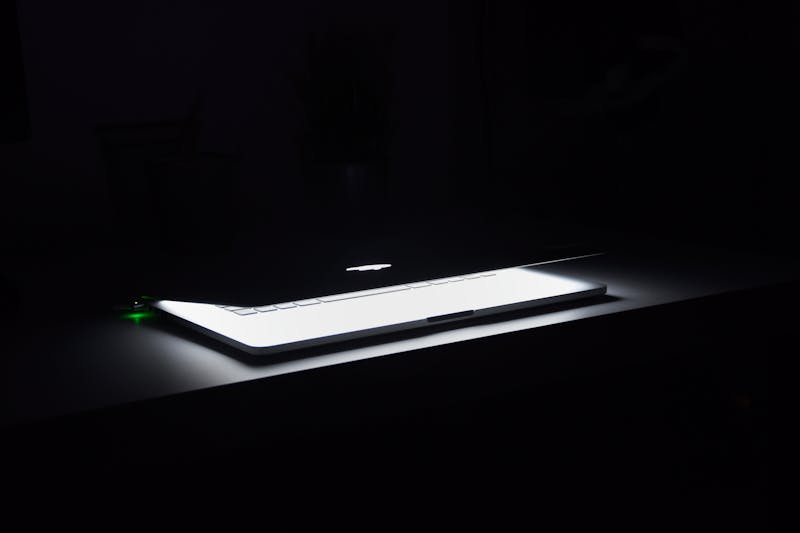
四隅、あるいはフレームの縁に沿って、白っぽくぼんやりとした光が滲んでいないか。 まるで雲がかかったような、あるいは霧が出ているような不均一な明るさが観測されれば、それは光漏れの兆候だ。 特にコーナー部分に強い光が集まっている場合、組み立て時の圧力不均一が背景要因として考えられる。
ここで重要なのは、IPS グロー(IPS Glow)との区別だ。 視点を変えることで光の帯が移動したり、輝度が変化したりするなら、それは IPS パネル固有の光学特性である IPS グローの可能性が高い。 一方、視点を動かしても位置も形状も変わらず、局所的に強く光り続けている場合は、構造的な欠陥による光漏れであると断定してよい。 この見極めを誤ると、正常な個体を返品しようとして門前払いを食らう羽目になりかねない。 慎重な観察が求められる局面だ。
グラデーションと実用シナリオでの最終確認
単色テストで大きな欠陥が見つからなくても、油断は禁物だ。 階調表現の破綻は、単色のベタ塗りでは検出できないことが多い。 滑らかなグラデーションパターンを表示させ、色が段階的に変化する過程で「段飛び」や「帯状のムラ(バンディング)」が発生していないかを検証する。
また、実際の使用シーンを想定したテストも併せて実施する価値がある。 例えば、文書作成を想定した白い背景に黒い文字、あるいは動画視聴を想定した暗い映画シーンなどだ。 理論値としての完璧さよりも、実務における許容度を測る方が、長期的な満足度には直結する。 オンライン会議や長時間のコーディングにおいて、そのムラが視認性を損なうかどうか。 そこが最終的な合否を分ける基準となる。

もしここで違和感を覚えたなら、迷わず交換手続きを進めるべきだ。 「まあ、使ううちに慣れるだろう」という妥協は、毎日数時間もの間、その画面を見つめ続けるあなた自身への裏切りになる。 モニターの品質は、ワークフローの生産性以及び眼精疲労の度合いに直接的な影響を及ぼす要素なのだ。
チェック完了後のアクション
すべてのテストを終え、問題なしと判断できれば、ようやく安心していよいよ本格的なセットアップへと移行できる。 プロファイルの適用やキャリブレーションの設定を行う段階だ。 逆に、明らかな欠陥が発覚した場合は、スクリーンショットや撮影した動画を証拠として保存し、即座に販売元へ連絡を行う。 言葉での説明だけでは伝わらないニュアンスも、視覚的な証拠があればスムーズに処理が進むものだ。
新品だからといって無条件に信頼するのではなく、自らの手でその健全性を証明する。 この一手間を惜しまない姿勢こそが、良質なデジタル環境を構築するための鉄則だ。 次のモニターを購入する際は、箱を開ける前にこのチェックリストを思い出してほしい。 あなたの目の前で広がる世界が、欠けのない鮮明なものであることを願っている。
Preparato a testare le tue impostazioni? Solo secondi.
Strumenti consigliati
Test Cuffie/Altoparlanti - Controllo Canali Sinistro/Destro
Strumento professionale per testare dispositivi audio. Verifica il bilanciamento dei canali L/R, i bassi e la distorsione di cuffie e altoparlanti.
Test Capacità Display HDR
Verifica se il monitor o lo schermo del telefono supporta l'HDR (High Dynamic Range). Confronta le differenze di colore tra SDR e HDR.
Test Decodifica Video - Verifica Riproduzione 4K/8K
Controlla le prestazioni di decodifica video del browser e del dispositivo. Supporta test video HD 4K/8K. Individua blocchi, frame persi e desincronizzazione audio-video.
Test Condivisione Schermo - Verifica Screen Sharing
Simula la condivisione dello schermo per riunioni online. Verifica permessi e funzionalità di condivisione finestre, schermo intero e audio di sistema.
Test Sensori Dispositivo - Giroscopio e Accelerometro
Rilevamento completo dei sensori interni di smartphone e tablet. Leggi dati in tempo reale di giroscopio, accelerometro e orientamento.
Test Frequenza di Aggiornamento Schermo (Hz)
Visualizza la frequenza di aggiornamento (FPS) in tempo reale. Verifica se il monitor ha attivato le modalità 120Hz, 144Hz o 240Hz per la massima fluidità.