Il Tuo Schermo Sta Mentendo? Come Diagnosticare Blocchi e Frame Persi in 4K e 8K
Hai mai fissato lo schermo durante una demo critica, vedendo l'immagine congelarsi per un istante impercettibile ma fatale, mentre l'audio proseguiva spedito? Succede. E la reazione istintiva è quasi sempre dare la colpa alla banda larga o al server remoto. Sbagliato. Nella stragrande maggioranza dei casi, il collo di bottiglia non risiede nella rete, ma nella capacità del tuo stesso hardware di svolgere attività di decodifica del flusso video in tempo reale.
Parliamo di scenari dove ogni millisecondo conta: riunioni in 4K, streaming di eventi live in 8K, o semplicemente la riproduzione di contenuti ad altissimo bitrate su browser moderni. Se il tuo sistema non riesce a tenere il passo, il risultato è un'esperienza utente frammentata che urla incompetenza, anche se il tuo codice è perfetto.
L'illusione della connessione perfetta
Molti professionisti commettono l'errore di assumere che una connessione fibra ottica garantisca fluidità. È un fraintendimento pericoloso. Puoi avere gigabit in ingresso, ma se la GPU non riesce a effettuare la configurazione corretta dei codec o se il browser sta lottando per gestire la decompressione software di un flusso H.265, vedrai artefatti. Vedrai frame drop. Vedrai quel fastidioso "tearing" orizzontale che rovina qualsiasi presentazione.
Il problema di fondo spesso risiede nel modo in cui il sistema operativo e il browser decidono di allocare le risorse. Non è questione di potenza bruta totale, ma di come viene eseguita la gestione del pipeline grafico. Quando chiediamo al browser di riprodurre un video in 8K, stiamo chiedendo di elaborare milioni di pixel al secondo. Se questo carico ricade sulla CPU invece che sulla GPU dedicata, il collasso è inevitabile. La CPU si trova a dover svolgere attività di elaborazione video per cui non è stata ottimizzata, creando ritardi a catena che bloccano l'interfaccia intera.
Decodifica Hardware vs Software: dove avviene il disastro
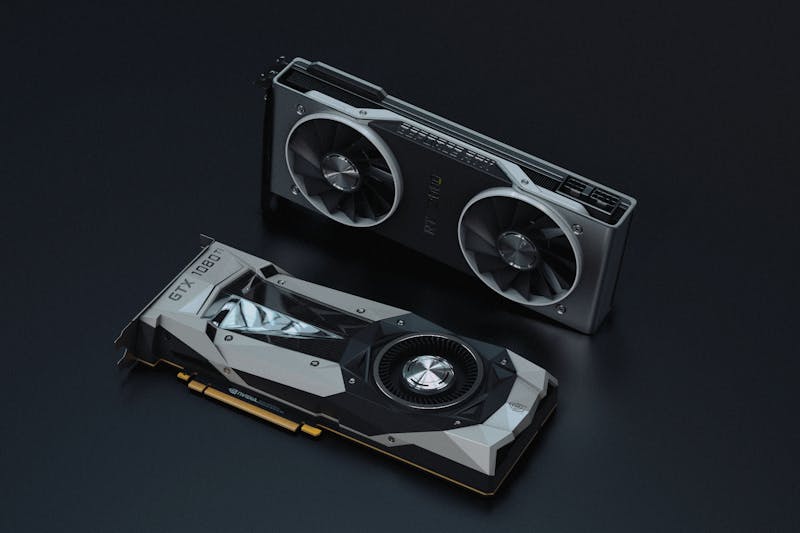
Dobbiamo distinguere nettamente tra due approcci. Da un lato c'è la decodifica hardware, che fa leva sui circuiti dedicati della scheda video (come NVDEC su NVIDIA o VCE su AMD). Dall'altro, c'è la decodifica software, dove la CPU si occupa di tutto tramite librerie come libvpx o FFmpeg compilato senza accelerazione.
In un mondo ideale, useresti sempre la via hardware. Ma i browser non sempre scelgono la strada migliore automaticamente. A volte, per motivi di compatibilità o bug specifici della versione, Chrome o Firefox potrebbero decidere di ignorare l'accelerazione disponibile. Il risultato? Il ventilatore del laptop inizia a urlare, la temperatura schizza alle stelle e il video inizia a scattare.
È cruciale verificare se il tuo ambiente sta effettivamente sfruttando le unità di decodifica dedicate. Non basta guardare il Task Manager e vedere un utilizzo della GPU al 10%; bisogna capire quale motore della GPU sta lavorando. Spesso il motore 3D è saturo mentre il motore Video Decode dorme beatamente. Questo squilibrio è la causa principale dei blocchi inspiegabili.
Strumenti per smascherare la verità
Come facciamo a diagnosticare il problema prima che accada davanti a un cliente? Non servono strumenti magici, serve metodo. Dobbiamo arrivare a implementare una serie di test mirati che isolino le variabili.
1. Analisi in tempo reale con chrome://gpu
Su Chromium e derivati, la pagina interna chrome://gpu è una miniera d'oro se sai leggerla. Non limitarti a scorrere. Cerca la sezione "Video Decode". Se vedi voci come "Hardware accelerated" segnate in rosso o assenti, significa che il browser ha disabilitato l'accelerazione per quel specifico codec.
Potresti scoprire che il supporto per HEVC (H.265) manca completamente, costringendo il sistema a eseguire il ripristino delle funzionalità via software, con prestazioni disastrose su risoluzioni elevate. In questo scenario, modificare i flag sperimentali potrebbe non bastare; potrebbe essere necessario aggiornare i driver della scheda video o addirittura cambiare browser per quella specifica sessione di lavoro.
2. Monitoraggio delle risorse con precisione chirurgica
Usare il classico monitor di sistema va bene per una visione d'insieme, ma per diagnosticare frame persi serve più dettaglio. Strumenti come MSI Afterburner su Windows o powertop su Linux permettono di visualizzare in overlay il framerate effettivo di decodifica.
Se il video dichiara 60 fps ma il contatore ne segna 42 irregolari, hai trovato il colpevole. Non è la rete. È il tuo hardware che non riesce a stare al passo con il ritmo di invio dei frame. Osserva anche la frequenza di clock della GPU: se vedi throttling termico, significa che il sistema sta riducendo le prestazioni per proteggersi, causando quei micro-scatti che fanno impazzire gli utenti.
3. Test sintetici con flussi locali
La rete introduce variabili incontrollabili. Per testare pure le capacità di decodifica, scarica file video di riferimento in 4K e 8K (codec VP9, AV1, H.265) e riproducili localmente. Siti come YouTube offrono stream di test, ma avere il file sul disco elimina la latenza di buffer.
Apri il file nel browser. Poi aprilo in VLC o MPV. Confronta. Se VLC gira liscio come l'olio e il browser singhiozza, il problema risiede nell'implementazione del media stack del browser o nei suoi setting di sicurezza che limitano l'accesso alle API di accelerazione. Questa comparazione diretta è spesso l'unico modo per isolare definitivamente la causa.
Il fattore Codec: AV1 e il futuro prossimo
C'è un elefante nella stanza chiamato AV1. È efficiente, open source e sta diventando lo standard per lo streaming di alta qualità. Ma attenzione: il supporto hardware per AV1 è presente solo sulle generazioni più recenti di GPU (serie RTX 4000, Intel Arc, RDNA3 di AMD).
Se il tuo parco macchine include workstation di due o tre anni fa, quelle CPU dovranno occuparsi della gestione/elaborazione di flussi AV1 interamente via software. Su un 4K a 60fps, questo può mandare in ginocchio anche un processore octa-core moderno. Il risultato sono blocchi sistematici.
Prima di abilitare AV1 per le tue trasmissioni aziendali o demo pubbliche, devi effettuare la verifica della compatibilità hardware del tuo target. Ignorare questo passaggio significa condannare una fetta significativa dei tuoi utenti a un'esperienza visiva degradata. A volte, forzare il fallback su H.264 o VP9 (che hanno un supporto hardware universale molto più ampio) è la scelta più professionale, anche a costo di un bitrate leggermente superiore.

Risolvere i problemi comuni: una checklist pratica
Quando ti trovi di fronte a un report di "video lento", non iniziare a ottimizzare il codice del player. Controlla l'infrastruttura locale seguendo questi step logici:
- Verifica i Driver: Sembra banale, ma driver vecchi possono mancare di profili di decodifica specifici. Aggiornarli spesso risolve magicamente problemi di blocco su nuovi codec.
- Controlla i Flag del Browser: Assicurati che "Hardware Acceleration" sia attivo nelle impostazioni. A volte un aggiornamento lo disattiva per precauzione dopo un crash precedente.
- Isola le Estensioni: Alcune estensioni del browser interferiscono con il rendering video, iniettando script o modificando il flusso DOM. Disattivale tutte e prova in incognito. Se il video fila liscio, hai trovato il conflitto.
- Monitora la Termica: Un laptop surriscolato riduce le frequenze. Pulisci le ventole o usa una base raffreddata. Le prestazioni video dipendono direttamente dalla capacità di dissipare calore.
Conclusione operativa
Non lasciare che la qualità del tuo contenuto venga compromessa da un'incapacità di diagnosticare limiti hardware evidenti. Il pubblico non perdona i blocchi, indipendentemente da quanto sia brillante il messaggio.
Prenditi il tempo di validare il tuo setup. Esegui test reali con carichi pesanti. Comprendi la differenza tra ciò che il tuo contratto internet promette e ciò che la tua GPU può effettivamente deliverare. Solo trasformando questi controlli tecnici in una routine consolidata potrai garantire quella fluidità invisibile che distingue un professionista da un dilettante. La tecnologia deve lavorare per te, non contro di te, e sta a te assicurarti che ogni componente della catena, dal cavo HDMI al decoder hardware, sia allineato perfettamente con le esigenze dei formati moderni.
Pronto a verificare le tue impostazioni? Bastano pochi secondi.
Strumenti consigliati
Test Pixel Morti e Backlight Bleeding
Sfondi a colori puri, gradienti e griglie per trovare pixel morti, pixel bloccati e zone di backlight bleeding su monitor e schermi smartphone.
Test Decodifica Video - Verifica Riproduzione 4K/8K
Controlla le prestazioni di decodifica video del browser e del dispositivo. Supporta test video HD 4K/8K. Individua blocchi, frame persi e desincronizzazione audio-video.
Test Webcam Online - Controllo Video/Fotocamera
Verifica rapidamente se la webcam funziona correttamente. Controlla nitidezza, risoluzione e messa a fuoco. Supporta specchio e screenshot. Ideale prima di videochiamate.
Test Sensori Dispositivo - Giroscopio e Accelerometro
Rilevamento completo dei sensori interni di smartphone e tablet. Leggi dati in tempo reale di giroscopio, accelerometro e orientamento.
Test Precisione GPS Online
Ottieni la posizione geografica attuale del dispositivo. Testa la precisione del GPS e della localizzazione IP. Verifica latitudine, longitudine e altitudine.
Test Condivisione Schermo - Verifica Screen Sharing
Simula la condivisione dello schermo per riunioni online. Verifica permessi e funzionalità di condivisione finestre, schermo intero e audio di sistema.