Partage d'Écran en Panne ? Le Guide Ultime pour Diagnostiquer et Résoudre les Problèmes avant vos Réunions
Rien ne glace le sang comme ce moment précis. Vous êtes à deux secondes de montrer votre démo, le client attend, et l'écran reste noir. Ou pire, il partage votre fond d'écran avec cette photo de vacances embarrassante au lieu du tableau de bord critique. La crédibilité s'effondre. Pas à cause d'un manque de compétence technique, mais parce que la couche de présentation a lâché.
C'est frustrant. C'est évitable.
La plupart des développeurs et des webmasters traitent le partage d'écran comme une fonctionnalité acquise, un bouton magique qui doit fonctionner. Erreur de jugement. Entre les mises à jour silencieuses des navigateurs, les politiques de sécurité qui se durcissent et la complexité croissante des pilotes graphiques, l'environnement est devenu un champ de mines. Attendre le début de la réunion pour vérifier que tout fonctionne, c'est jouer à la roulette russe avec sa réputation.
Il faut changer d'approche. Il s'agit de mener le travail de gestion de votre environnement bien en amont.
L'illusion de la simplicité technique
On pense souvent qu'il suffit de cliquer sur "Partager". La réalité est beaucoup plus rugueuse. Derrière cette interface lisse se cache une chaîne de dépendances fragile. Le navigateur doit obtenir la permission du système d'exploitation, qui lui-même doit autoriser l'application de visioconférence à capturer le flux vidéo. Si un maillon de cette chaîne grippe, tout s'arrête.
Pourquoi acceptons-nous encore de découvrir ces ruptures en direct ?
La réponse tient souvent dans un manque de processus de validation préalable. Nous ne testons pas assez nos propres outils. Nous supposons que parce que cela fonctionnait hier, cela fonctionnera aujourd'hui. C'est une négligence dangereuse. Une mise à jour automatique de Chrome ou Firefox peut avoir modifié les permissions par défaut pendant la nuit. Un nouveau plugin de sécurité peut bloquer l'accès au micro-système.
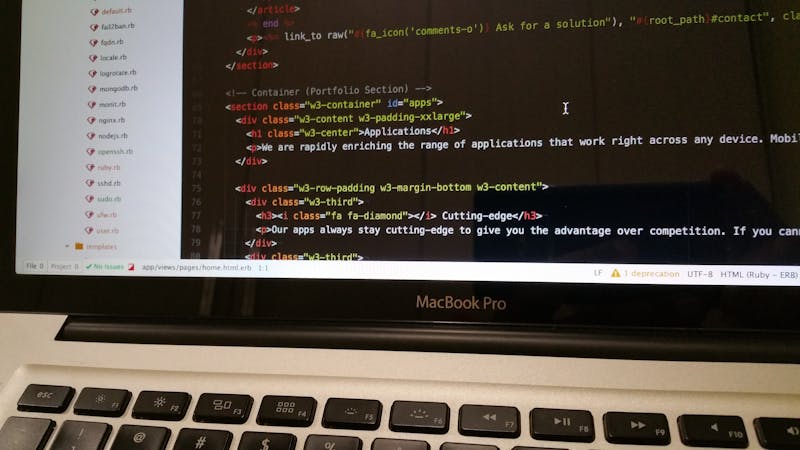
L'objectif n'est pas de devenir un expert en support IT, mais de disposer d'une méthode rigoureuse pour valider son propre poste de travail. Imaginez pouvoir simuler une session de partage, analyser la qualité du mirroring et vérifier la capture audio système avant même d'ouvrir votre lien Zoom ou Teams. Cela transforme l'anxiété en maîtrise totale.
Étape 1 : Octroi et Audit des Accès Système
Tout commence par les permissions. C'est la cause principale de 80% des échecs. Les navigateurs modernes, soucieux de la vie privée, ont considérablement restreint l'accès aux APIs de capture d'écran. Ils ne font plus confiance aveuglément aux sites web, même ceux que vous utilisez quotidiennement.
Il faut effectuer la configuration de ces accès manuellement, sans attendre que le navigateur vous pose la question au moment fatidique.
Sur macOS, par exemple, aller dans les Préférences Système, puis Sécurité et Confidentialité, et enfin Confidentialité. Vérifiez la section "Enregistrement de l'écran". Si votre navigateur (Chrome, Firefox, Edge) n'y figure pas avec une coche active, il est techniquement incapable de transmettre votre image, peu importe combien de fois vous cliquez sur "Autoriser" dans la pop-up du site. C'est une barrière au niveau du kernel.
De même pour l'audio. Capturer le son du système (ce que vos collègues entendent quand vous lancez une vidéo) nécessite une permission distincte, souvent gérée par des pilotes virtuels ou des extensions spécifiques. Ignorer cette distinction, c'est garantir une présentation muette.
Prenez le temps de passer en revue ces paramètres. Ne vous contentez pas de regarder ; assurez-vous que l'état correspond exactement à vos besoins. Si vous voyez une option "Toujours autoriser" pour vos outils de visio préférés, activez-la. Cela permet la mise en oeuvre d'un flux de travail sans interruption. C'est une petite action administrative qui élimine une variable majeure d'incertitude.
Étape 2 : Exécution du Test et Analyse des Métriques
Une fois les permissions vérifiées, il est temps de passer à la pratique. C'est ici que l'utilisation d'un outil de test dédié change la donne. Ne vous fiez pas à votre intuition. Mesurez.
Lancer un test de partage d'écran isolé vous permet de mettre en place une interaction avec votre propre matériel dans des conditions contrôlées. Vous n'êtes pas sous la pression du regard des autres. Vous pouvez échouer, recommencer, ajuster.
Ce que vous cherchez à observer, ce sont les métriques en temps réel.
- La latence : Y a-t-il un décalage perceptible entre votre mouvement de souris et ce qui est capturé ? Un lag de 500 millisecondes peut rendre une démo de code illisible.
- Le taux de rafraîchissement : L'image est-elle fluide ou saccadée ? Une capture à 15 images par seconde donne une impression d'amateurisme flagrant.
- La résolution effective : Parfois, le système réduit la qualité pour économiser de la bande passante, rendant le texte flou et illisible.
Utilisez un outil qui vous montre ces données brutes. Si vous voyez des pics de latence, la raison de fond n'est peut-être pas votre connexion internet, mais une surcharge CPU locale due à d'autres processus. Peut-être que Docker tourne en arrière-plan, consommant toutes les ressources nécessaires à l'encodage vidéo.
Le fait de réaliser cette opération de test vous offre un diagnostic immédiat. Si le miroir de votre écran apparaît avec des artefacts verts ou des zones noires, vous savez instantanément qu'il y a un conflit avec l'accélération matérielle de votre carte graphique. Vous pouvez alors désactiver l'accélération matérielle dans les paramètres du navigateur et retester immédiatement. Sans cet environnement de sandbox, vous auriez passé dix minutes à redémarrer votre routeur pour rien.
Étape 3 : Validation Finale et Scénarios Critiques
Avoir des chiffres verts, c'est bien. Mais est-ce suffisant ? Pas toujours. Il faut aussi prendre en charge le traitement des cas limites, ces scénarios bizarres qui arrivent toujours lors des présentations importantes.
Que se passe-t-il si vous changez de fenêtre ? Le partage suit-il correctement ? Qu'arrive-t-il si une notification système surgit ? Allez-vous exposer un message privé à toute l'entreprise ? Et si vous branchez un deuxième moniteur à la dernière minute ? Le système bascule-t-il sur le bon écran ou partage-t-il celui qui affiche vos emails personnels ?
Il est crucial de simuler ces situations. Ouvrez votre outil de test. Lancez la capture. Ensuite, faites varier votre environnement. Branchez un écran externe. Minimisez la fenêtre du navigateur. Lancez une application lourde. Observez comment le flux réagit.
Cette phase de validation finale sert à confirmer que votre configuration est robuste, pas seulement fonctionnelle dans un état statique. Elle permet de s'aligner avec la réalité dynamique d'une réunion où l'on switch constamment entre le code, le terminal et le navigateur.
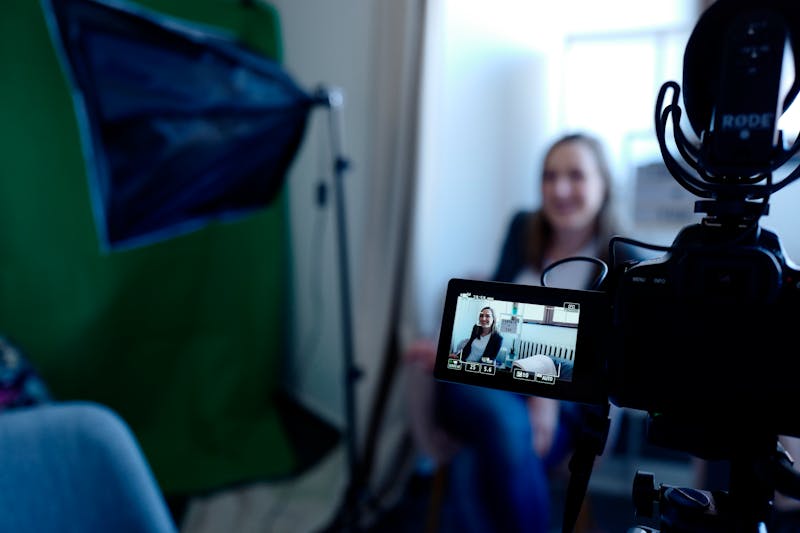
Si vous détectez une faille ici, corrigez-la. Peut-être devez-vous définir une règle stricte : "Je ne partage jamais l'écran entier, toujours une fenêtre spécifique". Cette discipline réduit la surface d'attaque des erreurs humaines. Elle simplifie aussi la tâche pour le moteur de capture, qui a moins de pixels à traiter, améliorant ainsi la fluidité globale.
Au-delà du logiciel : Le facteur humain et matériel
Parlons franchement. Parfois, le problème ne vient ni du navigateur, ni des permissions, ni du code. Il vient de nous, ou de notre hardware vieillissant.
Un ordinateur portable vieux de quatre ans qui tente d'encoder du 1080p en temps réel tout en faisant tourner un IDE lourd et vingt onglets Chrome va souffrir. La thermale throttling (ralentissement dû à la chaleur) peut faire chuter les performances de manière significative au bout de quinze minutes. Votre partage était parfait au début de la réunion, puis il a commencé à se figer. Pourquoi ? Parce que le ventilateur n'a pas suivi.
Dans ce cas, aucune configuration logicielle ne sauvera la mise. Il faut adapter son comportement. Fermer les applications inutiles. Baisser la résolution de partage si l'outil le permet. Accepter que la machine a ses limites.
De même, l'éclairage et la posture jouent un rôle. Un écran trop brillant dans une pièce sombre crée un contraste que la caméra de vos interlocuteurs gère mal, même si votre partage d'écran est techniquement parfait. L'expérience utilisateur de vos collègues dépend de l'ensemble de la chaîne, pas seulement du bitstream vidéo.
Transformez l'anxiété en protocole
L'idée reçue la plus tenace est que la technologie "devrait juste marcher". C'est un vœu pieux. Dans un monde numérique en constante mutation, où les standards évoluent et les bugs apparaissent du jour au lendemain, la fiabilité ne s'obtient pas par chance. Elle se construit.
En adoptant cette démarche en trois temps — audit des permissions, test métrique approfondi, validation scénaristique — vous sortez du mode réactif. Vous ne subissez plus les aléas techniques. Vous les anticipez.
La prochaine fois que vous aurez une démo critique, ne priez pas pour que ça marche. Ouvrez votre outil de test cinq minutes avant. Vérifiez le flux. Ajustez si nécessaire. Puis, rejoignez la réunion l'esprit tranquille.
Car au final, ce que vos clients et collègues retiennent, ce n'est pas la perfection de votre code ou la beauté de vos slides. C'est la fluidité de l'échange. C'est cette sensation que vous maîtrisez votre sujet, et par extension, votre outil de travail. Ne laissez plus un bug de partage d'écran voler cette impression de compétence. Prenez le contrôle.
Prêt à lancer un test ? Cela prend seulement quelques secondes.
Outils recommandés
Test Casque & Enceintes - Canaux Gauche/Droite
Outil professionnel pour tester la stéréo. Vérifiez l'équilibre gauche/droite, les basses et la distorsion de vos écouteurs ou haut-parleurs.
Test de Microphone en ligne - Vérification Audio & Enregistrement
Testez votre micro gratuitement en ligne. Détectez le son, l'écho et le bruit de fond. Visualisation des ondes en temps réel et réécoute sans logiciel.
Test Capacités d'Affichage HDR
Vérifiez si votre écran supporte le HDR (High Dynamic Range). Comparez le rendu SDR vs HDR et testez la profondeur des couleurs et la luminosité.
Test de Partage d'Écran - Navigateur
Simulez un partage d'écran pour vérifier les permissions du navigateur. Testez le partage de fenêtre, d'onglet ou d'écran entier ainsi que l'audio système.
Test Vibration Téléphone & Moteur Haptique
Vérifiez si le vibreur de votre téléphone fonctionne. Testez différents modes (continu, impulsion) pour évaluer le retour haptique.
Test Pixels Morts & Fuites de Lumière
Utilisez des fonds unis et des mires pour repérer les pixels morts, les pixels chauds et les fuites de lumière (IPS glow). Indispensable pour les écrans neufs.