Votre caméra est-elle prête ? Le guide ultime pour tester sa webcam avant une réunion importante
Rien ne glace le sang comme de réaliser, trois secondes après le début d'un entretien client, que votre visage est noyé dans l'ombre ou que votre image ressemble à un bloc de pixels verts. C'est brutal. Ça coupe la dynamique. Et franchement, ça envoie un signal de négligence technique qu'on ne peut pas se permettre quand on vise le professionnalisme.
On a tous vécu ce moment de panique sourde. Le bouton "Rejoindre" est cliqué, la pression monte, et soudain, le doute s'installe : est-ce que ça passe ? Est-ce que je suis net ?
Plutôt que de croiser les doigts et de prier pour que les pilotes daignent coopérer, il existe une approche plus rationnelle. Une méthode pour prendre en charge le traitement de votre propre image avant même que le premier "Bonjour" ne soit prononcé. Oublions les logiciels lourds qui ralentissent la machine. Tout se joue dans le navigateur.
L'illusion du "ça marchera bien"
Beaucoup pensent que brancher une webcam suffit. C'est faux. Le matériel, aussi coûteux soit-il, reste muet sans une configuration logicielle adéquate. Souvent, le problème ne vient pas de la lentille elle-même, mais d'une permission refusée silencieusement par le système d'exploitation ou d'un conflit de pilote obsolète qui traîne dans les méandres du gestionnaire de périphériques.
Avant de lancer votre outil de visioconférence favori, qu'il s'agisse de Zoom, Teams ou Google Meet, il faut isoler la variable "caméra". Il s'agit de mettre en place une interaction avec le flux vidéo brut, sans les filtres de compression agressifs appliqués par les plateformes de réunion. C'est là que réside la clé du diagnostic.
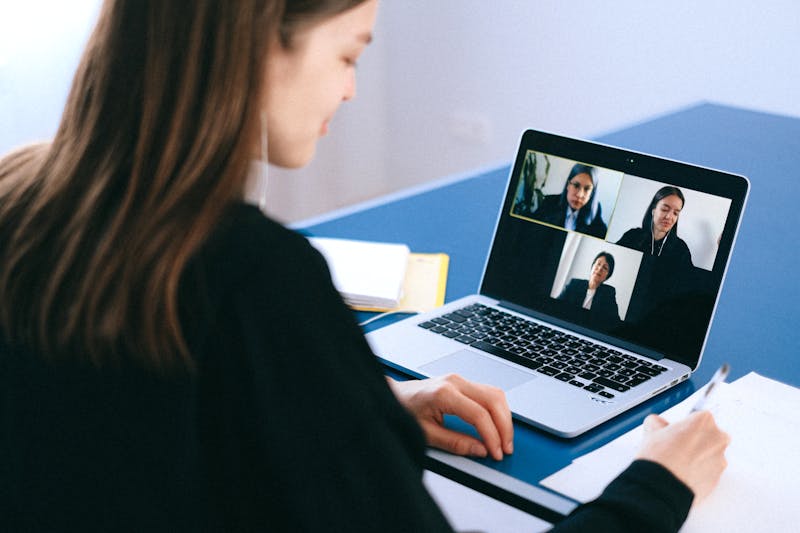
Étape 1 : Forcer la main aux permissions (sans casser la sécurité)
Le premier obstacle, c'est souvent le navigateur lui-même. Chrome, Firefox, Edge : ils sont tous paranoïaques, et c'est tant mieux pour la vie privée. Mais pour nous, développeurs ou utilisateurs avancés, cela signifie qu'il faut parfois effectuer la configuration de l'accès manuellement.
Quand vous lancez un test de webcam en ligne, ne cliquez pas aveuglément sur "Autoriser". Regardez ce qui se passe dans la barre d'adresse. Parfois, l'icône de la caméra est barrée d'un petit rouge discret. Si vous ignorez ce détail, le test échouera, et vous passerez dix minutes à chercher un défaut matériel inexistant.
La démarche consiste à :
- Identifier l'URL du site de test.
- Vérifier les paramètres de site spécifiques dans le menu du navigateur.
- S'assurer que l'autorisation est définie sur "Autoriser" et non sur "Demander" ou "Bloquer".
C'est une étape triviale en apparence, mais c'est la cause principale de 80 % des échecs de connexion vidéo. On ne peut pas tirer parti de son matériel si la porte d'entrée est verrouillée au niveau logiciel.
Étape 2 : Analyser la netteté et la résolution réelle
Une fois le flux activé, ne vous contentez pas de voir "une image". Il faut scrutiner. Approchez-vous de l'écran. L'image est-elle granuleuse ? Les couleurs sont-elles lavées ?
C'est ici qu'intervient la notion de résolution native versus résolution compressée. Votre caméra peut être capable de sortir du 1080p, mais si le navigateur ou le pilote la force en 640x480 à cause d'une bande passante mal estimée ou d'un réglage par défaut, vous perdrez en crédibilité visuelle.
Utilisez un outil de test qui affiche ces métadonnées en temps réel. Vous devez pouvoir lire :
- La résolution actuelle (ex: 1920x1080).
- Le taux de rafraîchissement (FPS).
- Le codec utilisé (souvent MJPEG ou H264).
Si les chiffres ne correspondent pas aux spécifications constructeur de votre périphérique, alors il y a un goulot d'étranglement. Peut-être faut-il mener le travail de mise à jour de vos pilotes via le gestionnaire de périphériques, ou simplement changer le port USB. Oui, passer d'un port USB 2.0 à un port 3.0 (généralement bleu) peut parfois débloquer des débits insuffisants pour la haute définition. C'est bête, mais ça change tout.
La lumière : le facteur invisible
On parle souvent de hardware, rarement de physique optique. Une webcam moyenne avec un éclairage parfait battra toujours une caméra 4K plongée dans le noir.
L'erreur classique ? Avoir une fenêtre derrière soi. Le capteur de votre caméra va tenter de compenser la forte luminosité ambiante en sous-exposant votre visage. Résultat : vous devenez une silhouette sombre, indiscernable. C'est contre-productif.
Pour améliorer de manière significative la qualité de votre image :
- Placez la source de lumière face à vous, légèrement au-dessus du niveau des yeux.
- Évitez les lumières trop directes qui créent des ombres dures sous le nez.
- Si la lumière naturelle manque, une simple lampe de bureau dirigée vers un mur blanc en face de vous peut servir de réflecteur doux.
Ce n'est pas de la décoration. C'est de l'ingénierie de l'image. En ajustant l'environnement, vous permettez au capteur de réaliser une opération de capture avec un rapport signal/bruit optimal. Le grain disparaît. Les détails ressortent.
Diagnostiquer les artefacts et la latence
Parfois, l'image est là, mais elle fige. Ou pire, elle se pixelise par blocs verts et violets lors des mouvements rapides. Ce phénomène, appelé "artifacting", indique souvent un problème de compression ou de débit CPU.
Si votre ordinateur peine à encoder le flux vidéo en temps réel, c'est que d'autres processus mangent vos ressources. Avant une réunion critique, fermez les onglets inutiles, stoppez les téléchargements en arrière-plan. Libérez la puissance de calcul pour qu'elle puisse être entièrement dédiée au traitement du flux vidéo.
Il faut aussi surveiller la synchronisation audio-vidéo. Un décalage, même minime, rend la conversation artificielle et fatigante pour l'interlocuteur. Si vous remarquez un lag constant lors du test, c'est un signe avant-coureur. Mieux vaut redémarrer le service vidéo ou la machine entière plutôt que de tenter de mettre en oeuvre de solutions complexes à la dernière minute.
Le check-list final avant le clic "Rejoindre"
Ne laissez rien au hasard. La préparation technique n'est pas une perte de temps, c'est une assurance qualité. Voici la routine à adopter systématiquement :
- Nettoyer l'objectif. Cela semble évident, mais une trace de doigt suffit à flouter l'image. Un chiffon microfibre, un geste rapide.
- Vérifier l'angle. La caméra doit être à hauteur des yeux. Filmer depuis le bas donne un angle peu flatteur et peu professionnel. Utilisez un support ou une pile de livres si nécessaire pour effectuer le positionnement de l'appareil correctement.
- Tester le micro. Souvent couplé à la webcam, il mérite la même attention. Parlez, écoutez l'enregistrement. Y a-t-il un écho ? Un souffle ?
- Lancer le test en ligne. Validez la netteté, la couleur et la fluidité dans le navigateur, loin de la pression de la réunion.
En suivant cette logique, vous transformez une source potentielle de stress en un atout maîtrisé. Vous n'espérez plus que ça marche ; vous savez que ça marche.
La technologie est imparfaite, les réseaux sont instables, mais votre préparation, elle, doit être sans faille. Quand tout est prêt, vous pouvez oublier la technique et vous concentrer sur l'essentiel : le message que vous avez à transmettre. Et ça, aucun logiciel de test ne pourra jamais le faire à votre place.
Prêt à lancer un test ? Cela prend seulement quelques secondes.
Outils recommandés
Capteur de Luminosité Ambiante (Lux)
Lisez les données du capteur de lumière (Lux) de votre appareil. Vérifiez si le réglage automatique de la luminosité fonctionne correctement.
Test Latence (Ping) & Stabilité Réseau
Analysez la stabilité de votre connexion. Mesurez le Ping, la gigue (jitter) et la perte de paquets pour diagnostiquer les lags en jeu ou en streaming.
Test Fréquence de Rafraîchissement (Hz)
Visualisez les FPS (Hz) de votre écran en temps réel. Vérifiez si votre mode 120Hz, 144Hz ou 240Hz est bien activé et fluide.
Test GPS & Précision de Localisation
Obtenez vos coordonnées géographiques actuelles. Testez la précision du GPS et de la localisation IP (latitude, longitude, altitude).
Test Pixels Morts & Fuites de Lumière
Utilisez des fonds unis et des mires pour repérer les pixels morts, les pixels chauds et les fuites de lumière (IPS glow). Indispensable pour les écrans neufs.
Test Vibration Téléphone & Moteur Haptique
Vérifiez si le vibreur de votre téléphone fonctionne. Testez différents modes (continu, impulsion) pour évaluer le retour haptique.