Connexion Internet Instable ? Le Guide Complet pour Tester et Stabiliser Votre Réseau
Vous subissez des coupures en jeu, des freezes en streaming ou des latences imprévisibles pendant vos réunions. La rengaine circule toujours. Éteignez le boîtier. Attendez trente secondes. Rallumez. La méthode fonctionne parfois comme un placebo. Elle ne corrige jamais la cause de fond. Un réseau instable demande de l'observation méthodique. Pas de bricolage aléatoire.
Nous allons procéder au lancement du processus de diagnostic. Vous disposerez de trois étapes précises. Mesurer. Lire. Corriger. Le chemin suit la logique des couches réseau. On ne touche pas à la configuration avant d'avoir capturé un instantané fiable. Les métriques parlent d'elles-mêmes. Il suffit d'écouter.
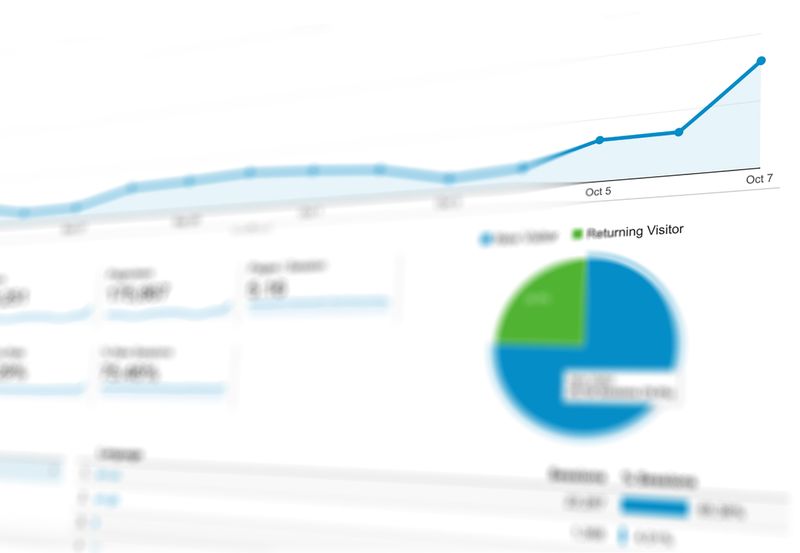
Étape 1 : Lancer le processus de mesure et poser un point de départ fiable
Lancer un test ponctuel ne sert à rien si la machine de référence tourne sous vingt processus. Préparez un environnement neutre. Fermez les clients de synchronisation. Coupez les téléchargements automatisés. Isolez la carte réseau. Le filaire constitue la base saine pour obtenir une mesure de référence. Le Wi-Fi introduit une variabilité physique que nous neutraliserons plus tard.
Mettez en place une interaction avec l'outil de test en temps réel. Le navigateur n'est qu'un terminal d'affichage. Le moteur de mesure travaille en arrière-plan, il injecte des paquets de contrôle à intervalle régulier et récupère les accusés de réception. Trois valeurs apparaissent immédiatement. La latence brute, qui correspond au délai aller-retort. Le jitter, c'est-à-dire la dispersion de cette latence sur la fenêtre temporelle analysée. La perte de paquets, qui indique le pourcentage de trames disparues avant l'arrivée.
Ne vous focalisez pas sur un chiffre isolé. Prenez en charge le traitement de la série complète sur une durée minimale de cinq minutes. Les réseaux modernes subissent des pics de charge cycliques. Un test trop bref capture un creux et vous fait croire à une santé parfaite. Laissez le graphique se construire. Les fluctuations révèlent la structure du goulot d'étranglement.
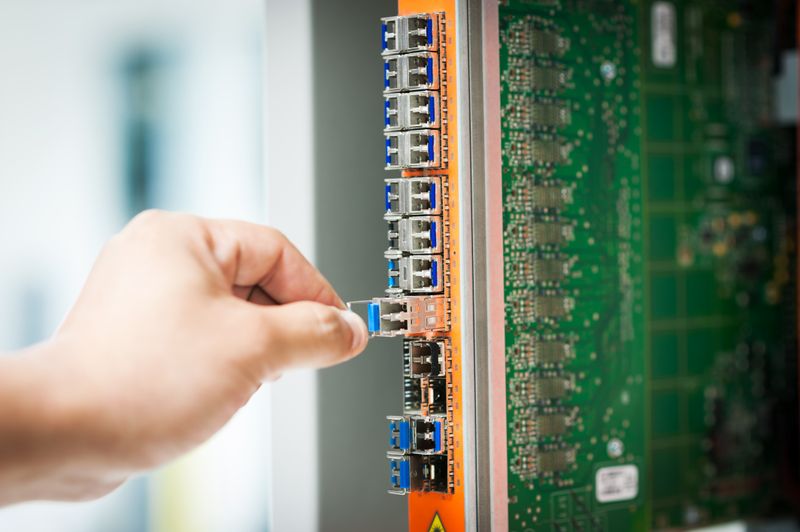
Étape 2 : Procéder à l'analyse des indicateurs en temps réel
Effectuer la configuration de la lecture des résultats demande de sortir des manuels généralistes. Un ping stable à 35 ms convient au télétravail standard. La courbe plate signifie que les routeurs intermédiaires traitent les trames sans accumulation. Si le graphique dessine des pointes régulières, le réseau souffre probablement de bufferbloat. Les tampons des équipements saturent. Les paquets attendent leur tour dans une file d'attente non priorisée. Le protocole TCP déclenche alors ses mécanismes de contrôle de flux. La bande passante utile chute. Le streaming tamponne. La vidéo gèle sur le dernier frame décodé.
Le jitter frappe plus fort. Les sessions gaming compétitives et les appels VoIP reposent sur UDP. Pas de retransmission automatique. Pas de correction d'erreur. Une variation brutale entraîne une désynchronisation immédiate. Vous entendez des artefacts audio. Le personnage subit une téléportation serveur. C'est là que la lecture du dashboard prend tout son sens. Si la barre de jitter dépasse 15 ms en pic récurrent, l'équipement local n'applique pas correctement les priorités. Le trafic de signalisation se mélange avec les transferts de fichiers lourds. La perte de paquets au-delà de 1 % sur une fibre optique exige une investigation physique. Vérifiez les connecteurs. Inspectez les câbles. Un contact oxydé génère plus d'erreurs qu'un serveur DNS malveillant.
Pourquoi tant de techniciens ignorent-ils ces signaux ? Parce qu'ils regardent le débit descendant comme une vérité absolue. Le débit masque l'instabilité. Il ne la résout pas. Un lien à 1 Gbps avec 8 % de perte reste inutilisable pour une application critique.
Étape 3 : Appliquer les correctifs et effectuer l'opération de validation des résultats
Ne modifiez qu'un seul paramètre à la fois. Sinon, vous brisez la chaîne causale. Changez le canal Wi-Fi. Relancez la mesure. Comparez. Si rien ne bouge, passez à l'étape suivante.
Commencez par le support physique. Remplacez le cordon RJ45 suspect. Les câbles abîmés créent des erreurs de synchronisation au niveau PHY. Le driver réseau retransmet indéfiniment. Vous perdez en latence sans comprendre pourquoi. Une fois le lien propre, effectuez la configuration de la priorisation du trafic. Activez les règles QoS sur le routeur local. Permettre la mise en oeuvre de bandes dédiées pour le trafic VoIP ou gaming évite que le transfert d'un ISO ne sature la file d'attente principale.
Ajustez la valeur MTU si vous traversez des tunnels PPPoE ou des VPN complexes. Une trame fragmentée coûte deux fois plus cher en temps de traitement. La surcharge CPU du routeur augmente. La latence explose. Fragmentez en amont ou baissez le plafond. Le gain se mesure tout de suite.
Mener le travail de gestion de ces ajustements demande une validation stricte. Réalisez une série de tests de stabilité sur dix minutes. Les courbes doivent s'aplatir. Les pics disparaissent. Le graphique de jitter reste dans la marge acceptable. Si les métriques tremblent encore malgré vos interventions, le problème dépasse votre périmètre. Exportez les logs. Partagez les captures avec votre fournisseur d'accès. Présentez une base technique solide. Vous imposerez un remplacement d'équipement ou un changement de profil de ligne sans négociation floue.
Stabiliser une connexion relève de la routine. Pas de magie. Vous disposez des leviers pour procéder à l'analyse sans naviguer à l'aveugle. Mesurez. Interprétez. Corrigez. Vérifiez. Le réseau suit votre cadence.
Prêt à lancer un test ? Cela prend seulement quelques secondes.
Outils recommandés
Test Casque & Enceintes - Canaux Gauche/Droite
Outil professionnel pour tester la stéréo. Vérifiez l'équilibre gauche/droite, les basses et la distorsion de vos écouteurs ou haut-parleurs.
Capteurs Mobiles - Gyroscope & Accéléromètre
Diagnostic complet des capteurs de votre smartphone. Lisez en temps réel les données du gyroscope, de l'accéléromètre et de l'orientation.
Capteur de Luminosité Ambiante (Lux)
Lisez les données du capteur de lumière (Lux) de votre appareil. Vérifiez si le réglage automatique de la luminosité fonctionne correctement.
Test de Partage d'Écran - Navigateur
Simulez un partage d'écran pour vérifier les permissions du navigateur. Testez le partage de fenêtre, d'onglet ou d'écran entier ainsi que l'audio système.
Test de Notifications Push Web
Vérifiez si votre navigateur peut recevoir des notifications. Testez les permissions et envoyez des messages de test pour le débogage.
Test Pixels Morts & Fuites de Lumière
Utilisez des fonds unis et des mires pour repérer les pixels morts, les pixels chauds et les fuites de lumière (IPS glow). Indispensable pour les écrans neufs.