Wenn der Bildschirm flackert: Wie ein Lux-Meter-Test Ihre Produktivität rettet
Es passiert genau dann, wenn es am wenigsten passt. Sie sitzen mitten in einer kritischen Präsentation, das Licht im Konferenzraum wird gedimmt – und Ihr Laptop-Bildschirm reagiert mit einem aggressiven Flackern oder dimmt sich so weit herunter, dass die Folien kaum noch lesbar sind. Oder Sie arbeiten spät abends im Homeoffice, und plötzlich ändert sich die Helligkeit Ihres Monitors ohne ersichtlichen Grund. Die erste Reaktion ist oft Frustration. Der zweite Gedanke gilt meist dem Gerät selbst: Ist das Display defekt? Liegt ein Treiberproblem vor? Muss ich das ganze Ding zur Reparatur schicken?
Halten Sie kurz inne. Bevor Sie tiefer in die Systemeinstellungen eintauchen oder gar den Support kontaktieren, sollten Sie einen anderen Verdächtigen ins Visier nehmen. Oft liegt die Hauptursache für solch störendes Verhalten nicht in der Hardware des Bildschirms begründet, sondern in einem fehlerhaften Umgebungslichtsensor. Dieser kleine Baustein, der eigentlich dafür gedacht ist, Ihren Komfort zu steigern, kann schnell zum Produktivitätskiller werden, wenn er falsche Daten liefert.
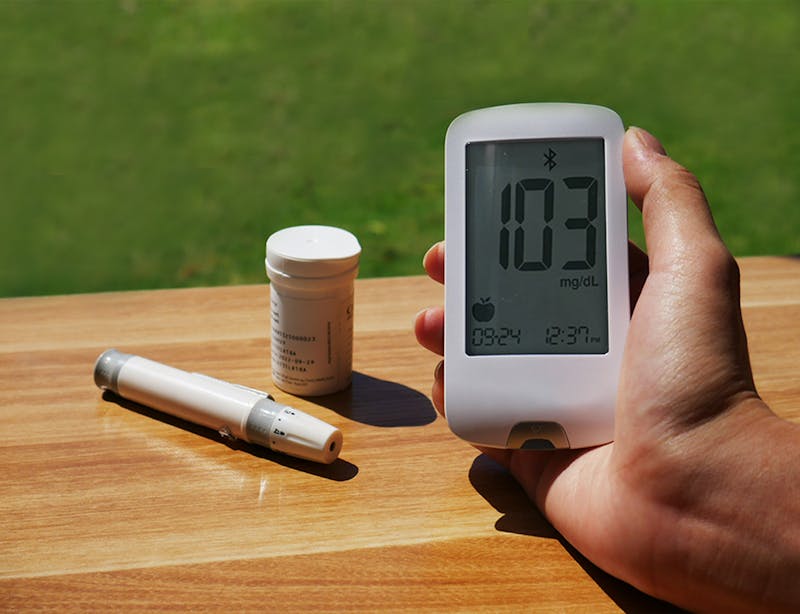
Der unsichtbare Störenfried: Der Ambient Light Sensor
Moderne Geräte, sei es ein Smartphone, ein Tablet oder ein hochwertiger Laptop, sind heute mit einer Vielzahl von Sensoren ausgestattet. Einer davon ist der Ambient Light Sensor, kurz ALS. Seine Aufgabe klingt banal genug: Er misst die Lichtintensität in Ihrer unmittelbaren Umgebung und passt die Display-Helligkeit automatisch an. Bei hellem Sonnenlicht soll das Bild kräftig leuchten, im dunklen Kino-Saal eher gedämpft erscheinen, um die Augen zu schonen.
Doch diese Automation birgt Tücken. Sensoren altern. Sie verschmutzen durch Fingerabdrücke oder Staub. Und manchmal interpretieren sie Lichtverhältnisse schlichtweg falsch, weil eine Lampe ungünstig reflektiert oder ein Schattenwurf den Messwert verfälscht. Wenn der Sensor plötzliche Schwankungen meldet, die in der Realität gar nicht existieren, folgt das Betriebssystem diesen Befehlen blindlings. Das Resultat ist ein nervtötendes Pulsieren des Bildschirms oder Helligkeitssprünge, die Ihre Konzentration massiv beeinträchtigen.
Hier kommt der Lux-Meter-Test ins Spiel. Ein Lux ist die physikalische Einheit für die Beleuchtungsstärke. Indem Sie die Werte, die Ihr Gerät misst, mit einem Referenzwert oder einem externen Messgerät vergleichen, können Sie sofort feststellen, ob die Datenquelle vertrauenswürdig ist. Es geht nicht darum, eine komplexe Laboranalyse durchzuführen. Es reicht oft schon eine einfache Plausibilitätsprüfung, um das Problem zu isolieren.
Warum ein Online-Test mehr bringt als bloßes Raten
Viele Nutzer versuchen, das Problem durch manuelles Verstellen der Helligkeitsregler zu lösen. Das ist jedoch nur eine Symptombekämpfung. Solange die Auto-Helligkeitsfunktion aktiv bleibt und auf fehlerhaften Sensordaten basiert, wird das System immer wieder versuchen, Ihre manuelle Einstellung zu überschreiben. Sie kämpfen gegen einen Algorithmus, der auf falschen Input reagiert.
Ein strukturierter Funktionstest mittels eines digitalen Lux-Meters bietet hier einen klaren Vorteil. Er erlaubt es Ihnen, die Rohdaten des Sensors in Echtzeit zu validieren. Stellen Sie sich vor, Sie halten Ihr Gerät unter eine konstante Lichtquelle. Die angezeigten Lux-Werte sollten stabil bleiben. Springen die Zahlen wild hin und her, obwohl sich die Lichtsituation nicht ändert, haben Sie den Beweis für einen Defekt oder eine Kalibrierungsstörung erbracht. Diese Erkenntnis spart Ihnen Stunden der Fehlersuche in Software-Einstellungen, die gar nichts mit dem eigentlichen Problem zu tun haben.
Zudem hilft dieser Ansatz, Augenbelastung proaktiv zu reduzieren. Ein flackernder Bildschirm zwingt Ihre Pupillen zur ständigen Anpassung. Das führt schneller zu Ermüdung, Kopfschmerzen und sinkender Leistungsfähigkeit als ein einfach nur etwas zu hell oder zu dunkel eingestelltes Display. Wer die Zuverlässigkeit seiner Hardware kennt, arbeitet entspannter.

Schritt-für-Schritt: Die Diagnose in der Praxis
Wie setzen Sie eine solche Überprüfung nun konkret um? Der Prozess ist weniger technisch komplex, als man vielleicht annimmt, erfordert aber eine gewisse Systematik.
1. Vorbereitung der Testumgebung Suchen Sie sich einen Ort mit möglichst konstanter Beleuchtung. Vermeiden Sie Räume, in denen das Licht durch vorbeiziehende Wolken schwankt oder wo Bewegungssensoren das Licht ein- und ausschalten könnten. Ein abgedunkelter Raum mit einer einzigen, stabilen Schreibtischlampe eignet sich oft hervorragend. Schließen Sie alle Anwendungen, die den Bildschirminhalt stark verändern könnten, um visuelle Ablenkungen zu minimieren.
2. Aktivierung des Mess-Tools Nutzen Sie ein zuverlässiges Online-Lux-Meter oder eine dedizierte App, die direkten Zugriff auf den Hardware-Sensor gewährt. Viele Browser-basierte Tools nutzen die DeviceLightEvent API, um die Daten auszulesen. Öffnen Sie das Tool und beobachten Sie den initialen Wert. Notieren Sie sich diesen Ausgangswert mental oder auf einem Zettel.
3. Durchführung des Stabilitätstests Halten Sie das Gerät ruhig an die Position, an der Sie es normalerweise verwenden. Beobachten Sie die Anzeige über einen Zeitraum von mindestens zwei bis drei Minuten. Achten Sie dabei nicht nur auf den Durchschnittswert, sondern besonders auf die Varianz. Bleibt die Zahl stehen? Oder sehen Sie kleine Sprünge von 50 auf 200 Lux und zurück, ohne dass Sie das Gerät bewegen? Solche Ausschläge deuten auf ein Rauschen im Signal oder einen defekten Sensor hin.
4. Vergleich und Validierung Wenn Sie Zugang zu einem zweiten Messgerät haben – sei es ein professionelles digitales Lux-Meter oder sogar die Kamera eines anderen Smartphones mit einer kalibrierten App –, führen Sie eine parallele Messung durch. Halten Sie beide Geräte nebeneinander. Weichen die Werte erheblich voneinander ab? Eine Abweichung von zehn bis zwanzig Prozent kann normal sein, da verschiedene Sensoren unterschiedlich kalibriert sind. Zeigt Ihr Gerät jedoch Werte an, die völlig aus dem Rahmen fallen – etwa tiefste Dunkelheit bei hellster Bürobeleuchtung –, dann ist die Diagnose eindeutig.
Technische Hintergründe: Was im Inneren geschieht
Um zu verstehen, warum diese Tests so wichtig sind, lohnt ein kurzer Blick unter die Haube. Die Auto-Helligkeitsregelung ist kein simpler Ein-Aus-Schalter. Moderne Betriebssysteme wie Windows, macOS, Android oder iOS wenden komplexe Filteralgorithmen auf die Rohdaten des Sensors an. Diese Algorithmen sollen kurze Spitzen herausrechnen, damit das Display nicht bei jeder kleinen Schattenbewegung sofort reagiert.
Doch wenn der Sensor selbst klemmt oder physikalisch beschädigt ist, liefern die Eingangsdaten kein brauchbares Signal mehr. Der Filteralgorithmus gerät dann in einen Zustand, in dem er versucht, unmögliche Änderungen auszugleichen. Das Ergebnis ist das gefürchtete "Pumpen" der Helligkeit. Das System fährt hoch, merkt angeblich zu viel Licht, fährt runter, registriert angeblich zu wenig Licht, und der Zyklus beginnt von vorn.
Bei einigen Geräten lässt sich dieses Verhalten auch nach einem System-Update beobachten. Neue Treiber oder geänderte Schwellenwerte in der Firmware können dazu führen, dass ein zuvor toleranter Sensor nun überempfindlich reagiert. Hier dient der Lux-Meter-Test als entscheidendes Werkzeug, um zu unterscheiden: Liegt ein Hardware-Defekt vor, oder hat eine Software-Aktualisierung die Konfiguration verstellt? Wenn der Sensor physikalisch korrekte Werte liefert (was der Test zeigt), aber das Display trotzdem flackert, liegt das Problem sehr wahrscheinlich in der Software-Schicht oder den Energieeinstellungen.
Maßnahmen nach der Diagnose
Was tun, wenn der Test ein negatives Ergebnis liefert? Die Handlungsoptionen hängen stark von der Art des festgestellten Problems ab.
Falls Sie starke Schwankungen bei konstantem Licht messen, prüfen Sie zunächst die physische Sauberkeit des Sensors. Bei Laptops befindet er sich oft in der Nähe der Webcam, bei Smartphones oben am Displayrand. Ein mikroskopisch kleiner Fettfleck kann bereits genügen, um das einfallende Licht zu brechen und falsche Werte zu erzeugen. Reinigen Sie diese Stelle vorsichtig mit einem fusselfreien Tuch und wiederholen Sie die Messung. Oft ist das Problem damit bereits behoben.
Sollte eine Reinigung keine Besserung bringen und die Werte weiterhin instabil sein, empfiehlt es sich, die automatische Helligkeitsregelung dauerhaft zu deaktivieren. Gehen Sie in die Systemeinstellungen und nehmen Sie eine manuelle Konfiguration der Display-Helligkeit vor. Dies mag auf den ersten Blick wie ein Rückschritt wirken, doch die Konstanz eines manuell eingestellten Wertes ist für viele professionelle Anwender wertvoller als eine theoretisch optimale, aber in der Praxis störende Automation. Sie vermeiden damit das Risiko unerwarteter Dimm-Effekte während wichtiger Videokonferenzen oder Präsentationen.
In Fällen, wo das Gerät gar keine Werte mehr liefert oder konstant Null anzeigt, obwohl Licht vorhanden ist, deutet dies auf einen echten Hardware-Defekt hin. Hier hilft kein Software-Tweak mehr. Dokumentieren Sie Ihre Testergebnisse – Screenshots des Lux-Meter-Tools sind hier gute Beweismittel – und wenden Sie sich an den Hersteller-Support. Mit konkreten Daten in der Hand lassen sich Garantieansprüche oft schneller und unkomplizierter durchsetzen als mit der vagen Beschreibung "der Bildschirm spinnt".
Fazit: Kontrolle statt Zufall
Die Abhängigkeit von automatisierten Funktionen ist im modernen Arbeitsalltag allgegenwärtig. Doch blindes Vertrauen in diese Systeme kann teuer werden – nicht unbedingt finanziell, aber in Form von verlorener Zeit und Nerven. Ein flackernder Bildschirm ist mehr als nur eine kosmetische Störung; er ist ein Zeichen dafür, dass die Kommunikation zwischen Hardware und Software nicht mehr im Einklang steht.
Der Einsatz eines einfachen Lux-Meter-Tests gibt Ihnen die Kontrolle zurück. Er verwandelt ein diffuses Gefühl von "irgendwas stimmt nicht" in eine überprüfbare Tatsache. Sie wissen danach genau, woran Sie sind. Ob Sie nun den Sensor reinigen, die Automation abschalten oder das Gerät zur Reparatur geben müssen – Sie treffen Ihre Entscheidung auf Grundlage von Fakten, nicht auf Basis von Vermutungen.
Nehmen Sie sich die paar Minuten Zeit für diesen Check, bevor das nächste wichtige Meeting ansteht. Ihre Augen und Ihre Produktivität werden es Ihnen danken. Denn letztlich geht es nicht nur darum, technische Probleme zu lösen, sondern darum, eine Arbeitsumgebung zu schaffen, die zuverlässig funktioniert und Sie unterstützt, statt Sie zu behindern.
¿Listo para probar tus configuraciones? Solo segundos.
Herramientas recomendadas
Test de Vibración y Motor Híptico del Móvil
Comprueba si el motor de vibración de tu teléfono funciona. Ofrece modos continuos y de pulso para probar la respuesta táctil y la intensidad de la vibración.
Test de Sensor de Luz Ambiental (Lux)
Lee los datos de iluminancia (Lux) del sensor de luz de tu dispositivo. Verifica si el brillo automático funciona correctamente según la luz del entorno.
Test de Precisión GPS y Geolocalización
Obtén la ubicación geográfica actual de tu dispositivo. Prueba la precisión del GPS y la localización por IP, incluyendo coordenadas, altitud y velocidad de actualización.
Test de Latencia (Ping) y Estabilidad de Red
Prueba la estabilidad de tu conexión a internet. Monitorea el Ping, la fluctuación (Jitter) y la pérdida de paquetes en tiempo real. Diagnostica lag en juegos y buffering en videos.
Test de Tasa de Refresco (Hz) Online
Verifica los Hz reales de tu pantalla (FPS). Confirma si tu monitor está funcionando a 120Hz, 144Hz o 240Hz y detecta la fluidez de movimiento.
Test de Decodificación de Video - Prueba 4K/8K
Analiza el rendimiento de decodificación de video de tu navegador y dispositivo. Compatible con pruebas 4K/8K para detectar tartamudeo (stutter), pérdida de frames y desincronización de audio/video.