Toque Fantasma ou Tela Quebrada? Como Diagnosticar Problemas de Touch Screen em Minutos
Nada gera mais frustração do que tentar realizar uma ação simples no seu dispositivo e ver a tela ignorar o seu dedo, ou pior, registrar toques que você jamais fez. O "toque fantasma" não é apenas um incômodo; ele pode derrubar uma apresentação ao vivo ou corromper dados durante uma operação crítica. Antes de desembolsar valores altos em assistência técnica ou substituir o aparelho por impulso, é fundamental realizar o trabalho de diagnóstico da situação com precisão cirúrgica.
Muitos profissionais pulam essa etapa e partem direto para a troca de hardware, assumindo que o dano é físico quando, na verdade, a causa raiz pode estar em uma configuração de software ou sujeira acumulada. Vamos mudar essa lógica.
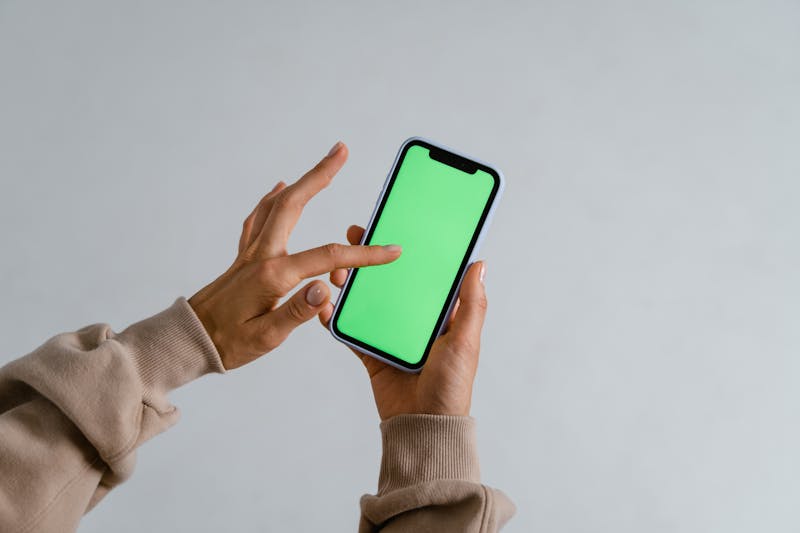
A Diferença entre Software e Hardware
O primeiro passo consiste em diferenciar se o problema reside na camada física ou na lógica do sistema operacional. Um vidro trincado é visível, óbvio. Contudo, falhas de sensibilidade muitas vezes ocorrem em telas visualmente intactas. Isso acontece devido a interferências eletrostáticas, drivers desatualizados ou até mesmo películas de baixa qualidade que impedem a condução correta do sinal.
Se o seu dispositivo começa a abrir aplicativos sozinho ou rola a página sem comando, estamos diante de um cenário clássico de toque fantasma. Por outro lado, se áreas específicas não respondem de forma alguma, temos o que chamamos de "áreas mortas". Identificar qual desses cenários se aplica ao seu caso exige mais do que apenas olhar; exige teste ativo.
Por que Confiar Apenas no Uso Diário Não Basta
Usar o celular no dia a dia para detectar falhas é ineficiente. Você só percebe o erro quando ele causa um prejuízo. Para evitar isso, precisamos fazer uso de ferramentas que forcem o hardware a revelar suas limitações imediatamente. A abordagem profissional envolve submeter a tela a estresses controlados, verificando a capacidade de resposta em múltiplos pontos simultaneamente.
É aqui que entra a utilidade real de soluções como o Teste de Touch Screen - Toque Múltiplo. Essa ferramenta não serve apenas para confirmar que a tela funciona; ela serve para mapear exatamente onde ela falha. Ao realizar interação com uma grade de testes dedicada, você consegue visualizar, em tempo real, quais coordenadas estão sendo registradas e quais estão silenciosas.
Executando o Diagnóstico de Multi-Touch
A estabilidade do seu equipamento para usos críticos, como aulas online ou reuniões por videoconferência, depende dessa validação prévia. O processo de testar a sensibilidade real do dispositivo deve ser metódico. Não basta passar o dedo aleatoriamente.
Ao adotar um protocolo de teste estruturado, você cobre toda a superfície ativa. Comece pelas bordas, onde as falhas são frequentes devido à montagem do painel, e avance para o centro. Observe se há atraso no registro do toque. Esse lag, mesmo que mínimo, indica que o controlador da tela está sobrecarregado ou que há interferência externa.
Quando falamos de multi-touch, a exigência aumenta. Tente realizar o gesto de pinça com três ou quatro dedos simultaneamente. Se o sistema perder o rastreamento de um deles enquanto os outros se movem, o hardware pode estar degradado ou o firmware necessitando de atualização. Dispositivos modernos devem suportar pelo menos cinco pontos de contato sem vacilar.
Isolando Variáveis: O Que Fazer Antes do Conserto
Antes de concluir que a tela precisa ser trocada, elimine as variáveis externas. Muitas vezes, a causa principal do mau funcionamento é trivial. Carregadores de má qualidade injetam ruído elétrico na linha de energia, confundindo o digitalizador. Desconecte o cabo e veja se o comportamento errático cessa imediatamente.
Películas de vidro temperado mal instaladas ou de espessura inadequada também bloqueiam a sensibilidade. Remover esse acessório e limpar a superfície com um pano de microfibra pode resolver o problema instantaneamente. Parece simples, mas quantos técnicos já vi sugerirem troca de display quando tudo o que faltava era uma limpeza adequada?
Se após esses ajustes o teste de toque múltiplo ainda mostrar zonas cegas ou registros fantasmas, então sim, o dano provavelmente é interno. Pode ser o cabo flexível solto dentro do chassis ou o próprio painel digitador danificado. Nesse ponto, buscar reparo especializado torna-se a única via lógica.
Validando a Confiança do Equipamento
Garantir que sua tecnologia esteja pronta para operar com confiabilidade máxima não é sorte; é processo. Realizar recuperação de dados ou apresentar projetos importantes requer certeza absoluta sobre a ferramenta de trabalho. Um falso toque durante uma assinatura digital ou uma falha ao aceitar uma chamada urgente pode ter consequências sérias.
Incorpore esse hábito de verificação na sua rotina de manutenção preventiva. Não espere o caos se instalar. Ao fazer a configuração de novos dispositivos ou ao perceber a primeira anomalia, rode o teste. Isso poupa tempo, dinheiro e, principalmente, a sua sanidade mental em momentos de pressão.
A eficiência está em saber exatamente o que está quebrado antes de tentar consertar. Seja um usuário avançado que domina sua ferramenta, não uma vítima das falhas dela. O diagnóstico preciso é a linha tênue entre um reparo rápido e uma dor de cabeça prolongada.
¿Listo para probar tus configuraciones? Solo segundos.
Herramientas recomendadas
Test de Vibración y Motor Híptico del Móvil
Comprueba si el motor de vibración de tu teléfono funciona. Ofrece modos continuos y de pulso para probar la respuesta táctil y la intensidad de la vibración.
Test de Micrófono Online - Prueba de Grabación y Audio
Herramienta gratuita para probar tu micrófono online. Verifica si tiene sonido, eco o ruido con un solo clic. Visualiza la forma de onda en tiempo real y reproduce tu grabación. Seguro y sin descargas.
Test de Pantalla Táctil - Multitouch
Herramienta profesional para pantallas táctiles. Detecta los puntos multitáctiles simultáneos y la velocidad de respuesta. Dibuja líneas para encontrar zonas muertas o problemas de sensibilidad.
Test de Decodificación de Video - Prueba 4K/8K
Analiza el rendimiento de decodificación de video de tu navegador y dispositivo. Compatible con pruebas 4K/8K para detectar tartamudeo (stutter), pérdida de frames y desincronización de audio/video.
Test de Webcam Online - Prueba de Cámara y Video
Comprueba rápidamente si tu webcam funciona correctamente. Verifica la nitidez, resolución y enfoque. Incluye modo espejo y captura de fotos, ideal antes de videollamadas.
Test de Notificaciones Push del Navegador
Prueba online de notificaciones Web Push. Verifica los permisos de tu sistema y navegador enviando mensajes de prueba para solucionar problemas de recepción.