Test de Sonido Estéreo: Cómo Verificar y Diagnosticar Problemas de Audio en Tus Auriculares
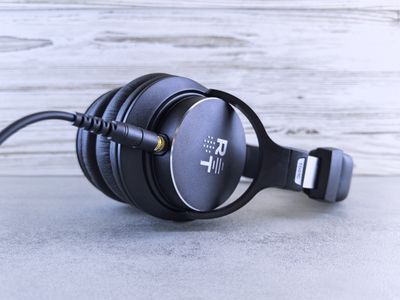
Llevas semanas notando que el campo sonoro se inclina hacia un solo lado. O quizás los graves llegan aplastados, como si alguien hubiera puesto un filtro de paso bajo sobre la salida analógica. Antes de culpar al hardware, detente. La mayoría de los fallos de percepción auditiva nacen de configuraciones mal alineadas o de un stack de audio del sistema operativo que se ha corrompido tras una actualización silenciosa. Te lo digo por experiencia propia. Depurando sesiones de desarrollo nocturnas, comprendí que confiar en el panel de preferencias nativo suele llevarte directo a un callejón sin métricas claras. Necesitas una herramienta que lleve a cabo la emisión de señales puras sin capas intermedias que alteren la fase.
Por qué las pruebas nativas del sistema operativo te dejan a medias
Los utilitarios integrados en Windows, macOS o Linux realizan su trabajo, pero se apoyan en perfiles de ecualización predefinidos que contaminan la realidad. Activar la mejora espacial o permitir que el mezclador aplique compresión dinámica modifica la onda original. El resultado es un diagnóstico sesgado. Si buscas validar la integridad de tus auriculares, necesitas aislar el flujo de audio crudo. La web moderna permite hacer posible la implementación de generadores de tono directamente desde el DOM, evitando intermediarios que introducen latencia o recorte. Obtienes una lectura limpia. Sin filtros ocultos.
Paso 1: Preparación del Entorno y Concesión de Permisos
Nada de esto funcionará si el sandbox del navegador bloquea el contexto de audio por defecto. Antes de lanzar cualquier secuencia, abre la configuración de privacidad del dominio y lleva a cabo la configuración de permisos de salida y entrada de forma explícita. A continuación, cierra las pestañas que ejecutan streaming o plataformas de videollamada en segundo plano. Los procesos de compresión de esas aplicaciones compiten por el ancho de banda del bus del sistema y generan latencia variable. Aísla el contexto. Si notas artefactos en la decodificación, realiza la recuperación del caché de medios del navegador y vuelve a cargar la página de prueba.
Paso 2: Verificación de Canales Izquierdo y Derecho
La asimetría no siempre señala un defecto de fabricación. Muchas veces se trata de un desbalance en la tabla de enrutamiento del mezclador virtual. Para descartar esto, somete un canal a una señal senoidal pura mientras mantienes el otro en silencio absoluto. Escucha con atención. Si detectas una fuga de señal cruzada, tu perfil de audio está mezclando las pistas antes de llegar al DAC. La corrección implica revisar la matriz de mezcla y restaurar la separación estéreo nativa. No aceptes una imagen sonora borrosa como la norma. Ajusta los controles de balance hasta que la percepción de centro sea estable.
Paso 3: Detección de Distorsión y Validación de Graves
Los graves revelan las grietas estructurales. Cuando un transductor no logra encargarse de procesar frecuencias por debajo de los 60 Hz sin recorte, la distorsión armónica aparece de inmediato. Somete la salida a ondas cuadradas y triangulares a volumen moderado. El oído humano capta mejor la saturación en estos formatos que en un simple tono sinusoidal. Si escuchas un zumbido eléctrico o una compresión brusca al subir el nivel, el amplificador integrado o el controlador están sobrecargados. Ajusta la ganancia del preamplificador digital hasta que la onda se mantenga intacta. La claridad debe ser predecible.
Paso 4: Lectura de Métricas en Tiempo Real y Registro
Una prueba sin datos es solo ruido. Las herramientas modernas de diagnóstico web inyectan analizadores de espectro que se valen de la Web Audio API. Mientras se ejecuta el test, observa la respuesta de fase y la relación señal-ruido. Anota los picos de amplitud en decibelios relativos. Si la caída supera los -3 dB en un canal frente al otro, la impedancia del conector TRS podría estar haciendo contacto intermitente. Documenta estos valores. Crear un historial te permite llevar a cabo la comparación de rendimiento antes y después de tocar el registro del sistema. La trazabilidad es tu mejor seguro.
Compatibilidad tras Actualizaciones del Sistema
Aquí es donde la mayoría tropieza. Una actualización del kernel o del driver de audio reescribe la jerarquía de prioridades de interrupciones. El subsistema PulseAudio, PipeWire o WASAPI puede cambiar el muestreo predeterminado de 48 kHz a 44.1 kHz sin avisar. Esa discrepancia introduce aliasing sutil que degrada la respuesta transitoria. Para validar la estabilidad, ejecuta el test tras aplicar parches mayores del SO. Comprueba que el buffer size no haya aumentado de forma arbitraria. Si la latencia se dispara, fuerza la reinicialización del demonio de sonido y vuelve a calibrar. No des por sentado que todo sigue igual.
Mantenimiento y Próximos Pasos
No guardes esto en un rincón. Revisa la integridad de tus auriculares una vez por mes, especialmente si te preparas para sesiones de grabación o reuniones técnicas donde la claridad es innegociable. Un perfil calibrado reduce la fatiga cognitiva durante horas de trabajo profundo. Mantén los controladores actualizados, pero cuestiona cada ajuste automático que el fabricante intente empujar. Tu oído y tu flujo de trabajo te lo van a agradecer. Pasa de la intuición a la medición. La diferencia se nota en la primera reproducción.
¿Listo para revisar tu configuración? Solo te llevará unos segundos.
Herramientas recomendadas
Test de Micrófono Online - Prueba de Grabación y Audio
Herramienta gratuita para probar tu micrófono online. Verifica si tiene sonido, eco o ruido con un solo clic. Visualiza la forma de onda en tiempo real y reproduce tu grabación. Seguro y sin descargas.
Test de Tasa de Refresco (Hz) Online
Verifica los Hz reales de tu pantalla (FPS). Confirma si tu monitor está funcionando a 120Hz, 144Hz o 240Hz y detecta la fluidez de movimiento.
Test de Notificaciones Push del Navegador
Prueba online de notificaciones Web Push. Verifica los permisos de tu sistema y navegador enviando mensajes de prueba para solucionar problemas de recepción.
Test de Auriculares y Altavoces - Sonido Estéreo (L/R)
Herramienta profesional de audio para probar los canales izquierdo y derecho de tus auriculares o altavoces. Detecta desequilibrios, distorsión y calidad de graves.
Test de Webcam Online - Prueba de Cámara y Video
Comprueba rápidamente si tu webcam funciona correctamente. Verifica la nitidez, resolución y enfoque. Incluye modo espejo y captura de fotos, ideal antes de videollamadas.
Test de Pantalla Táctil - Multitouch
Herramienta profesional para pantallas táctiles. Detecta los puntos multitáctiles simultáneos y la velocidad de respuesta. Dibuja líneas para encontrar zonas muertas o problemas de sensibilidad.