会議前に 1 分で完了!オンラインマイクテストで音質トラブルを未然に防ぐ完全ガイド
「声、届いてますか?」
この一言が会議の冒頭を支配する光景は、もはや日常茶飯事だ。 しかし、通信環境が整っているはずなのに音声だけが途切れる、あるいは相手に自分の声が全く伝わっていないことに気づくのは、いつも発表の直後という最悪のタイミングである。
結論から言おう。 OS の設定画面をいじくり回す前に、ブラウザ上で完結する「オンラインマイクテスト」を実行すべきだ。 インストール不要、データ送信なし、かつリアルタイムで波形を確認できるこのアプローチこそが、音質トラブルという不確実性を排除する最短ルートになる。

なぜ「設定確認」だけでは不十分なのか
多くの技術者が陥る誤解がある。 「デバイスマネージャーで認識されていれば、マイクは正常に動作している」という思い込みだ。 確かにハードウェアとしての接続は成立しているかもしれない。だが、ブラウザがその信号を正しく取り込めているか、ノイズゲインが適切に処理されているか、エコーキャンセルが機能しているかまでは保証されない。
特に Web カンファレンスツールは、それぞれ異なるオーディオパイプラインを採用している。 Chrome の権限設定と Zoom の内部設定、さらに OS のサウンドコントロールパネル。これらが複雑に絡み合い、意図しないミューティングや音量低下を引き起こす背景要因は枚挙にいとまがない。
だからこそ、本番と同じブラウザ環境で、実際の入力信号を可視化する必要があるのだ。
プライバシーを担保した 3 ステップ検証フロー
ここで紹介する手法は、外部サーバーへ音声をアップロードしないローカル処理に依存する。 つまり、機密情報が漏洩するリスクは原理的に存在しない。 安心して以下の手順を進めてほしい。
1. ブラウザ権限の明示的許可
まず、テスト用ページにアクセスした瞬間に表示されるポップアップに注意を払うこと。 「マイクの使用を許可しますか?」という問いに対し、迷わず「許可」を選択する。
ここで「ブロック」を選んでしまうと、以降の手順が一切進行しなくなるため、再読み込みが必要になる手間が発生する。 もし誤って拒否してしまった場合は、アドレスバー右端の鍵アイコン、あるいは設定メニューからサイトごとの権限を再設定を行うことで対応可能だ。
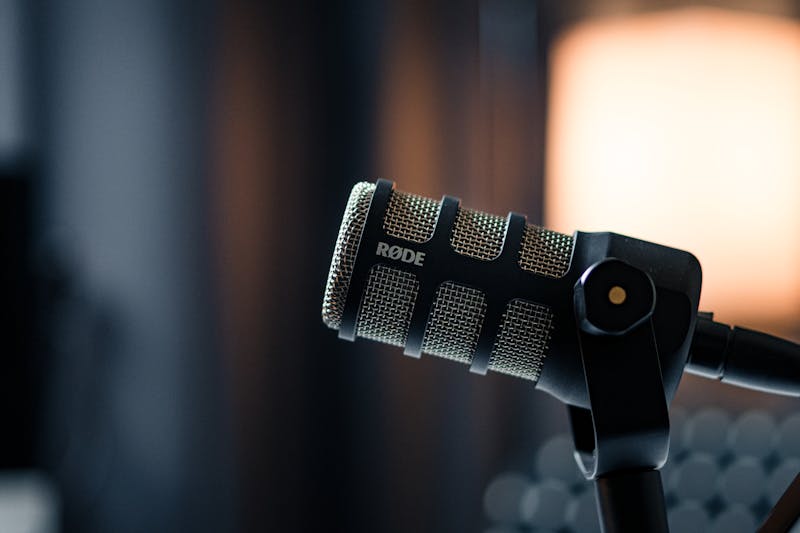
この工程は単なる形式ではない。 ブラウザがシステムレベルのオーディオストリームへのアクセス権を獲得し、JavaScript がそのストリームを読み取る準備を整えるための不可欠なプロセスだからだ。
2. リアルタイム波形による視覚的フィードバック
許可が下りれば、画面上に緑色や青色の波形が表示され始めるはずだ。 何も話していない状態で波形が激しく振れているなら、それは明らかな異常信号である。 ファンノイズやエアコンの駆動音、あるいは電気的なハム音が拾われすぎている可能性が高い。
逆に、大声で話しても波形がほぼ水平のまま動かない場合、入力デバイスが間違っているか、物理的なミュートスイッチが作動しているケースが考えられる。
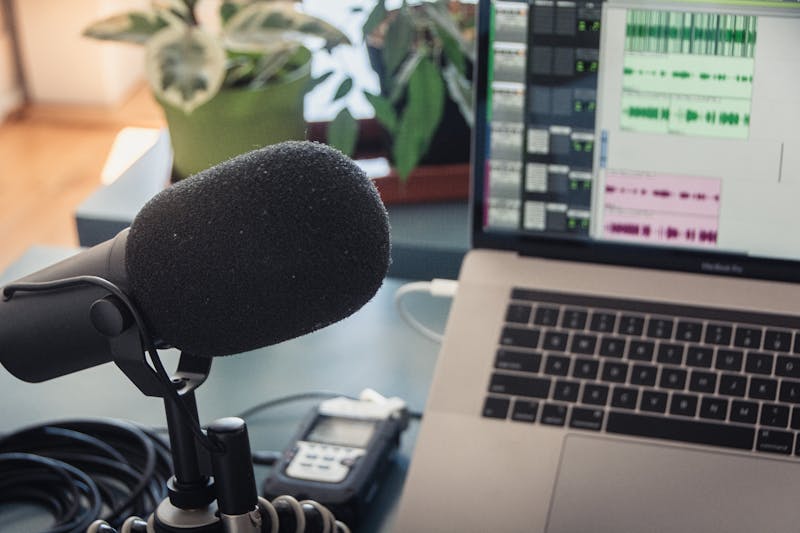
視覚情報こそが最強のデバッグツールになる。 「なんとなく聞こえている気がする」という曖昧な感覚に頼らず、波形の振幅という客観的な数値に基づいて状態を判断するべきだ。 小さな揺らぎがあれば OK ではなく、普段の会話音量で適切なゲイン範囲(クリップせず、かつ底上げされすぎない領域)に収まっているかを厳密に見極める必要がある。
3. 録音と再生による最終検証
波形が見えても、それで終わりではない。 実際に数秒間の音声を録音し、即座に再生してみる工程が最も重要になる。
ここでのチェックポイントは多岐にわたる。 音質がこもっていないか。 言葉の輪郭が不明瞭になっていないか。 そして何より、自分自身の声が遅れて聞こえる「エコー」が発生していないか。
エコー問題は、スピーカーの音が再びマイクに入力されることで発生する現象であり、相手側にとっては耐え難いストレス源となる。 ヘッドセットを着用しているにもかかわらずエコーが消えない場合、ドライバーの不整合や、アプリケーション側のエコーキャンセラー機能が競合している背景要因が潜んでいる可能性がある。
実務で使えるトラブルシューティングの視点
テスト結果が芳しくない場合、慌てて機材を買い替える前に試すべきことがある。
まず、ブラウザのタブを一つずつ閉じてみるのだ。 他のタブで動画再生中だったり、別の会議ツールがバックグラウンドでオーディオデバイスを独占していたりするケースは頻繁に見られる。 リソースの奪い合いによって、特定のアプリケーションへの音声供給が不安定になる現象は、決して稀な事例ではない。
また、USB マイクを使用しているなら、ポートを変えてみる価値がある。 前面パネルの USB ハブは電源供給が不安定になりやすく、ノイズの原因となることが多い。 マザーボード直結の背面ポートへ接続し直すだけで、劇的に S/N 比が改善する事例も少なくない。
さらに、OS のサウンド設定において「聴く」機能が有効になっていないかも確認すべき点だ。 この設定がオンになっていると、自分の声がスピーカーから出力され、それが再びマイクに入るという無限ループが生じ、強烈なハウリングやエコーを引き起こすことになる。
習慣化することが信頼性の向上につながる
新しい PC に更新した後、あるいは大型アップデートの適用後。 こうした環境変化があった翌日の朝一番に、1 分間だけこのテストを行う習慣をつけてほしい。
「まさか今日に限って故障しているわけがない」という楽観視は、プロフェッショナルとして危険すぎる賭けだ。 相手の時間を奪わないためには、自分の発話環境が完璧であることを事前に証明する責任がある。
ツール自体はシンプルだ。 しかし、それを運用プロセスに組み込むかどうかで、コミュニケーションの質は大きく変わる。 波形が一瞬でも乱れたら、それは何かしらの警告サインだと捉える敏感さを保ち続けたい。
次の会議が始まる前、URL をブックマークから開く。 それだけのアクションが、予期せぬ沈黙や雑音といったアクシデントを未然に防ぎ、円滑な議論を実現するための堅牢な基盤となるはずだ。
¿Listo para probar tus configuraciones? Solo segundos.
Herramientas recomendadas
Test de Vibración y Motor Híptico del Móvil
Comprueba si el motor de vibración de tu teléfono funciona. Ofrece modos continuos y de pulso para probar la respuesta táctil y la intensidad de la vibración.
Test de Auriculares y Altavoces - Sonido Estéreo (L/R)
Herramienta profesional de audio para probar los canales izquierdo y derecho de tus auriculares o altavoces. Detecta desequilibrios, distorsión y calidad de graves.
Test de Webcam Online - Prueba de Cámara y Video
Comprueba rápidamente si tu webcam funciona correctamente. Verifica la nitidez, resolución y enfoque. Incluye modo espejo y captura de fotos, ideal antes de videollamadas.
Test de Capacidad de Pantalla HDR
Detecta si tu monitor o pantalla de móvil soporta HDR (Alto Rango Dinámico). Compara visualmente SDR vs HDR y verifica el brillo y la profundidad de color.
Test de Compartir Pantalla - Diagnóstico del Navegador
Simula un entorno de reunión online para verificar los permisos y funciones de compartir pantalla. Comprueba si funciona compartir ventanas, pantalla completa y el audio del sistema.
Test de Micrófono Online - Prueba de Grabación y Audio
Herramienta gratuita para probar tu micrófono online. Verifica si tiene sonido, eco o ruido con un solo clic. Visualiza la forma de onda en tiempo real y reproduce tu grabación. Seguro y sin descargas.