Guía Definitiva para Probar tu Webcam Antes de una Videollamada Importante
Nada mata la credibilidad profesional más rápido que entrar a una reunión ejecutiva con la imagen pixelada o, peor aún, descubriendo que tu cámara lleva diez minutos apagada sin que nadie te lo dijera. Es ese momento de pánico silencioso mientras buscas frenéticamente el botón de "unirse con video" y tus colegas ya están discutiendo el primer punto del orden del día.
La preparación técnica no es opcional; es parte de tu etiqueta digital.
Muchos desarrolladores y usuarios avanzados asumen que porque el sistema operativo reconoce el dispositivo, todo funcionará perfectamente bajo presión. Error grave. El reconocimiento del hardware es solo el primer paso en una cadena compleja que involucra permisos del navegador, codificación de video en tiempo real y la gestión de recursos del sistema. Un fallo en cualquiera de estos eslabones convierte tu presencia digital en un cuadro negro estático.
Aquí es donde la herramienta Test de Webcam Online deja de ser un juguete para convertirse en un instrumento de diagnóstico crítico. No se trata solo de ver si sale luz; se trata de validar la integridad de la señal antes de que stakes reales estén sobre la mesa.
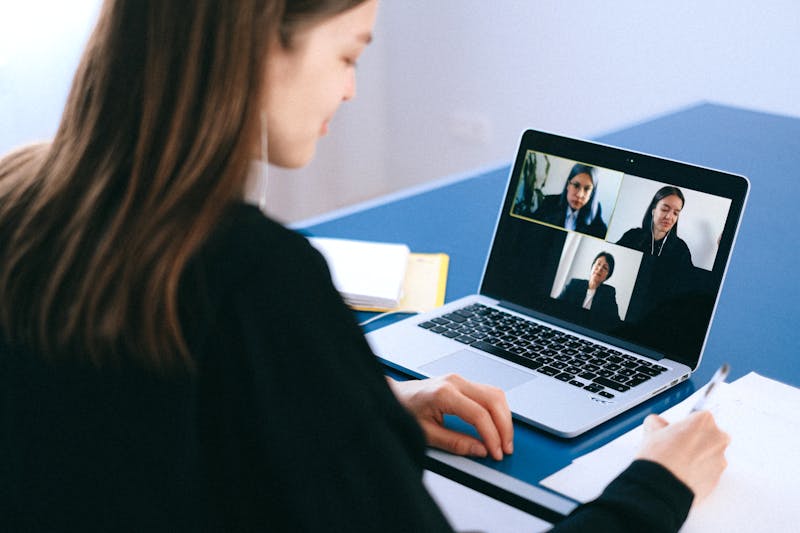
El problema de confiar en la configuración predeterminada
Los sistemas operativos modernos, ya sea Windows, macOS o distribuciones de Linux, tienden a ocultar la complejidad detrás de capas de abstrucción amigables. Esto está bien para el usuario promedio, pero desastroso para quien necesita garantizar un rendimiento consistente. A menudo, el software de conferencia adopta la resolución más baja posible para ahorrar ancho de banda, sacrificando nitidez sin preguntarte. O quizás una actualización reciente del navegador ha revocado silenciosamente los permisos de acceso al dispositivo de captura.
Imagina llegar a una demostración de código o a una defensa de proyecto y que tu imagen se vea como un borrón impresionista. La causa rara vez es la cámara rota; casi siempre es una mala negociación entre el navegador y el hardware.
Por eso, realizar la verificación previa mediante una herramienta independiente como Test de Webcam Online es la única forma de aislar variables. Al llevar a cabo la gestión de esta prueba fuera del entorno de la videollamada (Zoom, Teams, Meet), eliminas el ruido de la aplicación final y te centras puramente en la capacidad de tu equipo para capturar y transmitir video crudo.
Paso 1: Conceder permisos seguros sin comprometer la privacidad
El primer obstáculo técnico que encontrarás no es de hardware, sino de seguridad. Los navegadores actuales actúan como guardianes estrictos. Cuando intentas acceder a la cámara, el navegador solicita autorización explícita. Ignorar este proceso o hacer clic en "permitir" sin leer puede llevarte a dar acceso a sitios maliciosos, aunque en nuestro caso, estamos hablando de una herramienta de diagnóstico legítima.
La clave reside en entender qué estás autorizando. No estás dando llaves maestras de tu sistema; estás permitiendo que el sitio web establezca una conexión temporal con el flujo de video de tu dispositivo de entrada.
Al iniciar el flujo de prueba, verás una notificación emergente. Es crucial revisar que el dominio sea correcto antes de confirmar. Una vez que decides conceder el permiso, el navegador inicia el handshake con el dispositivo. Si rechazas el permiso por error, no podrás realizar la recuperación del acceso simplemente recargando la página; a veces es necesario limpiar la configuración del sitio en los ajustes del navegador para forzar una nueva solicitud.
Este paso es fundamental porque muchas fallas reportadas como "cámara no funciona" son en realidad bloqueos de permisos acumulados tras actualizaciones de seguridad del navegador. Validar esto primero ahorra horas de troubleshooting innecesario.
Paso 2: Ejecutar el flujo de prueba con métricas en tiempo real
Una vez superada la barrera de permisos, la herramienta comienza a procesar la señal de video. Aquí es donde la magia técnica ocurre frente a tus ojos. No se trata solo de mostrar tu cara; la aplicación se encarga de procesar los datos brutos del sensor y presentarlos junto con metadatos vitales que usualmente permanecen ocultos.
Observa detenidamente la interfaz. Deberías ver indicadores que muestran la resolución actual, los frames por segundo (FPS) y, en algunos casos, la latencia de renderizado.
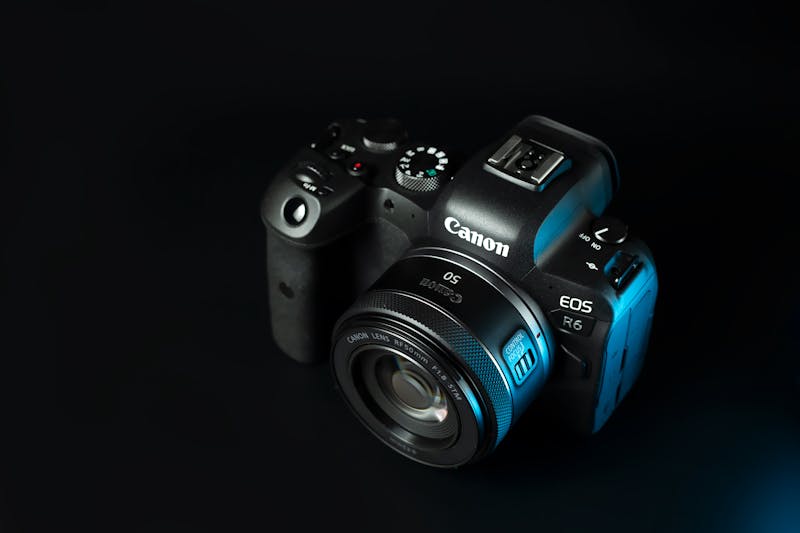
Si la imagen se ve entrecortada, el problema podría residir en la disponibilidad de recursos del CPU o en cuellos de botella del bus USB. Las webcams modernas, especialmente las que graban en 4K, demandan un ancho de banda considerable. Si tienes otros dispositivos pesados conectados al mismo controlador USB, podrías estar saturando el canal.
La herramienta te permite alternar entre diferentes resoluciones soportadas por tu hardware. Esto es vital. Quizás tu cámara es capaz de ofrecer 1080p, pero tu conexión a internet o tu procesador no pueden sostener esa carga durante una llamada larga. Realizar la configuración de pruebas a diferentes niveles de calidad te ayuda a encontrar el punto dulce: la máxima fidelidad visual que tu sistema puede mantener de forma estable sin colapsar.
Presta atención al enfoque automático. Mueve las manos frente a la lente. ¿Qué tan rápido reacciona el mecanismo? Una cámara lenta para enfocar hará que parezcas desdibujado cada vez que te inclines hacia el teclado para explicar algo. Este es un detalle que solo se aprecia cuando dedicas tiempo a observar el comportamiento dinámico del video, no en una foto estática.
Escenarios críticos donde esta validación marca la diferencia
No todas las videollamadas son iguales. Hay contextos donde un fallo técnico tiene consecuencias tangibles y costosas.
Clases en línea y formación remota
Para educadores y formadores, la claridad visual es pedagógicamente relevante. Si vas a mostrar un experimento físico, escribir en una pizarra blanca o demostrar una técnica manual, una resolución baja o un enfoque pobre inutiliza el contenido. Los estudiantes no pueden aprender lo que no pueden ver. Validar que la cámara captura detalles finos antes de la clase asegura que el esfuerzo didáctico no se pierda en la compresión de video.
Demostraciones profesionales y ventas
Cuando presentas un producto o un prototipo a un cliente potencial, tu imagen es el reflejo de la calidad de tu trabajo. Una imagen granulada sugiere descuido. Una iluminación mal equilibrada que deja tu rostro en sombras proyecta inseguridad. Utilizar el test para ajustar no solo la cámara, sino también tu posición respecto a la fuente de luz, es parte de la estrategia de venta. La herramienta te permite ver exactamente cómo te percibirá la otra parte, permitiéndote realizar ajustes de iluminación y ángulo en tiempo real.
Diagnóstico post-actualización
Has actualizado tu sistema operativo o has instalado nuevos controladores gráficos. De repente, las aplicaciones de video se comportan de manera errática. ¿Es un bug del software de conferencias o es un conflicto a nivel de sistema? Al ejecutar el test en un entorno neutro, puedes determinar si el problema es sistémico. Si la webcam funciona perfectamente en la herramienta de prueba pero falla en Zoom, sabes que el motivo de fondo está en la configuración específica de esa aplicación o en sus códecs, no en tu hardware. Esto dirige tus esfuerzos de solución de problemas hacia donde realmente importan.
Interpretación de resultados y acciones correctivas
Ver la imagen es solo la mitad de la batalla. La otra mitad es saber qué hacer si algo no encaja con los estándares de calidad que necesitas.
Si la imagen aparece invertida horizontalmente, no entres en pánico. Muchas cámaras web tienen esta opción activada por defecto en el firmware o el controlador. La herramienta de test a menudo incluye un interruptor para corregir esto visualmente, pero recuerda que algunas aplicaciones de videollamada tienen sus propios ajustes de "espejo" que pueden anular lo que ves aquí. Es importante alinear la configuración de ambas partes.
Si notas un retraso significativo entre tu movimiento y su aparición en pantalla (latencia alta), revisa qué otros procesos están consumiendo ciclos de CPU. Navegadores con docenas de pestañas abiertas, especialmente aquellas con contenido multimedia pesado, pueden robar recursos necesarios para la codificación de video en tiempo real. Cerrar aplicaciones innecesarias mejora de forma significativa la fluidez.
En casos donde la resolución máxima disponible es sorprendentemente baja, verifica el administrador de dispositivos (en Windows) o la configuración de privacidad (en macOS). A veces, el sistema limita el ancho de banda del dispositivo USB para ahorrar energía, forzando a la cámara a operar en modos de baja calidad. Desactivar la suspensión selectiva de USB puede solucionar este inconveniente técnico.
La tranquilidad de estar preparado
Al final del día, la tecnología debería ser invisible. Debería facilitar la comunicación, no convertirse en el protagonista de la reunión por todos los motivos equivocados. Dedicar dos minutos a realizar una interacción con una herramienta de prueba robusta antes de un evento importante es una inversión minúscula con un retorno gigantesco en confianza profesional.
No dejes que un foco desenfocado o un permiso denegado definan tu narrativa. Toma el control de tu setup. Verifica, ajusta y valida. Cuando llegue el momento de hacer clic en "Unirse", sabrás que tu imagen estará a la altura de tus palabras, nítida, estable y lista para comunicar sin interferencias.
Esa certeza, esa ausencia de duda técnica, es lo que separa a los amateurs de los profesionales que dominan su entorno digital. Así que, antes de tu próxima gran llamada, haz la prueba. Tu yo del futuro, en medio de esa presentación crítica, te lo agradecerá.
¿Listo para revisar tu configuración? Solo te llevará unos segundos.
Herramientas recomendadas
Test de Decodificación de Video - Prueba 4K/8K
Analiza el rendimiento de decodificación de video de tu navegador y dispositivo. Compatible con pruebas 4K/8K para detectar tartamudeo (stutter), pérdida de frames y desincronización de audio/video.
Test de Precisión GPS y Geolocalización
Obtén la ubicación geográfica actual de tu dispositivo. Prueba la precisión del GPS y la localización por IP, incluyendo coordenadas, altitud y velocidad de actualización.
Test de Micrófono Online - Prueba de Grabación y Audio
Herramienta gratuita para probar tu micrófono online. Verifica si tiene sonido, eco o ruido con un solo clic. Visualiza la forma de onda en tiempo real y reproduce tu grabación. Seguro y sin descargas.
Test de Latencia (Ping) y Estabilidad de Red
Prueba la estabilidad de tu conexión a internet. Monitorea el Ping, la fluctuación (Jitter) y la pérdida de paquetes en tiempo real. Diagnostica lag en juegos y buffering en videos.
Test de Escaneo y Conexión Bluetooth Web
Utiliza la API Web Bluetooth para escanear dispositivos cercanos. Prueba la capacidad de conexión, emparejamiento y transmisión de datos de tu navegador.
Detector de Píxeles Muertos y Fugas de Luz
Utiliza fondos de colores puros y degradados para encontrar píxeles muertos, atascados o fugas de luz en tu pantalla. Esencial para revisar monitores y móviles nuevos.