Diagnóstico Rápido: Cómo Detectar Zonas Muertas y Fallos en tu Pantalla Táctil
Ese momento incómodo cuando estás a punto de cerrar una venta o explicar un concepto clave en una clase en línea y la pantalla simplemente decide ignorar tu dedo. No es magia negra; suele ser hardware fallando o un conflicto de software que necesita atención inmediata. Antes de desembolsar una fortuna en un servicio técnico o, peor aún, perder datos críticos por un reinicio forzado, tienes que realizar la validación del estado real de tu panel.
La mayoría de los usuarios asumen que si la pantalla enciende, todo funciona. Error grave. Una capa digitalizadora puede tener zonas muertas específicas mientras el resto del display parece perfecto. Necesitas herramientas que vayan más allá del uso cotidiano para llevar a cabo la detección de estas anomalías ocultas.
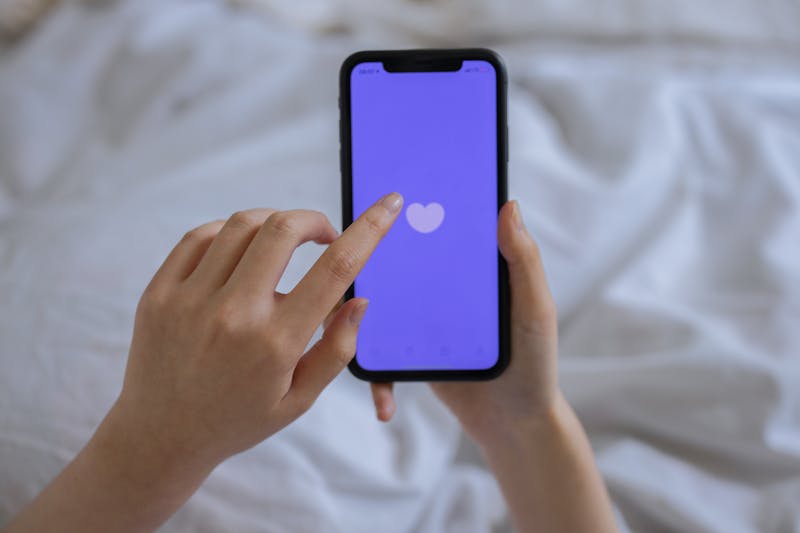
La realidad detrás del "lag" y los toques fantasma
A veces culpas al procesador o a una actualización del sistema operativo cuando el culpable es físico. Un cristal dañado internamente, aunque no muestre grietas visibles, puede impedir que se realice la interacción con ciertas coordenadas. O quizás el problema radica en cómo el sistema se encarga de procesar las señales capacitivas tras una actualización reciente.
No basta con mover el icono de una app de un lado a otro. Eso solo prueba una fracción mínima de la superficie. Para obtener un diagnóstico fiable, debes ejecutar pruebas diseñadas para estresar cada píxel y registrar la latencia de respuesta. Hablamos de identificar si el dispositivo ignora toques simultáneos o si existe un retraso inaceptable entre la acción física y la reacción en pantalla.
Paso 1: Concesión de permisos y preparación del entorno
Olvida las apps genéricas de limpieza que prometen milagros. Lo que necesitas es una utilidad de testeo multitáctil que tenga acceso directo a los eventos del sistema. Al instalar la herramienta elegida, el primer obstáculo que encontrarás será la seguridad del propio SO. Android e iOS son estrictos, y con razón.
Para que la aplicación pueda dibujar sobre otras capas y registrar tus gestos con precisión, tendrás que realizar la configuración de permisos especiales. No es opcional. Si no otorgas el acceso necesario para superponer interfaces o registrar entradas accesibilidad, la prueba será inútil. El software no podrá capturar los datos brutos del digitalizador.
Busca la opción en ajustes que permite a la app "dibujar sobre otras aplicaciones" o habilita los servicios de accesibilidad correspondientes. Es un paso tedioso, sí, pero esencial para hacer posible la implementación de un escaneo profundo. Sin esto, solo estarás tocando la superficie literal y metafóricamente.
Paso 2: Ejecución del flujo de prueba y mapeo de la superficie
Una vez concedidos los permisos, llega el momento de la verdad. Inicia el modo de prueba. Verás una cuadrícula o un lienzo vacío esperando tu interacción. Aquí es donde muchos fallan al no ser sistemáticos. No frotes la pantalla al azar. Debes cubrir toda el área de forma metódica.
Desliza el dedo desde una esquina hasta la opuesta, trazando líneas diagonales, horizontales y verticales. Observa si alguna línea se corta abruptamente. Eso indica una zona muerta. Si ves que el trazo salta o se desvía sin que tú muevas el dedo, tienes un problema de calibración o interferencia eléctrica.
Ahora, prueba el multitáctil. Coloca tres o cuatro dedos sobre la superficie al mismo tiempo y muévelos. ¿El sistema registra todos los puntos de contacto simultáneamente? Muchos paneles dañados solo reconocen uno o dos toques cuando deberían soportar diez. Esta verificación es crucial si usas tu dispositivo para dibujo digital o juegos complejos.
Presta atención también a la velocidad. Realiza toques rápidos y repetitivos en la misma zona. Si la pantalla no responde de inmediato o pierde registros, la tasa de refresco de la entrada táctil podría estar comprometida. No es solo molestia; es un fallo de hardware que irá a peor con el tiempo.

Paso 3: Validación de resultados y dictamen final
Al terminar la sesión de pruebas, la herramienta te presentará un reporte o tú mismo habrás observado patrones claros. Ahora toca interpretar los datos. Si identificaste áreas que no responden bajo ninguna circunstancia, la causa principal es casi siempre física: el digitalizador ha muerto en esa región. Ninguna actualización de firmware arreglará un circuito roto.
Sin embargo, si los fallos son intermitentes o aparecen solo después de cierto tiempo de uso, el motivo de fondo podría ser térmico o relacionado con la gestión de energía del controlador táctil. En este escenario, vale la pena intentar un reinicio completo o buscar conflictos con aplicaciones recientes antes de declarar la sentencia de muerte al dispositivo.
¿Qué haces con esta información? Si el dispositivo está en garantía, estos resultados son tu boleto para un reemplazo sin discusión. Muestra las zonas muertas y la falta de respuesta multitáctil. Si ya no tiene cobertura, al menos sabes exactamente qué esperar: vivir con limitaciones o invertir en reparación.
No ignores las señales tempranas. Una pequeña zona insensible hoy puede convertirse en una pantalla inutilizable mañana, justo cuando más la necesites. La fiabilidad de tu tecnología depende de mantenerla bajo vigilancia constante, no de cruzar los dedos y esperar que funcione. Realizar la recuperación de la estabilidad de tu equipo empieza por admitir que algo falla y medirlo con precisión quirúrgica.
¿Listo para revisar tu configuración? Solo te llevará unos segundos.
Herramientas recomendadas
Test de Precisión GPS y Geolocalización
Obtén la ubicación geográfica actual de tu dispositivo. Prueba la precisión del GPS y la localización por IP, incluyendo coordenadas, altitud y velocidad de actualización.
Test de Webcam Online - Prueba de Cámara y Video
Comprueba rápidamente si tu webcam funciona correctamente. Verifica la nitidez, resolución y enfoque. Incluye modo espejo y captura de fotos, ideal antes de videollamadas.
Test de Tasa de Refresco (Hz) Online
Verifica los Hz reales de tu pantalla (FPS). Confirma si tu monitor está funcionando a 120Hz, 144Hz o 240Hz y detecta la fluidez de movimiento.
Test de Micrófono Online - Prueba de Grabación y Audio
Herramienta gratuita para probar tu micrófono online. Verifica si tiene sonido, eco o ruido con un solo clic. Visualiza la forma de onda en tiempo real y reproduce tu grabación. Seguro y sin descargas.
Test de Capacidad de Pantalla HDR
Detecta si tu monitor o pantalla de móvil soporta HDR (Alto Rango Dinámico). Compara visualmente SDR vs HDR y verifica el brillo y la profundidad de color.
Detector de Píxeles Muertos y Fugas de Luz
Utiliza fondos de colores puros y degradados para encontrar píxeles muertos, atascados o fugas de luz en tu pantalla. Esencial para revisar monitores y móviles nuevos.