Cómo Probar si tu Monitor Soporta HDR: Guía Rápida y Eficaz
Los fabricantes sueltan la etiqueta HDR como si fuera un sello de garantía técnica absoluta. La realidad dista bastante de las especificaciones impresas en cartón. Un panel que declara compatibilidad con el Alto Rango Dinámico a menudo solo empuja el brillo base unos cuantos nits extra y aplica una curva de tonemapping agresiva para simular contraste. ¿Tu pantalla entrega de verdad o simplemente maquilla los píxeles? Vamos a desglosarlo sin rodeos.
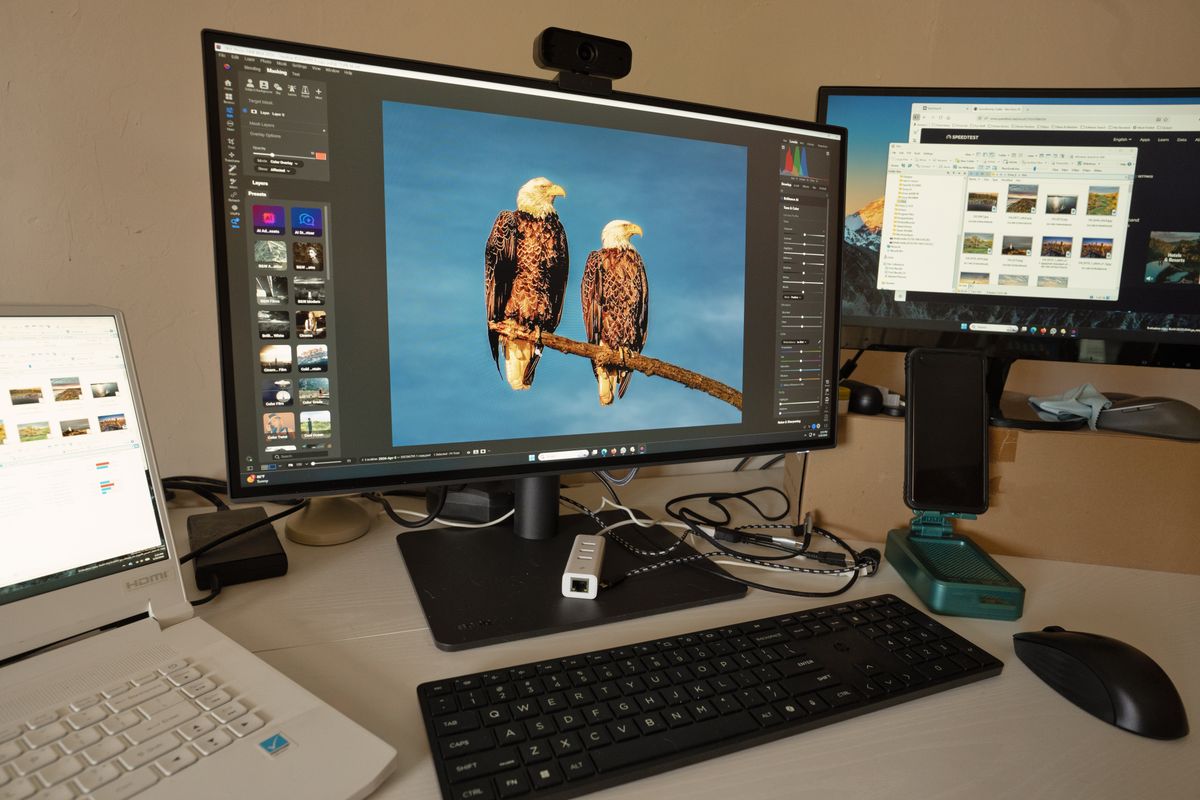
El pipeline de señal no se activa por arte de magia. Requiere metadatos SMPTE ST 2084, un ancho de banda suficiente y una capacidad real de pico luminométrico. La mayoría de los paneles de entrada se quedan clavados en los 300 cd/m². Eso se encuentra muy lejos del umbral mínimo que exige la certificación VESA DisplayHDR. Para separar la paja del trigo, necesitas una herramienta que compare visualmente SDR y HDR en tiempo real. Subir el brillo manualmente desde el menú del panel no resuelve nada.
El análisis técnico se encarga de examinar la respuesta tonal en zonas de sombra, así como la saturación en los bordes de la gama de color y la forma en que el sistema operativo lleva a cabo la gestión de la transición entre espacios de color. Cuando realizas la configuración de Windows o macOS, a veces el cambio se limita a un mapeo estático. El panorama final deriva en un lavado generalizado o un clipping brutal en las luces altas. Un diagnóstico fiable se encarga de procesar estos escenarios antes de que los apliques en entornos de diseño, sesiones de edición o marcos de juego.
El procedimiento se sostiene en tres movimientos concretos. Primero, llevar a cabo la gestión de permisos de ejecución para el test. Los navegadores modernos aíslan las APIs de pantalla por seguridad. Si bloqueas el acceso, la herramienta no puede leer los metadatos de exposición ni inyectar las señales de prueba. Debes autorizar explícitamente la comunicación desde el prompt del navegador o la configuración de seguridad del sistema operativo.
Segundo, seguir las instrucciones en pantalla para llevar a cabo el análisis de métricas en tiempo real. El test proyecta gradientes, patrones de contraste y bloques de referencia. Mientras la secuencia avanza, observas cómo reacciona el panel. ¿Mantiene separación en los negros profundos? ¿O colapsa las transiciones en una mancha uniforme? La herramienta realiza la recuperación de datos de luminancia y te devuelve un desglose numérico. No requieres instrumentos calibrados de laboratorio. La comparación directa te permite detectar fallos de firmware o limitaciones físicas del backlight.
Tercero, llevar a cabo el registro de los resultados para validar la estabilidad del equipo. Guarda el reporte. Anota los valores de pico y la distribución tonal. De esta manera, cuando realices la instalación de una actualización del sistema operativo o cambies el controlador de la GPU, cuentas con una línea base. Comparar el antes y el después evita que ajustes a ciegas y pierdas precisión en el renderizado.
Los números cuentan una historia clara. Si el test indica un rango comprimido por debajo de los 400 nits y una cobertura de color que no supera el sRGB nativo, el HDR activo probablemente está realizando un upscaling por software. Activa el modo nativo solo si la pantalla mantiene la integridad en los medios tonos. De lo contrario, desactiva la extensión en la GPU y trabaja con un perfil SDR calibrado. Obtendrás una respuesta más predecible y evitarás artefactos en las interfaces del sistema.
¿Qué ocurre tras una actualización mayor del kernel o del driver de vídeo? El pipeline de composición cambia de inmediato. A veces, el sistema operativo fuerza un mapeo de color global que rompe la correspondencia de metadatos HDR. Vuelve a ejecutar la secuencia. Lleva a cabo el registro de las variaciones. Ajusta el espacio de color en la configuración del monitor o en el panel de control de la tarjeta gráfica hasta que el test confirme una transición suave. No asumas que lo que funcionaba ayer seguirá alineado con el renderizado actual.

Confía en datos, no en etiquetas de marketing. Un diagnóstico rápido desde el navegador te ahorra horas de calibración a ciegas y te entrega una referencia sólida para validar tu flujo de trabajo. Ejecuta el test, revisa las métricas y mantén un archivo de cada cambio de software o hardware. Tu pantalla responderá con precisión cuando le exijas lo correcto.
¿Listo para revisar tu configuración? Solo te llevará unos segundos.
Herramientas recomendadas
Test de Micrófono Online - Prueba de Grabación y Audio
Herramienta gratuita para probar tu micrófono online. Verifica si tiene sonido, eco o ruido con un solo clic. Visualiza la forma de onda en tiempo real y reproduce tu grabación. Seguro y sin descargas.
Test de Capacidad de Pantalla HDR
Detecta si tu monitor o pantalla de móvil soporta HDR (Alto Rango Dinámico). Compara visualmente SDR vs HDR y verifica el brillo y la profundidad de color.
Test de Webcam Online - Prueba de Cámara y Video
Comprueba rápidamente si tu webcam funciona correctamente. Verifica la nitidez, resolución y enfoque. Incluye modo espejo y captura de fotos, ideal antes de videollamadas.
Test de Escaneo y Conexión Bluetooth Web
Utiliza la API Web Bluetooth para escanear dispositivos cercanos. Prueba la capacidad de conexión, emparejamiento y transmisión de datos de tu navegador.
Test de Vibración y Motor Híptico del Móvil
Comprueba si el motor de vibración de tu teléfono funciona. Ofrece modos continuos y de pulso para probar la respuesta táctil y la intensidad de la vibración.
Detector de Píxeles Muertos y Fugas de Luz
Utiliza fondos de colores puros y degradados para encontrar píxeles muertos, atascados o fugas de luz en tu pantalla. Esencial para revisar monitores y móviles nuevos.