屏幕忽明忽暗?三步教你用环境光传感器精准排障
屏幕忽明忽暗?三步教你用环境光传感器精准排障
半夜刷手机,屏幕突然亮得像探照灯。 刺眼。 那种瞬间的强光直射,不仅打断思路,更是对视网膜的一次粗暴袭击。 反之亦然。 大中午在户外,屏幕却黑得如同熄灭的炭火,你不得不把眼睛贴到玻璃上去辨认内容。 这并非偶然。 这是环境光传感器(Ambient Light Sensor)在“撒谎”。
很多同行遇到这种情况,第一反应是重启,或者干脆去设置里把自动亮度彻底关掉。 太浪费了。 把这样一个能极大程度提升交互体验的硬件功能直接废弃,属于因噎废食。 问题的根源往往不在于功能本身,而在于传感器读取的数据出现了偏差,或者是驱动层面对 Lux(勒克斯)数值的解析逻辑发生了错乱。 我们需要做的,不是盲目猜测,而是借助在线工具,把那些隐藏在后台的原始数据拽出来,摊在阳光下看个清楚。
第一步:构建基准,让数据“开口说话”
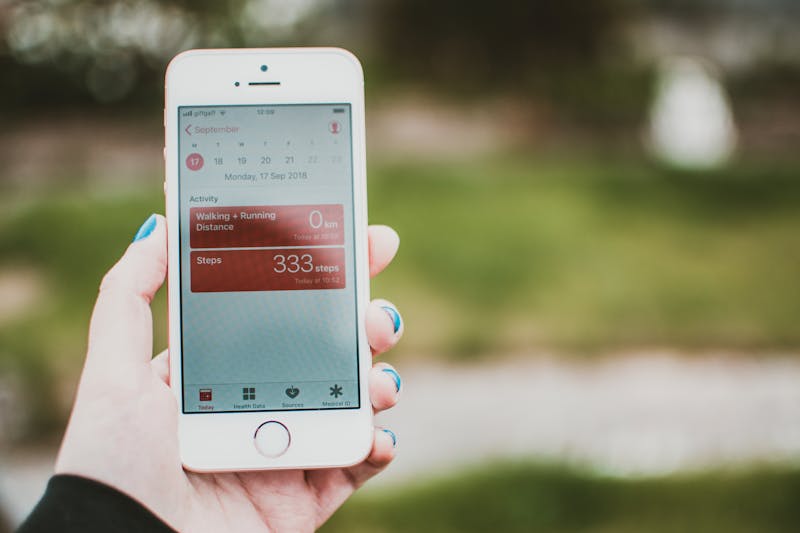
别急着去拆机。 先要把当前的光线环境量化。 大多数用户根本不知道自己的设备此刻究竟“看”到了多少光。 你需要选用一个能够实时读取传感器数值的在线工具,或者调用系统底层的调试接口。 如果是 Android 阵营,进入开发者选项,找到"Sensor Report"或者类似的传感器测试入口;若是 iOS,虽然封闭,但借助特定的快捷指令或第三方诊断应用,也能窥见一斑。 关键在于,你要开展对实时 Lux 数据的监测工作。
找一个光线稳定的地方。 比如办公室的工位,或者家里的书桌旁。 记录下此时的读数。 通常室内办公环境的照度应该在 300 到 500 Lux 之间。 要是读数显示只有 50,或者飙到了 2000,那问题就大了。 这说明传感器要么被污垢遮挡,要么就是校准曲线彻底跑偏。 这时候,不要仅仅停留在“看起来不对”这种模糊的感觉上。 要把具体的数值记下来。 这个数值,就是你后续排查故障的锚点。
第二步:动态验证,捕捉“失灵”的瞬间
静态数据正常,不代表动态响应也没问题。 很多时候,故障发生在光线剧烈变化的刹那。 拿着设备,从阴暗的角落马上移动到窗边的强光下。 观察那个数值跳动的过程。 正常的传感器,其数值变化应该是平滑且迅速的,虽然会有轻微的滤波延迟,但绝不会出现断崖式的下跌,或者长时间的停滞不前。
要是你发现数值在原地踏步,哪怕周围的光线已经变了天,它依然固执地停留在上一个状态。 这就意味着,传感器的采样频率可能被错误的配置限制了,或者是系统层面的电源管理策略过于激进,为了省电而强行降低了传感器的唤醒频次。 还有一种可能,是保护壳的设计存在缺陷。 某些厚重的防摔壳,或者带有金属装饰条的手机壳,恰恰挡住了位于听筒附近或屏幕下方的感光开孔。 把壳摘掉。 再试一次。 如果数值立马恢复正常,那 culprit(罪魁祸首)就是这个壳,而不是硬件本身。 这种物理遮挡导致的误判,在实际的客诉当中占据了极大的比例。

第三步:校准与干预,重新定义“舒适区”
当确认了数据异常,且排除了物理遮挡后,就得进行干预了。 对于部分开放系统的设备,你可以尝试清除传感器相关的缓存数据,迫使系统在下次启动时重新进行初始化校准。 这在某种程度上,相当于让传感器“失忆”,然后重新学习当前环境的光谱特性。 要是软件层面的重置无法解决问题,那很可能涉及到底层驱动的参数配置。 这时候,普通用户能做的有限,但对于开发者或极客而言,检查内核日志(dmesg)中关于 ALS(Ambient Light Sensor)的报错信息就显得至关重要。 看看是不是有 I2C 通信超时的记录,或者是寄存器读写失败的提示。
对于那些支持手动校准的机型,进入工程模式,按照屏幕提示,分别在全黑环境和标准光源下进行校准操作。 这个过程,其实就是告诉设备:“嘿,现在这是全黑,那是纯白,中间的灰度你自己看着办。” 通过这样的方式,得以实现传感器映射关系的修正。 一旦校准完成,再次重复第二步的动态测试。 你会发现,屏幕亮度的调节逻辑变得“聪明”了。 它不再是在两个极端之间反复横跳,而是能够细腻地契合人眼的适应节奏。
结语:别让自动亮度成为摆设
我们花费高昂代价购入旗舰设备,不是为了忍受忽明忽暗的视觉折磨。 环境光传感器本应是提升体验的利器,而不该成为干扰视线的隐患。 通过读取数据、动态验证以及必要的校准干预,这三步走下来,绝大多数所谓的“硬件故障”都能被定义为软件逻辑或物理遮挡的小插曲。 下次再遇到屏幕抽风,别急着送修。 先看看它到底“看”到了什么。 毕竟,掌控数据,才能掌控体验。
¿Listo para probar tus configuraciones? Solo segundos.
Herramientas recomendadas
Test de Precisión GPS y Geolocalización
Obtén la ubicación geográfica actual de tu dispositivo. Prueba la precisión del GPS y la localización por IP, incluyendo coordenadas, altitud y velocidad de actualización.
Test de Capacidad de Pantalla HDR
Detecta si tu monitor o pantalla de móvil soporta HDR (Alto Rango Dinámico). Compara visualmente SDR vs HDR y verifica el brillo y la profundidad de color.
Test de Tasa de Refresco (Hz) Online
Verifica los Hz reales de tu pantalla (FPS). Confirma si tu monitor está funcionando a 120Hz, 144Hz o 240Hz y detecta la fluidez de movimiento.
Test de Sensores del Móvil - Giroscopio y Acelerómetro
Verificación completa de sensores en móviles y tablets. Lectura en tiempo real de giroscopio, acelerómetro y orientación para validar la sensibilidad al movimiento.
Test de Compartir Pantalla - Diagnóstico del Navegador
Simula un entorno de reunión online para verificar los permisos y funciones de compartir pantalla. Comprueba si funciona compartir ventanas, pantalla completa y el audio del sistema.
Detector de Píxeles Muertos y Fugas de Luz
Utiliza fondos de colores puros y degradados para encontrar píxeles muertos, atascados o fugas de luz en tu pantalla. Esencial para revisar monitores y móviles nuevos.