¿Tu Monitor Gaming Realmente Rinde? Cómo Verificar los Hz Reales y Evitar el Input Lag
Has desembolsado una suma considerable por un panel que promete 144Hz o incluso 240Hz. La caja lo grita a los cuatro vientos. Sin embargo, hay una posibilidad frustrante y bastante común de que, en este preciso instante, tu sistema operativo esté entregando la señal a 60Hz. Es como comprar un Ferrari y circular siempre en primera marcha por inercia burocrática del software.
No se trata solo de marketing. Cuando la tasa de refresco no se alinea con la capacidad nativa del hardware, la experiencia visual se degrada de forma inmediata. Aparece ese "tearing" molesto, el movimiento del cursor se siente pesado y la ventaja competitiva en juegos de ritmo rápido desaparece. A menudo, el culpable no es el monitor, sino una cadena de configuraciones mal encadenadas entre el cable, la tarjeta gráfica y el navegador.
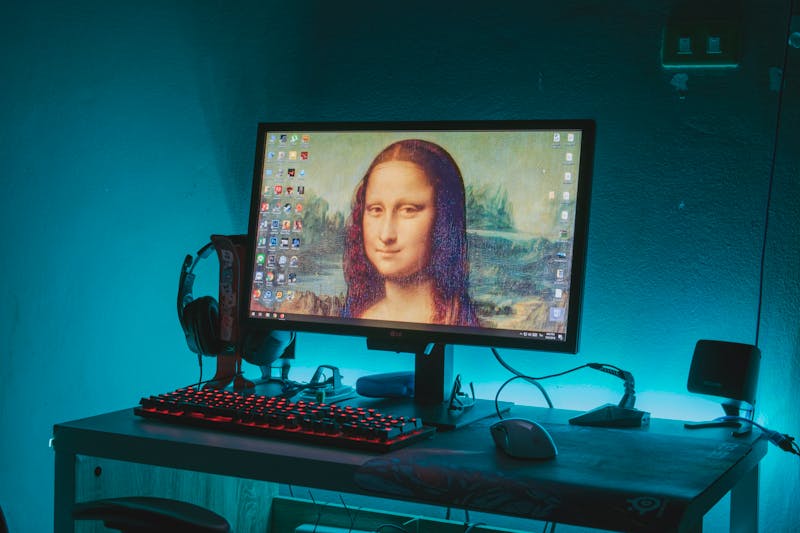
Para evitar operar bajo falsas expectativas, necesitamos llevar a cabo la validación de la fluidez real antes de iniciar cualquier sesión crítica. No basta con confiar en las especificaciones de fábrica; hay que ponerlo a prueba. Utilizaremos un Test de Tasa de Refresco Online para diagnosticar si existen cuellos de botella ocultos que estén limitando el rendimiento de tu pantalla.
El problema invisible: Por qué 144Hz a veces son solo 60Hz
Muchos usuarios asumen que conectar el cable es suficiente. Craso error. Windows, por ejemplo, tiende a mantener configuraciones conservadoras por defecto. Incluso si tu monitor cuenta con la capacidad de mostrar 144 fotogramas por segundo, el sistema podría estar enviando únicamente 60.
La diferencia es abismal. En 60Hz, el tiempo entre cuadros es de aproximadamente 16.6 milisegundos. Al saltar a 144Hz, reducimos ese intervalo a cerca de 6.9 milisegundos. Esta reducción drástica permite realizar una interacción mucho más directa con el contenido en pantalla. Si no has llevado a cabo la configuración adecuada en el panel de control de tu GPU, estás desperdiciando hardware.
Además, el tipo de conexión importa. Un cable HDMI antiguo puede no tener el ancho de banda necesario para soportar altas tasas de refresco a resoluciones elevadas. Mientras que DisplayPort suele ser más robusto en estos escenarios, un cable HDMI 1.4 podría limitar tu flujo de datos, obligando al sistema a bajar la frecuencia para mantener la estabilidad de la imagen.
Paso 1: Ejecutar el diagnóstico con el Tester de Refresco
Lo primero que debemos hacer es eliminar las suposiciones. Para ello, vamos a valernos de una herramienta web diseñada específicamente para medir cuántos cuadros por segundo es capaz de renderizar tu navegador en tu configuración actual.
Accede a un test de tasa de refresco fiable. Estas herramientas suelen mostrar un objeto en movimiento, como una bola rebotando o un contador numérico que se actualiza en cada ciclo de refresco. La lógica es sencilla: si tu monitor y tu navegador están sincronizados correctamente a 144Hz, deberías ver 144 actualizaciones distintas en un segundo.
Observa el contador con atención. ¿Se detiene en 60? ¿Salta erráticamente entre valores? Si el número se mantiene estable en 60, tenemos confirmación de que algo está bloqueando el potencial de tu pantalla. Podría ser una limitación del propio navegador, una extensión conflictiva o, lo más probable, una configuración del sistema operativo que no hemos modificado.
Es crucial entender que el navegador actúa como intermediario. Si el sistema entrega 144Hz pero el navegador está limitado por una configuración de ahorro de energía o una aceleración por hardware desactivada, el test reflejará ese límite inferior. Por tanto, este paso nos sirve para aislar si el fallo reside en la fuente (el PC) o en la interpretación (el software).
Paso 2: Realizar la configuración del sistema y la GPU
Si el test anterior arrojó un resultado decepcionante, es momento de intervenir directamente en el origen de la señal. No podemos esperar que el cambio ocurra por arte de magia; debemos forzar al sistema a reconocer la capacidad total del panel.
En Windows, el proceso implica adentrarse en la Configuración de Pantalla. Desde allí, seleccionamos la opción de Configuración de pantalla avanzada. Aquí es donde frecuentemente encontramos el interruptor apagado. Busca el menú desplegable de "Frecuencia de actualización". Es muy probable que esté seleccionado "60 Hz". Debemos cambiar manualmente esta selección hacia el valor más alto disponible, ya sea 120Hz, 144Hz o superior.
Sin embargo, a veces el panel de control de Windows no muestra todas las opciones. En ese caso, debemos acudir al software propietario de tu tarjeta gráfica, ya sea NVIDIA Control Panel o AMD Radeon Software. Dentro de estas suites, buscamos la sección de resolución y frecuencia. A menudo, aquí encontramos modos personalizados que permiten hacer posible la implementación de frecuencias que el sistema operativo ignora por defecto.
Asegúrate también de revisar la configuración del propio monitor mediante sus botones físicos (OSD). Algunos paneles requieren activar explícitamente el modo de alto rendimiento o desactivar funciones de procesamiento de imagen que introducen latencia. Si el monitor está procesando demasiada información para "mejorar" la imagen, podría estar añadiendo retrasos innecesarios que afectan la percepción de fluidez.
Paso 3: Validar la estabilidad y eliminar el Input Lag
Una vez realizada la modificación de la frecuencia, volvemos al test online. Refresca la página. Ahora, el contador debería estabilizarse en el nuevo valor objetivo. Si ves 144, hemos logrado alinear el hardware con el software. La sensación al mover el ratón cambiará de inmediato; se sentirá más ligero, más responsivo.
Pero no terminamos aquí. Verificar los Hz es solo la mitad de la batalla. El otro enemigo silencioso es el input lag, ese retraso entre tu acción y la respuesta en pantalla. Aunque tengas 144Hz, si tienes activada la sincronización vertical (V-Sync) en situaciones inadecuadas, podrías estar reintroduciendo latencia.
El V-Sync busca eliminar el rasgado de imagen sincronizando los fps del juego con los Hz del monitor. El problema surge cuando la tarjeta gráfica no puede mantener esa tasa constante; entonces, el tiempo de respuesta se dispara. Para entornos competitivos, muchos profesionales optan por desactivar esta función y valerse de tecnologías adaptativas como G-Sync o FreeSync, que ajustan dinámicamente la frecuencia del monitor a los fotogramas que genera la GPU, sin penalizar la latencia.
Realiza una prueba de movimiento rápida. Mueve la ventana del navegador de lado a lado. ¿Se ve nítida o arrastrada? Una alta tasa de refresco debería reducir notablemente el desenfoque de movimiento (motion blur). Si aún percibes borrosidad excesiva, revisa si tu monitor cuenta con una opción de "Overdrive" o "Response Time". Activar esta característica ayuda a que los píxeles cambien de color más rápido, aunque un ajuste demasiado agresivo puede generar invers ghosting (halos extraños detrás de los objetos). Encuentra el punto medio adecuado para tu panel específico.
Errores comunes que sabotean tu inversión
Es frecuente encontrar situaciones donde el usuario ha seguido todos los pasos pero sigue sin notar la mejora. A menudo, la causa principal radica en detalles pasados por alto durante la instalación inicial.
Uno de los motivos de fondo más habituales es el uso de cables inadecuados. Como mencionábamos antes, no todos los cables DisplayPort o HDMI son iguales. Un cable de baja calidad o una versión antigua del estándar puede impedir físicamente la transmisión de datos a altas velocidades. Si has agotado las opciones de software, considera sustituir el cable por uno certificado para las tasas de refresco que pretendes utilizar.
Otro escenario típico ocurre en portátiles gaming. Muchos de estos dispositivos cuentan con tecnologías optimus o similares que alternan entre la gráfica integrada y la dedicada. A veces, la salida de video pasa por la gráfica integrada, la cual tiene límites estrictos de ancho de banda. Verifica en la BIOS o en el software del fabricante si existe un modo "Discrete GPU only" o similar que permita conectar la pantalla directamente a la tarjeta potente, evitando intermediarios que limiten el flujo.
También debemos mencionar el impacto de las aplicaciones en segundo plano. Ciertos programas de grabación o superposiciones (overlays) pueden secuestrar recursos o forzar modos de compatibilidad que reducen la frecuencia de refresco global. Desactiva temporalmente estas utilidades para descartar que estén interfiriendo con la señal de video.
Conclusión práctica
Obtener el rendimiento por el que pagaste no es un lujo, es una necesidad técnica. Tener un monitor de 240Hz configurado a 60Hz es un desperdicio de recursos tan grande como tener un coche deportivo con el freno de mano puesto. La diferencia en claridad, suavidad y tiempo de reacción es tangible y, en contextos competitivos, decisiva.
El proceso de verificar y ajustar es sencillo, pero requiere atención al detalle. No asumas nada. Comprueba el cable, fuerza la configuración en el panel de control, valida con el test online y ajusta las opciones de respuesta del panel. Solo cuando el contador se mantenga estable en el valor máximo y el movimiento sea cristalino, podrás afirmar que tu sistema está realmente listo para rendir.
Ahora que conoces los mecanismos detrás de la tasa de refresco y cómo diagnosticar fallos, tienes el control total sobre tu entorno visual. Deja de adivinar y empieza a medir. Tu precisión en el juego y tu comodidad en el diseño dependen de esos milisegundos que ahora sabes gestionar.
Ready to test your settings? Just seconds.
Recommended Tools
Headphone & Speaker Test - Left/Right Stereo Check
Professional audio output test. Accurately check Left/Right stereo balance, bass response, and distortion on headphones and speakers to ensure optimal sound quality.
Phone Vibration & Haptics Test
Online check for your phone's vibration motor. Offers continuous, pulse, and pattern modes to test haptic feedback strength and responsiveness.
Network Stability & Latency (Ping) Test
Test your internet connection stability in real-time. Monitor Ping latency, Jitter, and Packet Loss. Quickly diagnose lag in gaming or buffering in videos.
Video Capability Test - 4K/8K Decoding Performance
Analyze your browser and device's video decoding performance. Supports 4K/8K playback testing to identify stuttering, dropped frames, artifacts, and A/V sync issues.
HDR Display Capability Test
Check if your monitor or mobile screen supports HDR (High Dynamic Range). Visually compare SDR vs. HDR colors and test screen brightness and color depth.
Mobile Sensor Test - Gyroscope & Accelerometer
Comprehensive check for mobile sensors. Read real-time data from gyroscopes, accelerometers, and orientation sensors to verify motion sensitivity.