Por Que Sua Tela Escurece Sozinha? O Guia Definitivo para Testar o Sensor de Luz Ambiente
Nada quebra o fluxo de trabalho como uma tela que decide, do nada, escurecer até níveis ilegíveis no meio de uma apresentação crítica. Ou o oposto: um clarão cegante quando você entra em uma sala de reunião com luz baixa. A culpa raramente é do software ou de algum "bug misterioso" do sistema operacional. Na maioria esmagadora das vezes, o vilão é físico e está escondido atrás daquele vidro frontal: o sensor de luz ambiente.
Esse componente minúsculo tem a tarefa ingrata de realizar a leitura da iluminância do entorno e comunicar ao sistema operacional a necessidade de ajustar o backlight da tela. Quando ele falha, a experiência do usuário despenca. Não estamos falando apenas de incômodo visual; estamos falando de perda de produtividade e constrangimento profissional.
A abordagem padrão da indústria para resolver isso costuma ser reiniciar o dispositivo ou atualizar drivers na esperança de que algo se realinhe magicamente. Isso raramente funciona porque ignora a causa raiz. Se o hardware não estiver enviando dados coerentes, nenhum patch de software vai consertar a física quebrada. Precisamos parar de chutar e começar a medir.
A Ciência (Simples) Por Trás do Caos
O sensor de luz ambiente opera convertendo fótons em sinais elétricos que o sistema interpreta como valores de Lux. Parece simples, mas a implementação prática envolve camadas de abstração que podem introduzir ruído. O firmware do dispositivo realiza o tratamento desses dados brutos e aplica algoritmos de suavização para evitar que a tela pisque freneticamente a cada nuvem que passa pela janela.
O problema surge quando esse algoritmo de suavização encontra dados de entrada erráticos ou quando o próprio sensor sofre degradação física. Talvez haja sujeira acumulada sobre o fotodiodo. Talvez a cola usada na montagem tenha amarelado com o tempo, filtrando a luz incorretamente. Ou talvez o circuito esteja simplesmente morrendo.
Quando você percebe a tela oscilando sozinha, o que está acontecendo é uma falha na correlação entre a realidade luminosa e a resposta do display. O sistema acha que está no escuro porque o sensor diz que há 5 Lux, mesmo que você esteja sob luzes fluorescentes fortes. Essa desconexão exige diagnóstico imediato, não suposições.
Ferramentas Necessárias: Esqueça os Apps Genéricos
Para realizar um diagnóstico confiável, esqueceremos aplicativos de "otimização de bateria" cheios de anúncios. Vamos focar em ferramentas que expõem dados crus de hardware. A precisão aqui é fundamental. Você precisa de um medidor de Lux digital externo se possível, ou de um aplicativo de teste de sensor que leia diretamente o registrador do hardware sem aplicar filtros agressivos de interface.
No Android, ferramentas de desenvolvimento ou apps específicos de teste de hardware permitem visualizar o valor bruto retornado pelo sensor. No iOS, a situação é mais restrita devido ao sandboxing, mas ainda é possível observar o comportamento através de testes controlados de usabilidade ou usando acessórios de desenvolvedor conectados via Lightning/USB-C. Para laptops, softwares de monitoramento de sistema que acessam o ACPI podem revelar as leituras do sensor embutido na bezel da tela.
O objetivo não é ver um número bonito na tela. O objetivo é estabelecer uma linha de base. Quanto seu dispositivo lê em condições normais de escritório? E quanto ele lê quando você cobre o sensor com a mão? A diferença deve ser drástica e imediata.
O Protocolo de Teste Passo a Passo
Vamos colocar a mão na massa. Este procedimento foi desenhado para isolar variáveis e confirmar se o defeito é de hardware ou de lógica de software. Siga a ordem estritamente.
1. Preparação do Ambiente
Encontre um local com iluminação estável. Evite locais perto de janelas onde a luz natural muda constantemente durante o teste. Desative qualquer ajuste automático de brilho nas configurações do sistema antes de começar. Sim, vamos desativar para ligar depois, mas primeiro precisamos garantir que o controle manual funcione perfeitamente. Se a tela não responder ao slider manual, o problema pode ser no driver do display, não no sensor.
Certifique-se de que a área onde o sensor está localizado esteja limpa. Em muitos smartphones modernos, o sensor fica escondido sob a tela ou próximo à câmera frontal. Qualquer película de proteção mal aplicada ou acúmulo de gordura pode atuar como um filtro ND (densidade neutra), reduzindo a luz que chega ao componente.
2. Execução da Leitura Estática
Com o brilho automático desligado, anote o nível de conforto visual para suas tarefas atuais. Agora, ative o recurso de brilho automático. Observe a mudança. Ela foi suave? Foi exagerada?
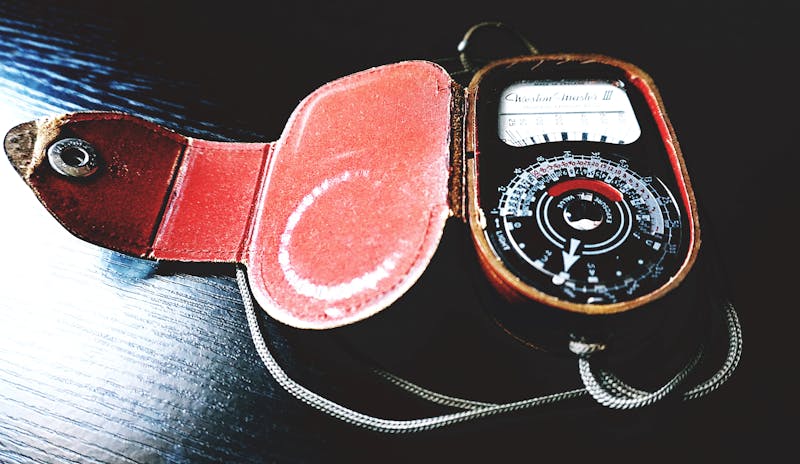
Utilize sua ferramenta de medição para registrar o valor de Lux reportado pelo dispositivo nesse momento. Compare com um medidor externo se tiver acesso. Uma discrepância enorme — digamos, o seu luxímetro marca 400 Lux e o celular insiste que há 50 Lux — indica calibração perdida ou falha de sensor.
3. O Teste de Cobertura (The Hand Wave)
Este é o teste definitivo. Cubra completamente a região do sensor com a mão ou um objeto opaco. A leitura de Lux deve cair para perto de zero imediatamente. Ao remover a mão, o valor deve disparar de volta aos níveis ambientais na hora.
Se o valor demora segundos para cair ou subir, o algoritmo de suavização está excessivamente agressivo. Isso é configurável em alguns dispositivos rootados ou via flags de desenvolvedor, mas em aparelhos de consumidor, muitas vezes significa firmware mal otimizado.
Pior ainda: se o valor não mudar nada quando você cobre o sensor, temos uma falha hardware confirmada. O sensor parou de realizar a detecção de mudanças de luz. Ele travou em um estado fixo. Nesse cenário, nenhuma atualização de sistema vai resolver. A peça precisa ser substituída.
4. Teste de Estabilidade Dinâmica
Mova o dispositivo lentamente de uma área sombreada para uma área iluminada dentro do mesmo cômodo. A curva de resposta deve ser linear e previsível. Oscilações bruscas, onde o brilho sobe e desce repetidamente enquanto você mantém o dispositivo parado na mesma posição, sugerem ruído elétrico no circuito do sensor ou interferência de outros componentes internos.
Esse comportamento errático é particularmente frustrante durante videochamadas. A câmera ajusta a exposição baseada na luz da tela; se a tela varia loucamente, a imagem do vídeo fica granulada e escura, criando um ciclo vicioso de má qualidade visual.
Interpretando os Resultados e Tomando Ação
Ao finalizar a sequência de testes, você terá um dos três cenários claros diante de si.
Cenário A: Leitura Precisa, Comportamento Estranho. O sensor lê os valores corretamente, mas o sistema ajusta o brilho de forma ilógica. Aqui, o culpado é o software. Pode ser um perfil de energia mal configurado ou um bug na camada de abstração de hardware (HAL). Tentar limpar o cache de partições ou realizar um reset de configurações de exibição pode viabilizar a correção. Em casos extremos, aguardar uma atualização do fabricante é a única via.
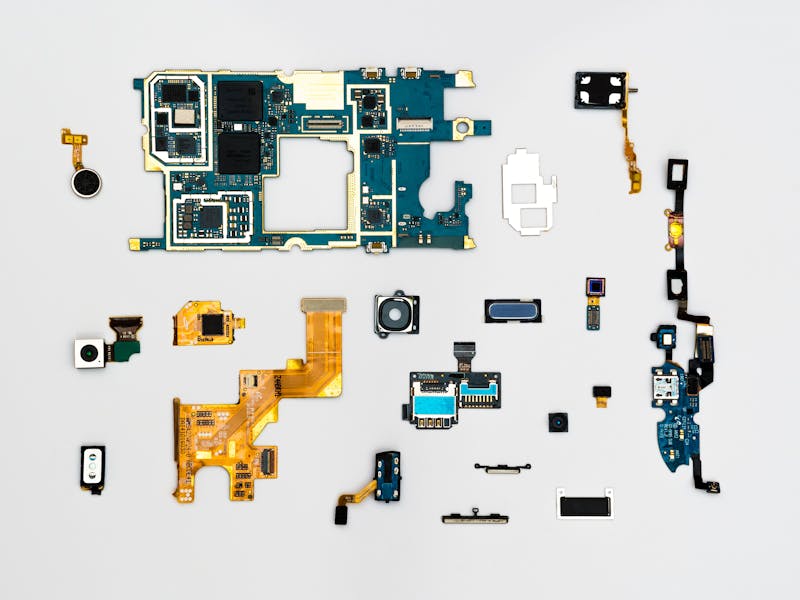
Cenário B: Leitura Travada ou Inexistente. Você cobriu o sensor e o número não mexeu. Ou o valor permanece fixo em zero ou no máximo, independentemente do ambiente. Isso é dano físico. Pode ser oxidação nos contatos, cabo flat danificado (comum em laptops após troca de tela) ou o próprio fotodiodo queimado. A solução envolve abertura do dispositivo e substituição do componente. Não perca tempo tentando recalibrar via software algo que não está enviando sinal.
Cenário C: Discrepância de Calibração. O sensor reage, mas os valores estão sempre deslocados. Ele trata um dia nublado como se fosse noite fechada. Alguns dispositivos permitem recalibração via menus secretos de serviço (códigos USSD no Android ou utilitários de fábrica em laptops). Se essa opção não existir, viver com esse desvio é a única alternativa, ou aceitar a troca da peça.
Por Que Isso Importa Além do Conforto Visual
Pode parecer frescura preocupar-se com alguns nits de brilho ou valores de Lux. Mas considere o impacto cumulativo. Trabalhar com brilho inadequado força a vista, causando fadiga ocular digital mais rápida. Em ambientes corporativos, uma tela que escurece durante uma demonstração de produto passa uma imagem de amadorismo e falta de preparo técnico.
Além disso, sensores defeituosos podem drenar bateria desnecessariamente. Se o sistema acha que está no escuro total, ele pode reduzir clocks da CPU ou alterar comportamentos de rede baseados em perfis de economia de energia ativados por "modo noturno" falso. O inverso também ocorre: brilho no máximo em um cinema esgota a bateria em horas.
Realizar o trabalho de gestão desse pequeno componente de hardware é parte da manutenção preventiva que poucos fazem. Devs e usuários avançados sabem que confiar cegamente na automação é receita para dor de cabeça. Validar o hardware antes de culpar o código economiza horas de depuração inútil.
Conclusão Prática
Na próxima vez que sua tela fizer aquela dança estranha de brilho, não aceite passivamente. Pegue o dispositivo, cubra o sensor e observe a reação. Se não houver resposta imediata e consistente, você já sabe onde investir seu tempo e dinheiro: no hardware, não no software.
Manter seus periféricos de entrada — e sim, o sensor de luz é um dispositivo de entrada crítico — funcionando perfeitamente é essencial para um fluxo de trabalho ininterrupto. A tecnologia deve servir ao usuário, e não o contrário, ditando quando você pode ou não ler sua própria tela. Faça o teste hoje. Seu futuro eu, no meio daquela apresentação importante, agradecerá.
Ready to test your settings? Just seconds.
Recommended Tools
Dead Pixel & Light Leakage Test
Use solid colors, gradients, and grids to examine screens for dead pixels, stuck pixels, and backlight bleeding. Essential for checking new monitors and phones.
Mic Tester - Online Microphone Test & Record
Test your microphone online instantly. Check for sound, echo, and static noise. Features real-time waveform visualization and playback. No software download required; 100% private.
Touch Screen Test - Multi-Touch Detector
Professional touchscreen testing tool. Detect multi-touch points and response speed. Draw lines to identify dead zones, ghost touches, or sensitivity issues.
Webcam Test - Check Camera Resolution & Focus
Quickly verify if your webcam is working. Check resolution, focus, and clarity. Supports mirroring and snapshot capture. Essential tool before Zoom/Teams calls.
Ambient Light Sensor (Lux) Test
Read real-time illuminance data (Lux) from your device's light sensor. Test auto-brightness functionality and monitor surrounding light intensity.
Screen Refresh Rate (Hz) Test
Instantly check your screen's real-time refresh rate (FPS). Verify if 120Hz, 144Hz, or 240Hz high refresh modes are active and check for smooth motion.