Почему навигатор врет: как проверить реальную точность вашего GPS и IP-геолокации
Знакомая ситуация: курьер звонит и утверждает, что стоит у подъезда, хотя на экране вы видите его в паре кварталов от вас. Или сервис доставки упорно предлагает оформить заказ на соседнюю улицу, игнорируя ваше фактическое местоположение. Мы склонны винить «глючные спутники» или плохую связь, но глубинная причина часто кроется совсем в другом месте. Проблема заключается в том, как именно ваше устройство занимается обработкой входящих сигналов и интерпретирует сырые данные координат.
Давайте разберемся без лишней воды. То, что вы видите на экране смартфона — это не абсолютная истина, а результат сложного математического компромисса между данными со спутников GPS, информацией от вышек сотовой связи и определением места по IP-адресу. Понимание механики этого процесса позволяет не просто гадать, а проводить работу по диагностике проблем до того, как вы опоздаете на важную встречу.

Иллюзия точности: GPS против IP-геолокации
Многие пользователи ошибочно полагают, что геолокация работает одинаково везде. Это заблуждение. Существует фундаментальное различие между тем, как устройство определяет свои координаты через спутниковую группировку, и тем, как серверы узнают ваше местоположение по цифровому следу в сети.
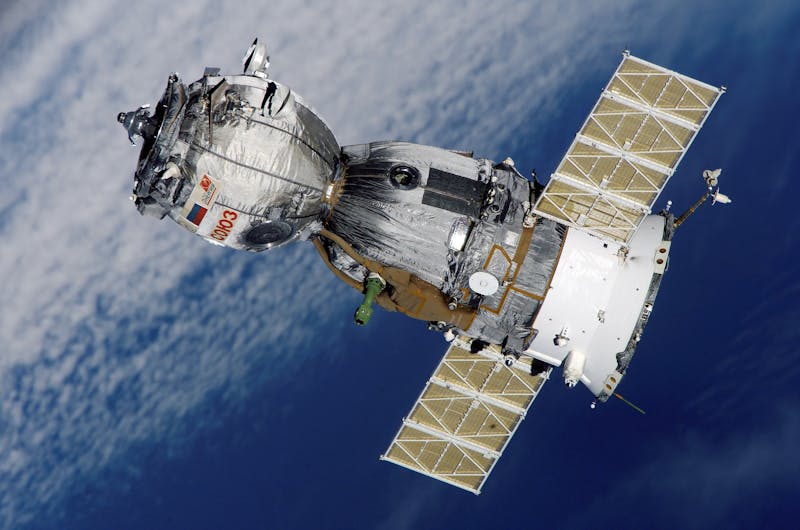
Когда вы открываете карту в браузере или приложении, система осуществляет взаимодействие с несколькими источниками данных одновременно. Спутниковый сигнал (GPS/GNSS) обеспечивает высокую детализацию, вплоть до нескольких метров, но он требует прямой видимости неба. В то же время определение по IP-адресу работает иначе: оно опираясь на базу данных провайдера, часто выдаёт координаты центра города или даже соседнего района. Погрешность здесь может достигать десятков километров.
Почему это важно? Потому что многие веб-сервисы, особенно те, что работают в браузере, по умолчанию отдают приоритет быстрым, но неточным методам, если не запрошено иное. Если ваш браузер не имеет разрешения на доступ к высокоточным данным устройства, он будет заниматься обработкой информации от Wi-Fi точек доступа или сотовых вышек, что в плотной городской застройке приводит к серьезным искажениям. Вы думаете, что навигатор видит вас на крыше, а на самом деле он просто экстраполирует данные от ближайшего роутера кафе через дорогу.
Факторы, убивающие точность сигнала
Высота зданий, материал стен и даже погода — всё это влияет на качество приема. Но есть факторы, которые мы часто игнорируем, хотя они играют ключевую роль в формировании итоговой картинки.
Эффект городского каньона. В районах с высотной застройкой сигналы от спутников отражаются от стеклянных фасадов прежде, чем достичь приемника вашего смартфона. Это явление, известное как многолучевое распространение, заставляет алгоритмы устройства совершать ошибку в расчете дистанции до спутника. В результате маркер на карте начинает «гулять», прыгая из стороны в сторону, хотя вы стоите неподвижно. Устройство пытается осуществлять выравнивание данных, но физика процесса вносит свои коррективы.
Настройки энергосбережения. Современные операционные системы агрессивно оптимизируют расход батареи. Чтобы сэкономить заряд, ОС может ограничивать частоту опроса GPS-модуля или переключаться на менее энергозатратные, но грубые методы определения места. Если вы заметили, что точность падает спустя некоторое время после запуска навигации, скорее всего, система принудительно снизила приоритет геосервисов. Выполнять проверку настроек питания в таком случае становится необходимостью.
Устаревшие альманахи спутников. GPS-приемнику нужно знать, где именно находятся спутники в данный момент времени. Эти данные хранятся в альманахе. Если устройство долго было выключено или находилось в режиме полета, альманах устаревает. Пока идет процесс загрузки актуальных эфемерид, точность позиционирования будет оставаться низкой. Устройство тратит время на то, чтобы заново устанавливать соединение и получать свежие параметры орбит.

Как провести честный тест точности
Не стоит слепо доверять одной точке на экране. Чтобы убедиться в надежности навигации там, где это критически важно, необходимо выполнить комплексную проверку текущих параметров. Мы не будем использовать сложные инженерные инструменты, достаточно встроенных возможностей браузера и здравого смысла.
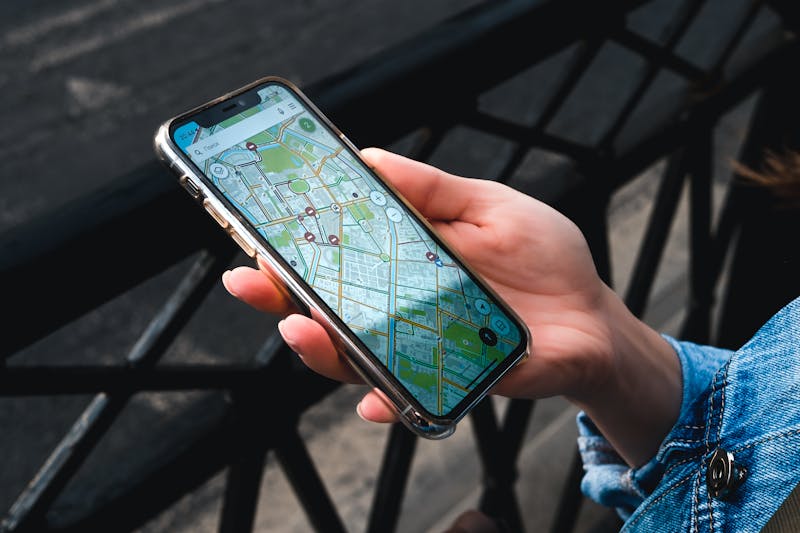
Сначала откройте любой сервис, отображающий ваши координаты в реальном времени (например, Google Maps в режиме полного экрана или специализированные веб-инструменты для тестирования GPS). Обратите внимание не только на синий кружок, но и на светлое кольцо вокруг него. Этот полупрозрачный ореол визуализирует радиус погрешности. Если кольцо широкое и охватывает несколько домов, значит, устройство в данный момент не обладает достаточными данными для фиксации точного места. Оно лишь предполагает, где вы находитесь, основываясь на косвенных признаках.
Далее проверьте высоту над уровнем моря и скорость обновления данных. Часто эти параметры скрыты в расширенных настройках или доступны через консоль разработчика в браузере (инструменты DevTools, вкладка Sensors). Если высота показывает значение, явно не соответствующее местности (например, вы на равнине, а прибор пишет 500 метров), это верный признак того, что вертикальная составляющая сигнала искажена. Вертикальная точность всегда хуже горизонтальной, но такие скачки говорят о проблемах с интерпретацией сигналов.
Попробуйте изменить положение устройства. Поднимите смартфон выше, подойдите к окну или выйдите на открытое пространство. Наблюдайте, как быстро меняется радиус погрешности. Хороший приемник должен реагировать на улучшение условий видимости почти немедленно, сокращая зону неопределенности. Если же маркер продолжает «плавать» даже на улице при ясном небе, возможно, имеет место аппаратная неисправность антенны или программный сбой в драйверах геолокации.
Что делать, если данные расходятся с реальностью
Если вы столкнулись с ситуацией, когда сервис доставки не может найти подъезд, а такси приезжает не туда, не пытайтесь сразу переустанавливать приложения. Чаще всего решение лежит в плоскости правильной конфигурации прав доступа и понимания ограничений технологии.
Убедитесь, что сайту или приложению предоставлено разрешение на использование точного местоположения (Fine Location), а не только приблизительного (Coarse Location). В мобильных ОС эти настройки разделены. Разрешение на приблизительное место позволяет сервисам видеть вас лишь в пределах района, что удобно для конфиденциальности, но неприемлемо для навигации. Вам необходимо зайти в настройки приватности и вручную переключить режим доступа для конкретного приложения, чтобы оно могло запрашивать полные координаты GPS.
Также стоит учитывать, что некоторые браузеры на десктопах вообще не имеют доступа к GPS-чипу, если он не встроен в ноутбук явно. В таких случаях они полностью зависят от IP-геолокации и баз данных Wi-Fi сетей. Если вы работаете из дома через стационарный компьютер, ожидать метровой точности бессмысленно. Здесь поможет только подключение внешнего USB GPS-приемника, если задача требует профессионального подхода, либо использование мобильного устройства в качестве точки отсчета.
И последнее: не игнорируйте калибровку компаса. Хотя она напрямую не влияет на координаты, неправильная ориентация устройства в пространстве сбивает с толку алгоритмы, которые пытаются сопоставить направление движения с картой. Простое движение телефоном в виде восьмерки часто помогает системе заново синхронизировать данные магнитометра и акселерометра, улучшая общую стабильность трекинга.
Технологии геолокации мощны, но они не всемогущи. Они работают в рамках физических ограничений и зависимостей от инфраструктуры. Понимание этих нюансов позволяет перестать быть пассивным пользователем, который ругает «глюки», и превратиться в человека, который осознанно управляет инструментами навигации, получая от них максимум пользы в нужный момент.
Ready to test your settings? Just seconds.
Recommended Tools
Mic Tester - Online Microphone Test & Record
Test your microphone online instantly. Check for sound, echo, and static noise. Features real-time waveform visualization and playback. No software download required; 100% private.
Screen Refresh Rate (Hz) Test
Instantly check your screen's real-time refresh rate (FPS). Verify if 120Hz, 144Hz, or 240Hz high refresh modes are active and check for smooth motion.
Webcam Test - Check Camera Resolution & Focus
Quickly verify if your webcam is working. Check resolution, focus, and clarity. Supports mirroring and snapshot capture. Essential tool before Zoom/Teams calls.
Browser Push Notification Test
Test Web Push functionality online. Verify browser and OS notification permissions. Send custom test messages to troubleshoot issues with receiving alerts.
Phone Vibration & Haptics Test
Online check for your phone's vibration motor. Offers continuous, pulse, and pattern modes to test haptic feedback strength and responsiveness.
Network Stability & Latency (Ping) Test
Test your internet connection stability in real-time. Monitor Ping latency, Jitter, and Packet Loss. Quickly diagnose lag in gaming or buffering in videos.