Guia Definitivo: Como Testar Sua Webcam em 3 Passos Antes de Reuniões Críticas
Entrar em uma chamada com o cliente ou apresentar um projeto para a diretoria exige mais do que apenas ter o slide pronto. Exige confiança técnica. Nada derruba sua credibilidade profissional tão rápido quanto aquele momento constrangedor de perceber, já com a reunião iniciada, que a imagem está escura, granulada ou que o microfone decidiu não funcionar. É um erro amador que custa caro.
A solução não é cruzar os dedos e torcer para que o hardware colabore. A abordagem correta envolve realizar o trabalho de validação de funcionamento do seu equipamento antes mesmo de abrir o Zoom ou o Teams. Vamos tratar o processo de configuração da sua câmera não como uma tarefa chata, mas como parte essencial do seu ritual de preparação.
O Problema da "Cegueira" Técnica
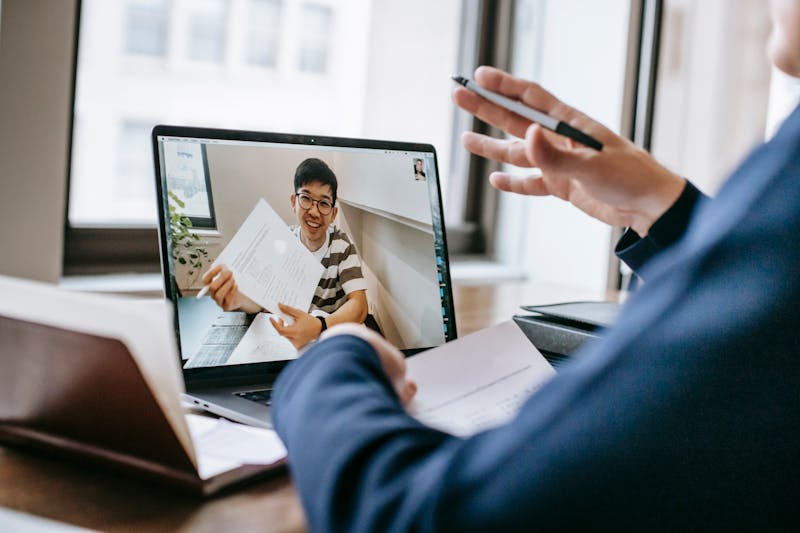
Muitos profissionais ignoram a necessidade de fazer a verificação de qualidade de vídeo até que o desastre aconteça. Eles assumem que, porque funcionou ontem, funcionará hoje. Essa premissa é falha. Atualizações de sistema operacional, mudanças na iluminação do ambiente ou até mesmo um cabo USB frouxo podem alterar completamente o cenário.
Quando você depende exclusivamente do software de conferência para testar a câmera, você está fazendo o diagnóstico sob pressão. A interface do Google Meet ou do Teams muitas vezes esconde configurações críticas de exposição e foco automático. Você fica refém das opções limitadas daquela plataforma específica.
O caminho mais eficiente é adotar uma ferramenta neutra, dedicada exclusivamente a expor as capacidades reais do sensor. Ferramentas como o "Teste de Webcam Online" permitem que você realize a inspeção detalhada da imagem sem a interferência de filtros de beleza agressivos ou compressão de vídeo em tempo real que mascaram defeitos.
Passo 1: Conceder Permissões e Estabelecer a Conexão
O primeiro obstáculo não é técnico, é burocrático. Os navegadores modernos, preocupados com a privacidade do usuário, bloqueiam o acesso ao hardware por padrão. Para viabilizar a implementação do teste, você precisa autorizar explicitamente o navegador a acessar o dispositivo de vídeo.
Ao carregar a página de teste, o navegador solicitará permissão. Não clique automaticamente em "permitir" sem antes verificar qual dispositivo está sendo solicitado. Se você usa um setup com múltiplas câmeras — talvez uma webcam externa de alta resolução e a câmera integrada do notebook —, garantir que a seleção esteja correta é fundamental.
Caso a solicitação não apareça, verifique as configurações de privacidade do seu navegador. No Chrome, por exemplo, basta clicar no ícone de cadeado ao lado da URL e fazer a alteração de permissão de "Bloquear" para "Permitir". Esse passo simples evita que você passe minutos troubleshootando um problema que era apenas uma trava de segurança do browser.
Depois de conceder o acesso, a imagem deve aparecer imediatamente. Se houver um atraso significativo ou se a tela permanecer preta, o problema pode estar na alocação de recursos do sistema ou em outro aplicativo que esteja monopolizando o dispositivo de captura. Feche qualquer outra aba ou programa que possa estar usando a câmera e tente novamente.
Passo 2: Executar o Teste com Métricas em Tempo Real
Com a imagem ativa, começa a fase crítica de análise. Não se trata apenas de "ver" se há imagem. Trata-se de avaliar a qualidade técnica dessa imagem. Aqui, você deve realizar a observação atenta de vários fatores que definem a clareza da sua transmissão.
Primeiro, observe a nitidez. A imagem está focada? Muitas webcams possuem foco fixo otimizado para uma distância específica, geralmente entre 50cm e 1 metro. Se você se afastar demais, a imagem perderá definição. Aproxime-se ou afaste-se lentamente enquanto monitora a tela para encontrar o ponto ideal onde os detalhes do seu rosto ficam nítidos.
Em seguida, avalie a exposição e o balanço de branco. Uma causa comum de má qualidade é o contra-luz. Se você estiver sentado de frente para uma janela, o sensor tentará compensar a luz forte atrás de você, deixando seu rosto escuro, quase uma silhueta. Ajuste sua posição para que a fonte de luz principal esteja à sua frente ou lateralmente.
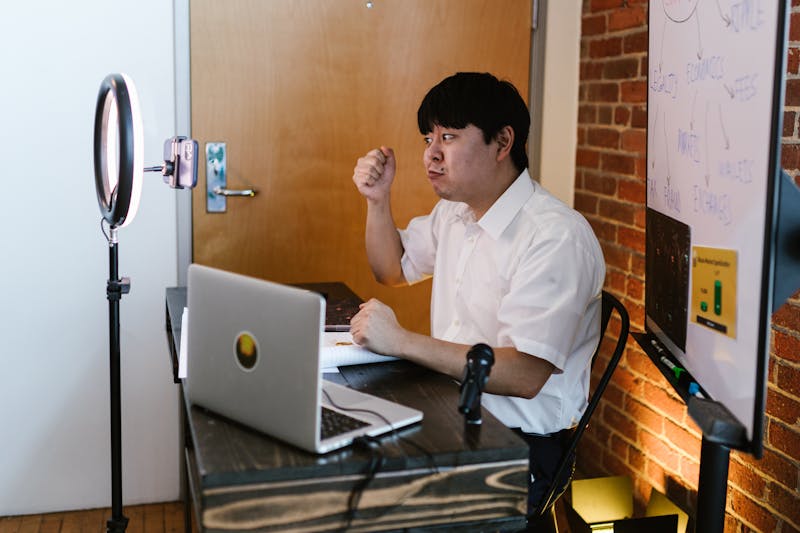
Algumas ferramentas de teste oferecem métricas sobre a resolução atual e a taxa de quadros (FPS). Verifique se a câmera está operando na resolução máxima suportada. Às vezes, o sistema reduz automaticamente a qualidade para economizar banda ou processamento, resultando em uma imagem pixelada. Forçar a resolução máxima nas configurações do teste garante que você esteja vendo o potencial real do hardware.
Outro ponto frequentemente negligenciado é o espelhamento. Para você, ler textos em camisetas ou apresentações seguradas na mão pode ser confuso se a imagem estiver invertida horizontalmente. Embora a maioria dos softwares de reunião corrija isso automaticamente para os outros participantes, fazer a configuração de espelhamento durante o teste ajuda você a se orientar melhor no espaço, especialmente se precisar mostrar algo físico para a câmera.
Realize também capturas de teste. Tirar uma foto estática permite que você analise a imagem com mais calma, dando zoom em áreas específicas para checar ruídos digitais ou artefatos de compressão que passariam despercebidos no vídeo em movimento.
Passo 3: Validar Resultados e Ajustar o Ambiente
Ter dados é bom; agir sobre eles é melhor. O teste só tem valor se levar a ajustes concretos no seu ambiente de trabalho. Após identificar as falhas na etapa anterior, é hora de mitigá-las.
Se a imagem estava escura, não aumente apenas o brilho via software, pois isso introduz ruído granulado. Em vez disso, adicione uma fonte de luz física. Uma luminária de mesa posicionada estrategicamente ou até mesmo a luz natural de uma janela (desde que não esteja atrás de você) faz mais pela qualidade do vídeo do que qualquer configuração digital.
Se o áudio foi testado em conjunto e apresentou falhas, verifique a seleção do dispositivo de entrada. É comum que o sistema selecione o microfone do monitor externo, que costuma ser de péssima qualidade, em vez do headset ou do microfone da webcam. Faça a troca nas configurações do sistema operacional para garantir que a captação de voz seja clara.
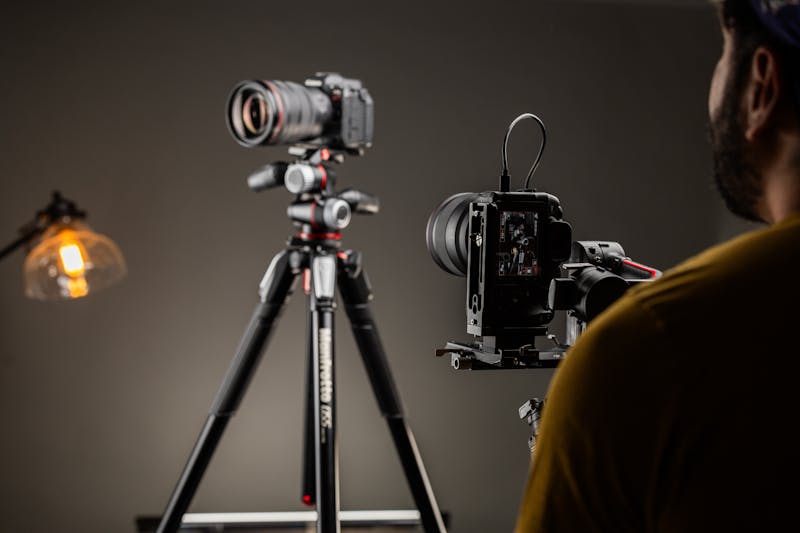
A validação final envolve simular o cenário real. Sente-se na posição exata que você usará na reunião. Mantenha essa postura por alguns minutos. O ângulo da câmera está favorável? Câmeras posicionadas muito abaixo criam aquela perspectiva pouco lisonjeira de "queixo duplo". Eleve o notebook ou a webcam para que a lente fique na altura dos seus olhos ou ligeiramente acima. Isso projeta uma imagem mais autoritária e engajada.
Verifique também o fundo. O que aparece atrás de você comunica tanto quanto o que você diz. Uma estante bagunçada ou uma pilha de roupas pode distrair os participantes. Use o teste de webcam para enquadrar a cena e decidir se é necessário organizar o espaço ou utilizar um fundo virtual, caso a ferramenta de reunião ofereça essa opção com boa qualidade de recorte.
Cenários Comuns e Diagnósticos Específicos
Existem situações onde o teste preventivo se torna ainda mais vital. Após uma atualização do sistema operacional, drivers de vídeo podem ser reinstalados ou corrompidos. Nesses casos, realizar o teste de webcam serve como um diagnóstico rápido de integridade do driver. Se a imagem não carrega ou apresenta cores distorcidas, o problema provavelmente reside no software de controle do dispositivo, e não no hardware em si.
Para educadores e instrutores que realizam aulas online longas, a estabilidade é chave. Uma câmera que superaquece ou desconecta após trinta minutos de uso pode arruinar uma aula inteira. Use a ferramenta de teste para deixar a câmera ligada por um período prolongado antes da aula oficial. Observe se há queda de desempenho, travamentos ou alterações na qualidade da imagem ao longo do tempo.
Apresentações corporativas que envolvem demonstração de produtos físicos exigem foco preciso. Se você vai mostrar um protótipo ou um documento, teste a capacidade da câmera de focar em objetos próximos. Mova o objeto na frente da lente durante o teste para ver quão rápido e precisamente o foco automático responde. Se a câmera demora para ajustar, planeje segurar o objeto parado por alguns segundos extras durante a apresentação real.
Por Que Ignorar Isso é Um Risco Desnecessário
No ambiente profissional atual, a sua presença virtual é a sua presença física. A qualidade do seu vídeo e áudio influencia diretamente a percepção que os outros têm da sua competência. Uma imagem ruim sugere descuido. Um áudio cortado sugere falta de preparo.
Não deixe que falhas técnicas roubem a atenção do seu conteúdo. Ao dedicar alguns minutos para realizar o trabalho de gestão da sua configuração de vídeo, você elimina variáveis de risco. Você entra na reunião sabendo exatamente como será visto e ouvido. Isso libera sua mente para focar no que realmente importa: a mensagem que você precisa transmitir.
A tecnologia falha. Cabos soltam, atualizações quebram compatibilidades, a luz do dia muda. Mas com um protocolo simples de três passos — permissão, teste métrico e ajuste ambiental — você transforma o imprevisto em rotina controlada. Faça desse checklist um hábito. Seu eu do futuro, prestes a começar aquela negociação importante, agradecerá.
Ready to test your settings? Just seconds.
Recommended Tools
Online GPS & Geolocation Accuracy Test
Retrieve current device coordinates. Test the accuracy of GPS and IP-based geolocation. View latitude, longitude, altitude, and position update speed.
Web Bluetooth Scanner & Connection Test
Use the Web Bluetooth API to scan for nearby devices. Test browser connectivity, pairing, and data transfer capabilities (requires compatible hardware).
Webcam Test - Check Camera Resolution & Focus
Quickly verify if your webcam is working. Check resolution, focus, and clarity. Supports mirroring and snapshot capture. Essential tool before Zoom/Teams calls.
Mic Tester - Online Microphone Test & Record
Test your microphone online instantly. Check for sound, echo, and static noise. Features real-time waveform visualization and playback. No software download required; 100% private.
Video Capability Test - 4K/8K Decoding Performance
Analyze your browser and device's video decoding performance. Supports 4K/8K playback testing to identify stuttering, dropped frames, artifacts, and A/V sync issues.
Network Stability & Latency (Ping) Test
Test your internet connection stability in real-time. Monitor Ping latency, Jitter, and Packet Loss. Quickly diagnose lag in gaming or buffering in videos.