外勤打卡总失败?3 步教你用在线工具排查 GPS 定位漂移与精度问题
外勤打卡总失败?别急着怪手机
定位飘了。 人就废了。
你站在公司楼下,明明脚踩着实地,手机屏幕上的蓝点却倔强地漂在几百米外的河里,或者死死卡在隔壁写字楼的墙体里。打卡软件冷冰冰地弹出一句“不在考勤范围内”。 那一刻的火气,我懂。
这不是玄学。 这是信号在跟你捉迷藏。
很多同行遇到这种 GPS 定位漂移与精度问题,第一反应是重启手机,第二反应是骂开发团队写的地理围栏逻辑太烂。 停一下。 先别急着去处理重启工作,也别忙着去开展代码层面的指责。我们需要借助更科学的手段,把这个问题彻底拆解开来。
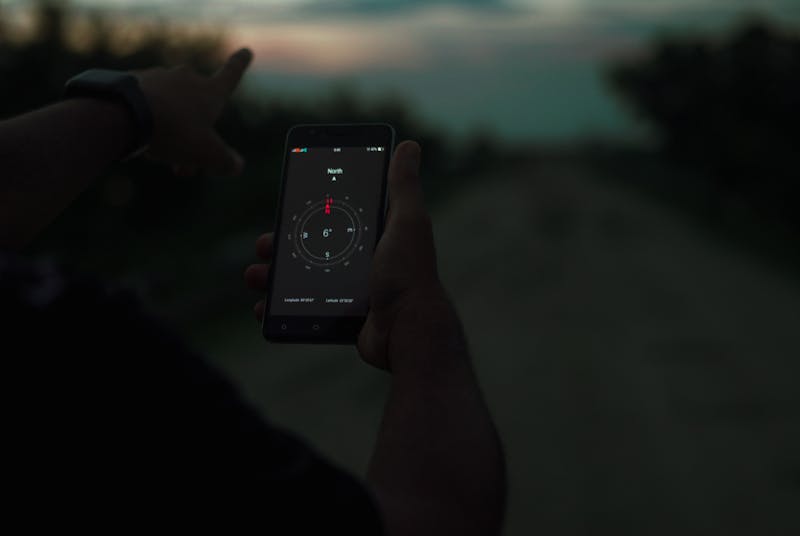
第一步:把位置权限的“假象”撕开
你以为给了权限就是真给了? 未必。
现在的操作系统,尤其是 iOS 以及安卓的高版本系统,在位置权限的管理工作上做得极其“贴心”,甚至贴心到有点碍事。它们会把“使用 App 期间”和“始终允许”分得清清楚楚,还会搞出一个“模糊定位”的功能来保护隐私。 对于外勤打卡这种对坐标极度敏感的场景来说,模糊定位简直就是灾难。
你要做的第一件事,是进入系统设置,找到那个让你头疼的考勤应用。 检查它的位置权限状态。 要是显示的是“大致位置”或者“仅使用期间允许(且未开启精确位置)”,那就赶紧把它改成“精确位置”以及“始终允许”(如果业务逻辑需要后台保活的话)。
很多时候,问题的缘由就在于这个看似不起眼的开关没打开。 系统把真实的卫星信号给过滤了,只扔给应用一个基于基站估算的粗糙坐标。 这能准吗? 显然不能。
第二步:借助在线工具,让 IP 定位与卫星定位“现原形”
权限开了,还是飘? 那就得看看究竟是哪种定位方式在拖后腿。
手机获取位置的手段主要有两种:一种是依靠网络基站以及 Wi-Fi 热点进行的 IP 定位(或者说网络定位),另一种则是直接接收卫星信号的 GNSS 定位。 前者速度快,但误差极大,尤其在高楼林立的城区,很容易把你定位到几公里外的数据中心去;后者精度高,但冷启动慢,容易被遮挡。
这时候,我们就需要运用一些专业的在线 GPS 定位精度测试工具来进行诊断工作。 不要只用地图软件看,那个界面太干净了,掩盖了太多细节。 去找那些能显示 NMEA 数据、信噪比(SNR)、卫星数量以及定位模式(2D/3D)的网页工具。
打开工具后,你会看到两组数据在跳动。 一组是基于网络的粗略坐标,另一组是正在努力锁定的卫星坐标。 要是你发现工具显示的定位源一直是"Network"或者"Wi-Fi",而卫星那一栏全是零,或者信噪比低得可怜,那就说明你的手机根本没连上卫星。
这种情况通常发生在室内,或者被厚重的混凝土墙体包围的地方。 手机为了省电以及快速响应,会优先选用网络定位。 可外勤打卡要的是米级甚至亚米级的精度啊。 网络定位那种几十米甚至上百米的偏差,怎么可能契合地理围栏的触发条件?
第三步:针对地理围栏触发失败的深度排查
确认了是卫星信号的问题,接下来就得解决怎么让信号“进得来”以及“算得准”。
有些时候,你明明看到了卫星信号,数量也有七八颗,可坐标还是在乱跳。 这就是多径效应(Multipath Effect)在作祟。 信号在高楼玻璃幕墙上反射了一圈才钻进你的手机天线,路径变长了,计算出来的距离自然就错了。
面对这种局面,我们有几个具体的动作可以去执行:
首先,尝试进行户外空旷地带的移动工作。 别站在墙角死磕。走到开阔地带,举起手机,让天线部分(通常在顶部或背部上方)无遮挡地朝向天空。 等待几分钟。 让接收器有机会去重新捕获那些直射信号,并把那些反射回来的垃圾信号剔除掉。
其次,检查是否开启了“高精度模式”。 在安卓设备的定位服务设置当中,确保模式被设定为“高精确度”,也就是同时运用 GPS、Wi-Fi 以及移动网络来进行融合定位。 虽然这会增加一点点耗电,但对于提升定位的稳定性来说是极大程度上的必要投入。
最后,如果是在特定的写字楼地下层或者封闭园区,信号物理上就无法穿透。 那就别跟物理规律较劲了。 这种情况下,任何软件层面的优化都难以实现完美的定位恢复。 你需要做的是收集证据。 利用刚才提到的在线工具,截图保存当前的卫星视图、信噪比数据以及时间戳。 拿着这些数据去找行政或者 IT 部门沟通。 告诉他们:不是我不想打卡,是这里的电磁环境根本不支持高精度的定位工作。 甚至可以建议公司在信号盲区设置备用的 Wi-Fi 打卡点,或者采用蓝牙 Beacon 方案来作为补充。
写在最后
定位漂移这事儿,真不是靠运气能解决的。 它是一场关于信号、算法以及环境因素的博弈。
当你下次再遇到打卡失败的时候,别再盲目地刷新页面了。 按照上面这三步走: 先把权限查个底朝天,确保没有“模糊”的余地; 再用专业工具把 IP 定位和卫星定位的差异摆到台面上来看; 最后针对具体的信号干扰情况,采取移动位置或者调整模式的措施去处理。
这一套流程下来,哪怕不能保证百分之百的完美,也能让你在绝大多数情况下,把那个乱跑的蓝点给拽回正轨。 毕竟,在外勤这条路上,准确性就是生命线。 别让一个飘忽不定的坐标,耽误了你的正事。
Ready to test your settings? Just seconds.
Recommended Tools
Touch Screen Test - Multi-Touch Detector
Professional touchscreen testing tool. Detect multi-touch points and response speed. Draw lines to identify dead zones, ghost touches, or sensitivity issues.
Web Bluetooth Scanner & Connection Test
Use the Web Bluetooth API to scan for nearby devices. Test browser connectivity, pairing, and data transfer capabilities (requires compatible hardware).
Mic Tester - Online Microphone Test & Record
Test your microphone online instantly. Check for sound, echo, and static noise. Features real-time waveform visualization and playback. No software download required; 100% private.
Screen Sharing Test - Browser Capabilities
Simulate an online meeting environment to test browser screen sharing permissions and quality. Verify window sharing, full-screen sharing, and system audio capture.
Online GPS & Geolocation Accuracy Test
Retrieve current device coordinates. Test the accuracy of GPS and IP-based geolocation. View latitude, longitude, altitude, and position update speed.
Webcam Test - Check Camera Resolution & Focus
Quickly verify if your webcam is working. Check resolution, focus, and clarity. Supports mirroring and snapshot capture. Essential tool before Zoom/Teams calls.