Evite Embargos em Reuniões: O Guia Definitivo para Testar seu Compartilhamento de Tela
Nada derruba a credibilidade de um profissional mais rápido do que o silêncio constrangedor seguido de um "vocês conseguem ver minha tela?". É aquele momento em que a ansiedade sobe, o suor frio aparece e você percebe que passou dez minutos falando para uma parede virtual. A falha no compartilhamento de tela não é apenas um inconveniente; é uma ruptura na comunicação que custa caro, seja em vendas perdidas ou em aulas confusas.
A verdade nua e crua é que confiar na sorte durante uma chamada importante é uma estratégia falha. A maioria dos problemas poderia ser neutralizada antes mesmo de você clicar em "Entrar na Reunião". O segredo não está em conhecer todos os atalhos do Zoom ou do Google Meet, mas sim em realizar o trabalho de validação de seu ambiente local com antecedência. Vamos falar sobre como transformar essa incerteza em um processo mecânico e confiável.
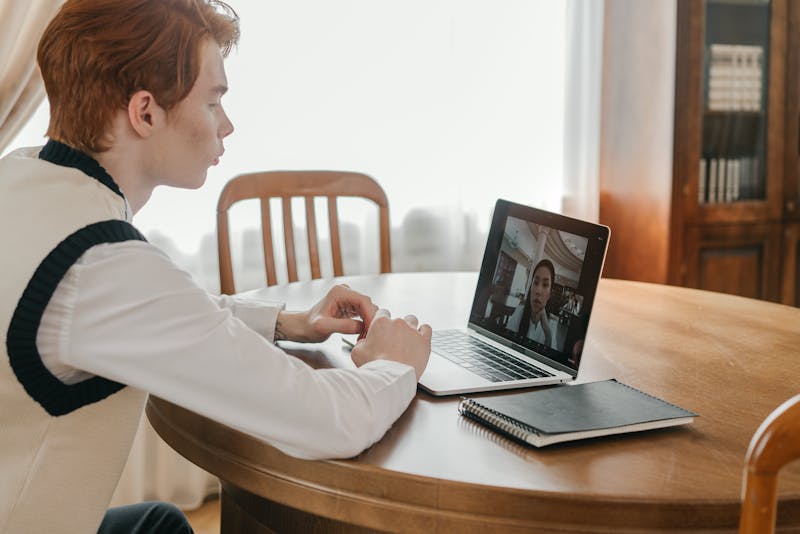
O Diagnóstico Antes da Crise
Muitos desenvolvedores e usuários avançados cometem o erro de achar que, porque o sistema operacional iniciou, tudo funcionará. Isso é ingenuidade técnica. Navegadores atualizam, permissões de segurança são redefinidas silenciosamente e drivers de vídeo entram em conflito sem aviso prévio. Ignorar esses fatores é convidar o desastre.
Para evitar esse cenário, é fundamental fazer a configuração de um ritual de teste. Não se trata apenas de abrir o aplicativo de reunião. Trata-se de realizar interação com ferramentas específicas de simulação que espelham o comportamento real da conferência sem a pressão de uma plateia aguardando. Ferramentas como o 'Teste de Compartilhamento de Tela' permitem que você isole variáveis críticas.
Pense nisso como fazer o deploy em um ambiente de staging antes de ir para produção. Você não lançaria código sem rodar a suíte de testes, certo? Então por que trataria sua apresentação ao vivo de forma diferente? A lógica é idêntica: identifique os pontos de falha quando o custo do erro é zero.
O Fluxo de Três Etapas para Blindar sua Conexão
Não complique o processo. A eficiência reside na simplicidade executada com rigor. Adote este fluxo sequencial para garantir que sua projeção, taxa de quadros e áudio estejam sincronizados.
1. Validação de Permissões do Navegador
O motivo de fundo para a maioria das falhas imediatas não é o hardware, mas o software bloqueando o acesso. Navegadores modernos, como Chrome e Firefox, tornaram-se guardiões agressivos da privacidade. Eles podem revogar permissões de captura de tela após uma atualização ou mudança de política de segurança.
Ao invés de tentar compartilhar e receber um erro genérico, realize a recuperação de informações sobre o status das permissões manualmente. Acesse as configurações de privacidade do seu navegador e verifique se a opção de "Captura de Tela" ou "Compartilhamento de Conteúdo" está definida como "Permitir" para o domínio da ferramenta de reunião que você utiliza.
Se você usa extensões de produtividade, elas podem estar interferindo. Desative-as temporariamente para tratar o trabalho de isolamento do problema. Muitas vezes, uma extensão de bloqueio de anúncios ou um gerenciador de cookies impede que o script de compartilhamento injete o fluxo de vídeo corretamente. Testar isso antes economiza minutos preciosos de troubleshooting ao vivo.
2. Verificação de Estabilidade Pós-Atualização
Sistemas operacionais adoram reiniciar sozinhos para instalar atualizações críticas, muitas vezes logo antes de uma reunião agendada. O que parece ser uma funcionalidade útil pode quebrar drivers de áudio ou vídeo. Uma atualização do Windows ou do macOS pode alterar a arquitetura de como o áudio do sistema é roteado para aplicativos de terceiros.
É crucial viabilizar a implementação de um teste de estresse rápido após qualquer reinício recente. Não assuma que tudo voltou ao normal. Abra sua ferramenta de simulação e inicie o compartilhamento de uma janela pesada, como um editor de código com várias abas ou um dashboard com gráficos em tempo real.
Observe a taxa de quadros (FPS). Se a imagem estiver travando ou pixelizando, o problema pode estar na aceleração de hardware do navegador. Nesse caso, entrar nas configurações do navegador e desativar a aceleração de hardware pode resolver o gargalo. Esse ajuste fino faz toda a diferença entre uma transmissão fluida e uma experiência frustrante para quem assiste.
3. Auditoria do Compartilhamento de Áudio do Sistema
Aqui reside o erro mais comum e o mais vergonhoso: você compartilha a tela, mostra um vídeo explicativo e... ninguém ouve nada. O vídeo roda em silêncio absoluto. Isso acontece porque o compartilhamento de vídeo e o compartilhamento de áudio do sistema são toggles distintos na maioria das plataformas.
Para garantir que o som esteja integrado, você deve oferecer recursos de teste que incluam mídia com áudio. Durante sua simulação, toque um arquivo de vídeo ou áudio local enquanto compartilha a aba específica. Peça a um colega para confirmar a recepção ou use um segundo dispositivo para gravar a saída.
Verifique também se você selecionou a aba correta. Compartilhar a "Tela Inteira" frequentemente inclui o áudio do sistema por padrão, mas compartilhar uma "Janela de Aplicativo" específica pode exigir que você marque manualmente a caixa "Compartilhar áudio". Essa nuance técnica é onde a maioria das apresentações falha. Esteja atento a esse detalhe ao realizar o trabalho de gestao de suas fontes de mídia.
Cenários Críticos e Como Neutralizá-los
Vamos ser francos: imprevistos acontecem. Mas a diferença entre um amador e um profissional está na capacidade de reação baseada em dados prévios. Considere estes cenários que costumam pegar usuários desprevenidos.
O Conflito de Múltiplos Monitores: Se você trabalha com setup duplo ou triplo, a chance de compartilhar a tela errada aumenta exponencialmente. O pânico bate quando você percebe que está compartilhando sua área de trabalho cheia de post-its digitais e mensagens privadas, enquanto a apresentação está oculta no segundo monitor. Solução: Antes da reunião, fazer uso de uma ferramenta que permita visualizar em tempo real qual monitor está sendo capturado. Organize suas janelas de forma que a janela de apresentação esteja sempre no Monitor 1, configurado como principal para compartilhamento. Padronize esse layout. A consistência elimina a necessidade de pensar sob pressão.
A Queda de Performance em Máquinas Antigas: Não adianta ter a melhor intenção se o hardware não acompanha. Codificar vídeo em tempo real consome CPU e GPU intensivamente. Se sua máquina já está no limite rodando IDEs pesados e dezenas de abas do navegador, o compartilhamento de tela será o primeiro a sacrificar qualidade. Solução: Feche processos desnecessários. Limpe a memória RAM. Se possível, utilize um navegador dedicado apenas para a reunião, sem extensões pesadas. Essa segregação de recursos ajuda a manter a estabilidade do stream de vídeo.
A Ilusão da Conexão Estável: Sua barra de Wi-Fi mostra sinal cheio, mas o pacote de dados está oscilando. Latência alta e perda de pacotes destroem a sincronia entre áudio e vídeo. Solução: Sempre que possível, prefira cabo Ethernet. Se depender de Wi-Fi, posicione-se perto do roteador e evite bandas congestionadas. Realize um teste de velocidade focado em upload, pois é essa via que sustenta o envio da sua tela. Um upload inconsistente resulta em aquela imagem congelada que todos odeiam.
Transformando Ansiedade em Confiança Operacional
A sensação de estar no controle não vem de magia; vem de preparação metódica. Quando você adota esse protocolo de testes, remove a variável "tecnologia" da equação do sucesso da sua reunião. O foco volta a ser o conteúdo, a mensagem e a interação humana, que é o que realmente importa.
Profissionais remotos, educadores e equipes de vendas não podem se dar ao luxo de improvisar na infraestrutura básica. A competência técnica demonstrada pela fluidez da sua conexão estabelece autoridade antes mesmo de você dizer a primeira palavra.
Então, da próxima vez que tiver uma chamada crítica, não confie na sorte. Reserve cinco minutos. Implementar por meio de testes rigorosos essas verificações de permissão, estabilidade e áudio. Transforme o medo do "vocês me ouvem?" na certeza absoluta de que sua voz e sua tela chegarão ao destino com clareza. Afinal, sua ideia é boa demais para ser ofuscada por um glitch evitável.
Ready to test your settings? Just seconds.
Recommended Tools
Online GPS & Geolocation Accuracy Test
Retrieve current device coordinates. Test the accuracy of GPS and IP-based geolocation. View latitude, longitude, altitude, and position update speed.
Mic Tester - Online Microphone Test & Record
Test your microphone online instantly. Check for sound, echo, and static noise. Features real-time waveform visualization and playback. No software download required; 100% private.
HDR Display Capability Test
Check if your monitor or mobile screen supports HDR (High Dynamic Range). Visually compare SDR vs. HDR colors and test screen brightness and color depth.
Browser Push Notification Test
Test Web Push functionality online. Verify browser and OS notification permissions. Send custom test messages to troubleshoot issues with receiving alerts.
Screen Refresh Rate (Hz) Test
Instantly check your screen's real-time refresh rate (FPS). Verify if 120Hz, 144Hz, or 240Hz high refresh modes are active and check for smooth motion.
Phone Vibration & Haptics Test
Online check for your phone's vibration motor. Offers continuous, pulse, and pattern modes to test haptic feedback strength and responsiveness.