Il Tuo Streaming Si Blocca? Come Diagnosticare Problemi 4K e 8K con un Test di Decodifica
Ti capita mai di fissare lo schermo mentre un video in 4K si trasforma in una serie di quadri cubisti, giusto nel momento clou? O peggio, l'audio prosegue spedito mentre l'immagine decide di fare pausa per riflettere sulla vita? La reazione istintiva è quasi sempre dare la colpa alla banda larga. Si corre a riavviare il router, si controllano i megabit residui. Spesso, però, stiamo inseguendo il colpevole sbagliato.
Il vero collo di bottiglia non risiede quasi mai nella tubatura di internet, bensì nella capacità del tuo browser o del dispositivo stesso di svolgere attività di decodifica del flusso video in tempo reale. Quando parliamo di risoluzioni elevate come il 4K o l'ancora più vorace 8K, il carico di lavoro richiesto all'hardware schizza alle stelle. Se il decoder software non riesce a tenere il passo, o se l'accelerazione hardware non viene attivata correttamente, il risultato è quel buffering incessante che fa impazzire chiunque.
Prima di perdere ore a ottimizzare la rete, ha senso eseguire una verifica diretta delle capacità di rendering della macchina su cui stai operando. È qui che entra in gioco l'utilizzo pratico dello strumento "Test Decodifica Video". Non si tratta di un semplice benchmark astratto, ma di un mezzo concreto per validare se il tuo setup è effettivamente idoneo a gestire flussi ad alta densità di pixel senza cedere.

Perché la connessione è spesso un capro espiatorio
C'è un fraintendimento diffuso che vale la pena smontare subito. Pensiamo che più veloce sia la linea, migliore sarà lo streaming. Certo, la velocità conta. Ma se il tuo processore grafico non dispone delle istruzioni necessarie per decomprimere un codec HEVC a 60 frame al secondo, avere una fibra da 10 Gbit non servirà a nulla. Il dato arriverà intatto e velocissimo, per poi accumularsi in un buffer perché la CPU o la GPU non riescono a elaborarlo abbastanza rapidamente da essere visualizzato.
In scenari professionali, questa distinzione diventa critica. Immagina di dover effettuare la configurazione di una postazione per una demo importante a un cliente, oppure di dover validare la stabilità di un nuovo monitor 8K appena acquistato. Arrivare impreparati significa rischiare figure poco professionali. Un blocco improvviso durante una presentazione non è solo fastidioso; mina la credibilità tecnica di chi sta mostrando il contenuto.
L'approccio pragmatico consiste nell'isolare la variabile hardware prima di toccare qualsiasi impostazione di rete. Dobbiamo capire se il browser sta sfruttando l'accelerazione hardware o se sta cercando di svolgere attività di gestione del video affidandosi esclusivamente alla CPU, mandandola in tilt.
Preparare il terreno: scenari reali di utilizzo
Non serve aspettare che il problema si presenti durante una riunione cruciale. Ha molto più senso arrivare a implementare una procedura di test preventiva. Ci sono almeno due contesti dove questo tipo di diagnosi paga dividendi immediati.
Il primo è l'aggiornamento dell'ecosistema software. Hai appena aggiornato il sistema operativo o portato il browser all'ultima versione? A volte, questi aggiornamenti resettano le preferenze di accelerazione grafica o introducono bug temporanei nella gestione dei codec. Invece di scoprire il problema guardando un film nel weekend, puoi occuparti della verifica di compatibilità subito dopo l'installazione.
Il secondo scenario riguarda i creatori di contenuti e gli editor video che utilizzano il browser per il preview o la distribuzione. Se stai caricando un master in 8K su una piattaforma e il player di anteprima scatta, devi sapere se il problema è nel file sorgente, nella piattaforma o nel tuo stesso monitor di riferimento. Eseguire il ripristino della fiducia nelle proprie attrezzature passa attraverso dati oggettivi, non sensazioni.
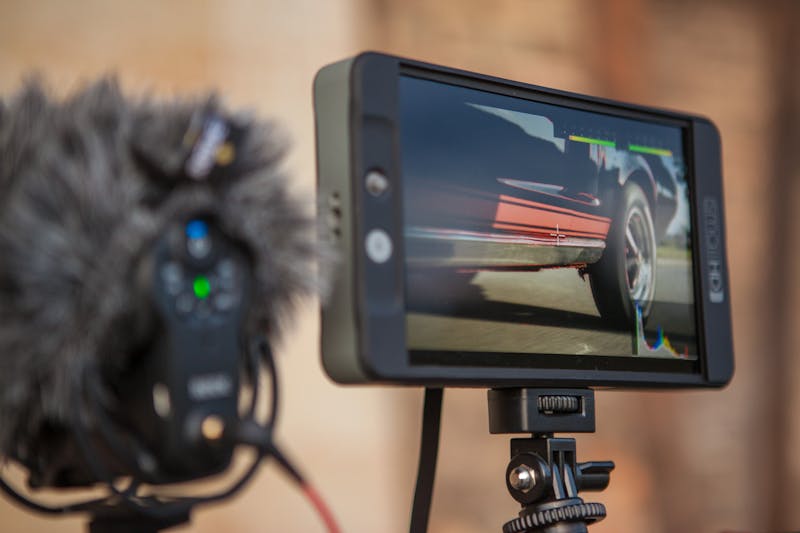
Eseguire il test: oltre il semplice "play"
Lo strumento "Test Decodifica Video" non è complesso da usare, ma richiede attenzione nell'interpretazione di ciò che accade sullo schermo. L'obiettivo non è solo vedere se il video parte, ma osservare come si comporta sotto stress.
Quando lanci il test, il sistema inizia a richiedere la decodifica di flussi a diverse risoluzioni e bitrate. Qui bisogna guardare oltre la superficie. Non limitarti a chiedere "funziona?". Osserva invece le metriche live che lo strumento fornisce. Molti test mostrano il conteggio dei frame persi (dropped frames) in tempo reale. Se vedi quel numero salire anche solo di qualche unità mentre guardi un flusso 4K stabile, hai già la tua risposta: il sistema non ce la fa.
Bisogna anche prestare attenzione alla sincronizzazione audio-video. Spesso il video arranca mentre l'audio rimane fluido, creando quell'effetto labiale sgradevole. Questo è un sintomo classico di una CPU sovraccarica che non riesce a completare i cicli di decodifica entro il timeframe assegnato. In questi casi, il browser potrebbe tentare di compensare saltando dei frame, degradando l'esperienza visiva in misura significativa.
Un altro aspetto da considerare è il consumo delle risorse. Mentre il test è in esecuzione, tieni d'occhio il task manager del tuo sistema. Se vedi un core della CPU inchiodato al 100% mentre la GPU dorme beatamente, significa che l'accelerazione hardware non è attiva. Il browser sta usando la forza bruta del processore principale invece di delegare il lavoro pesante al chip grafico, che è progettato proprio per questo scopo. Questa inefficienza è la causa principale di molti problemi di riproduzione.
Interpretare i risultati e agire di conseguenza
Una volta raccolti i dati, cosa farne? Se il test rivela instabilità a 4K o fallimenti completi a 8K, non significa necessariamente che il tuo computer sia obsoleto. Spesso si tratta di effettuare la configurazione di alcuni parametri specifici.
Verifica innanzitutto le impostazioni del browser. Nella sezione relativa alle prestazioni o al sistema, assicurati che l'opzione per l'uso dell'accelerazione hardware sia abilitata. A volte, dopo un aggiornamento, questa spunta viene disattivata automaticamente per motivi di sicurezza o stabilità, costringendo l'utente a riattivarla manualmente. Senza questa abilitazione, cercare di riprodurre contenuti ad alta risoluzione è come voler trasportare mobili pesanti usando solo le mani invece di un carrello.
Se l'accelerazione è già attiva ma i problemi persistono, potrebbe essere necessario aggiornare i driver della scheda video. I produttori rilasciano frequentemente patch che migliorano la compatibilità con nuovi codec o correggono errori di decoding specifici per certe risoluzioni. Usare driver datati su hardware moderno è una ricetta sicura per il disastro nello streaming ad alta definizione.

In alcuni casi rari, il problema risiede nel codec specifico utilizzato dal flusso video. Alcuni browser potrebbero non supportare nativamente certi profili di compressione a 8K senza l'ausilio di estensioni o plugin specifici. Qui entra in gioco la necessità di verificare quali formati il tuo ambiente è effettivamente in grado di decodificare. Se il test mostra che l'H.265 funziona male ma l'AV1 va liscio (o viceversa), hai individuato il perimetro delle tue limitazioni tecniche.
Validare la stabilità prima dell'uso critico
La vera utilità di questo approccio risiede nella prevenzione. Effettuare un ciclo completo di test prima di un evento importante ti permette di operare con certezza. Sapere esattamente fino a quale risoluzione il tuo setup regge il colpo ti dà il controllo della situazione.
Non si tratta solo di evitare imbarazzi. Per chi lavora con flussi video professionali, la qualità dell'immagine è parte integrante del prodotto. Un artefatto di compressione o un micro-scatto possono nascondere dettagli cruciali in un video tecnico o rovinare l'impatto emotivo di un contenuto creativo. Essere allineato con le reali capacità del proprio hardware significa poter prendere decisioni informate: forse quel laptop non è adatto per il review in 8K, e va bene così, purché lo si sappia prima di iniziare il lavoro.
Alla fine, la tecnologia dello streaming è matura, ma richiede che tutte le componenti della catena funzionino in armonia. La banda larga è solo il primo anello. La capacità di decodifica locale è quello che trasforma i dati in immagini. Ignorare questo aspetto significa navigare alla cieca.
Quindi, la prossima volta che lo schermo si blocca, prima di incolpare l'operatore telefonico, fai un respiro profondo e lancia un test di decodifica. Potresti scoprire che il problema non è quanto velocemente i dati arrivano, ma quanto velocemente la tua macchina riesce a leggerli. E questa è una differenza che cambia tutto.
Ready to test your settings? Just seconds.
Recommended Tools
Webcam Test - Check Camera Resolution & Focus
Quickly verify if your webcam is working. Check resolution, focus, and clarity. Supports mirroring and snapshot capture. Essential tool before Zoom/Teams calls.
Phone Vibration & Haptics Test
Online check for your phone's vibration motor. Offers continuous, pulse, and pattern modes to test haptic feedback strength and responsiveness.
Dead Pixel & Light Leakage Test
Use solid colors, gradients, and grids to examine screens for dead pixels, stuck pixels, and backlight bleeding. Essential for checking new monitors and phones.
HDR Display Capability Test
Check if your monitor or mobile screen supports HDR (High Dynamic Range). Visually compare SDR vs. HDR colors and test screen brightness and color depth.
Screen Sharing Test - Browser Capabilities
Simulate an online meeting environment to test browser screen sharing permissions and quality. Verify window sharing, full-screen sharing, and system audio capture.
Headphone & Speaker Test - Left/Right Stereo Check
Professional audio output test. Accurately check Left/Right stereo balance, bass response, and distortion on headphones and speakers to ensure optimal sound quality.