Vibrationsalarm & Haptik Test: Funktion prüfen & Fehler beheben
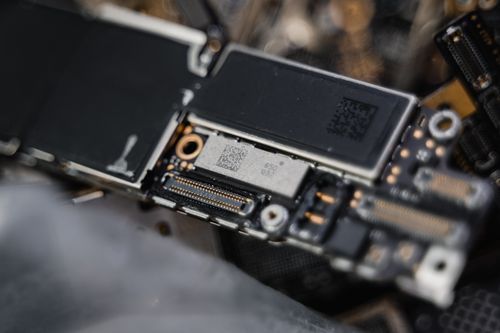
Ein stummer Wecker ruiniert den Tagesstart. Eine verpasste Push-Benachrichtigung unterbricht ein kritisches Deployment. Wir behandeln das Vibrationsmodul meist als nachrangiges Gimmick, bis es tatsächlich ausfällt. Dabei signalisiert der Haptik-Motor oft als erstes, wenn das Gerät intern unter Last gerät oder ein Firmware-Update die Treiber-Kommunikation unterbrochen hat. Nehmen Sie regelmäßig eine Überprüfung der Funktionsparameter vor. Lieber zehn Sekunden im Vorfeld investieren, als mitten im Produktivbetrieb ein stummes Terminal zu begutachten.
Vorbereitung & Werkzeug-Sichtung
Bevor Sie in die Diagnose einsteigen, stellen Sie eine saubere Ausgangsposition her. Initiieren Sie das Aufrufen der Systemkonfiguration, navigieren Sie zum Bereich Töne & Vibrationen und führen Sie eine vorübergehende Deaktivierung aller störenden Hintergrunddienste durch. Schalten Sie das Gerät in den Flugmodus. Das unterdrückt eingehende Netzsignale, die den Testablauf verfälschen könnten. Nutzen Sie anschließend die integrierte Diagnose-Suite. Viele Hersteller verankern dort dedizierte Prüf-Routinen. Auf Android-Geräten rufen Sie das Service-Interface häufig über die Tastatur-Eingabe *#0*# auf. iOS-Nutzer greifen auf die Accessibility-Hilfsmittel oder Hardware-Checks zurück. Stellen Sie sicher, dass die Akkukapazität über dreißig Prozent liegt. Der Motor zieht unter Last signifikant mehr Strom; ein niedriger Füllstand drosselt die Ausgangsspannung und simuliert fälschlicherweise einen Defekt.
Der eigentliche Testablauf & Vibrationsmuster
Starten Sie die Prüfung nicht mit einem simplen Ein-Aus-Takt. Führen Sie eine gestaffelte Testsequenz durch, die statische und dynamische Muster systematisch abdeckt. Aktivieren Sie zunächst die Schnell-Option für einen Dauer-Vibrationsalarm. Der Motor sollte sofort anlaufen. Keine Verzögerung. Kein Ruckeln. Anschließend treten Sie in Interaktion mit den Systemfeedback-Regeln ein. Schalten Sie die Option frei, Tastatureingaben oder Navigationswechsel haptisch zu begleiten. Beobachten Sie das Ansprechverhalten. Fühlt sich das Feedback körnig an oder schlägt es weich nach? Eine verzögerte Reaktion deutet oft auf eine überlastete Systemwarteschlange hin, nicht auf einen physischen Bruch. Führen Sie anschließend eine schrittweise Anpassung der Intensitätsstufen durch. Drehen Sie den Regler von der minimalen Schwelle bis zum Maximum hoch. Ein gesunder Linearmotor hält die Frequenz über den gesamten Regelbereich stabil. Rotationsmotoren dagegen neigen bei niedrigen Stufen zu einem unregelmäßigen Summen. Dokumentieren Sie jedes abweichende Verhalten sofort. Notieren Sie die exakte Musterfolge, bei der der Ausfall einsetzt. Diese Daten liefern später die entscheidende Spur, falls Sie eine Fehleranalyse an die Support-Abteilung weiterleiten.
Auswertung & Fehlerdiagnose
Viele schieben ein schwaches Feedback sofort auf den Alterungsprozess des Motors. Falsch gedacht. Sortieren Sie jetzt strikt zwischen Software-Baustellen und Hardware-Degradation. Lässt sich der Testmodus ohne Unterbrechung durchlaufen, springt der Motor aber in Drittanbieter-Apps nicht mehr an, liegt die Ursache sehr wahrscheinlich im Treiber-Layer oder in den App-Berechtigungen. Prüfen Sie dann die Do-Not-Disturb-Profile. Ein falsch konfigurierter Fokusmodus unterdrückt haptische Signale vollständig, während die Benachrichtigungsleiste optisch weiterhin blinkt. Zeigt der Motor dagegen ein sporadisches Flackern oder ein mechanisches Schleifen, überprüfen Sie die Stromversorgung. Ein alter Akku liefert unter Last Spannungseinbrüche, die die PWM-Steuerung des Motors destabilisieren. Führen Sie in diesem Fall eine Kalibrierung des Batteriemanagements durch. Tritt der Fehler unmittelbar nach einem System-Update auf, deuten Sie das Verhalten als Inkompatibilität im Haptik-Treiber. Warten Sie nicht auf die nächste große Version. Installieren Sie stattdessen ein temporäres Rollback oder laden Sie einen kompatiblen Treiber-Patch manuell herunter. Ein physischer Defekt kündigt sich durch konstante Lautstärke bei gleichbleibender Last an. Hier hilft kein Software-Reset mehr. Sie müssen die interne Verdrahtung prüfen oder das Bauteil austauschen.
Praxis-Checkliste für den schnellen Workflow
Halten Sie diese Abfolge im Kopf, wenn die Haptik wieder einmal stumm bleibt oder nur noch rudimentär reagiert.
- System-Profile auf Stummschaltung prüfen, Fokus-Regel durchgehen
- Diagnose-Modus aktivieren, statische und pulsierende Muster sequenziell aufrufen
- Antwortlatenz messen, Frequenzkonsistenz über alle Intensitätsstufen hinweg verifizieren
- App-spezifische Berechtigungen gegenlesen, Hintergrund-Prozesse temporär einfrieren
- Treiber-Version mit dem letzten stabilen Release abgleichen, bei Bedarf manuell zurücksetzen
- Spannungsversorgung unter Last überwachen, bei Einbrüchen eine Neu-Kalibrierung initiieren
Ein defektes Vibrationsmodul wirkt zunächst wie ein Kosmetik-Problem. In der Praxis entzieht es Ihnen jedoch einen zentralen Kanal der Statuskommunikation. Testen Sie die Funktion proaktiv. Einmal im Monat reicht meist aus. Nach tiefgreifenden Firmware-Updates oder dem Anschluss externer Peripherie lohnt sich ein sofortiger Abgleich. Die Geräte reagieren darauf zuverlässiger. Ihre Arbeitsabläufe bleiben intakt.
Bereit für einen Schnelltest? Dauert nur wenige Sekunden.
Empfohlene Tools
Mikrofon Test Online - Aufnahme & Pegel prüfen
Kostenloser Online-Mikrofontest. Prüfen Sie sofort Ton, Echo und Rauschen. Mit Echtzeit-Wellenform und Wiedergabe. Kein Download nötig, sicher und privat.
Webcam Test Online - Kamera & Video prüfen
Testen Sie Ihre Webcam schnell online. Überprüfen Sie Bildschärfe, Auflösung und Fokus. Unterstützt Spiegelung und Schnappschüsse – ideal vor Videoanrufen.
Umgebungslichtsensor (Lux) Test
Lesen Sie den Helligkeitssensor (Lux) Ihres Geräts in Echtzeit aus. Testen Sie die automatische Helligkeitsregelung von Handy oder Laptop.
Smartphone Sensoren Test - Gyroskop & Beschleunigung
Umfassender Test für Handy- und Tablet-Sensoren. Lesen Sie Daten von Gyroskop, Beschleunigungsmesser und Kompass in Echtzeit aus.
Web Bluetooth Scanner & Verbindungstest
Scannen Sie Bluetooth-Geräte in der Nähe über die Web Bluetooth API. Testen Sie Verbindung, Pairing und Datenübertragung (Hardware erforderlich).
GPS & Standortgenauigkeit Test
Ermitteln Sie Ihren aktuellen geografischen Standort. Testen Sie die Genauigkeit von GPS- und IP-Ortung. Zeigt Koordinaten, Höhe und Aktualisierungsrate.